
Как отслеживать использование sudo и root-доступа в Linux
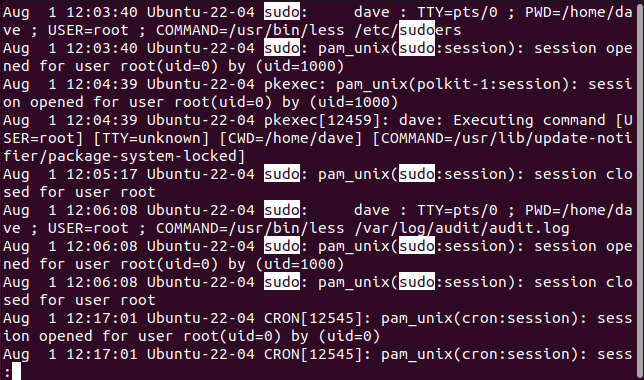
- Контролируйте использование sudo через системные журналы: /var/log/auth.log на старых дистрибутивах и journalctl на systemd-системах.
- Фильтруйте по пользователю, по исполняемому файлу или по временным интервалам; используйте grep, journalctl и графические утилиты GNOME Logs.
- Заводите SOP для расследований, ограничивайте доступ и настраивайте расширённое логирование при необходимости.
Зачем следить за sudo и root-доступом
Sudo даёт временные полномочия суперпользователя. Это удобно, но рискованно: ошибка или необдуманная команда под root может повредить систему. Мониторинг позволяет быстро выявить неправильное или неожиданное использование привилегий и вовремя отреагировать.
Краткое определение: sudo — инструмент, который позволяет пользователю выполнять команды от имени другого пользователя (по умолчанию — root).
Важно: журналы содержат данные о действиях людей. Обращайтесь с ними осторожно и в соответствии с политиками конфиденциальности.
Команда sudo — что именно логируется
По умолчанию sudo записывает в системные журналы информацию о факте вызова: кто, когда и какую команду запустил (в большинстве конфигураций виден путь к исполняемому файлу и аргументы). Детальный захват ввода/вывода требует дополнительной настройки (плагин log_input/log_output или session-recording).
Совет: перед расследованием проверьте /etc/sudoers и файлы в /etc/sudoers.d, чтобы понять, какие пользователи или группы имеют привилегии и есть ли у них ограничения.
Файл auth.log — где искать на старых дистрибутивах
Некоторые системы продолжают писать аутентификационные события в /var/log/auth.log или в /var/log/audit/audit.log. Если он присутствует, можно просмотреть его напрямую.
Пример открытия файла (Ubuntu 22.04 пример):
less /var/log/auth.logЧтобы отфильтровать все строки с sudo и затем конкретного пользователя (например, mary):
sudo grep sudo /var/log/auth.log | grep maryЭтот простой приём даёт строки с упоминаниями sudo и «mary», но может пропустить распределённые/архивные логи или записи в системный журнал systemd.
journalctl — предпочтённый метод на systemd
На современных дистрибутивах большинство логов хранится в бинарном журнале systemd. journalctl даёт гибкие фильтры и позволяет быстро получить данные по программе, пользователю и интервалу времени.
Основные полезные приёмы:
- Показать записи, связанные с sudo (исполняемый файл):
sudo journalctl -e _EXE=/usr/bin/sudo- Фильтровать по имени команды (COMM):
sudo journalctl -e _COMM=sudo- Отобразить записи за определённый период:
sudo journalctl _COMM=sudo --since "2 days ago" --until "now"- Показать записи конкретного пользователя (ряд методов):
- Через UID:
sudo journalctl _EXE=/usr/bin/sudo _UID=$(id -u mary) --since "2025-01-01"- Или сначала посмотреть вызовы sudo, а затем сузить поиск по имени пользователя в выводе.
Примечание: конструкции с _EXE и _COMM могут отличаться в зависимости от версии systemd и способа запуска sudo — если команда не даёт ожидаемых результатов, попробуйте оба варианта.
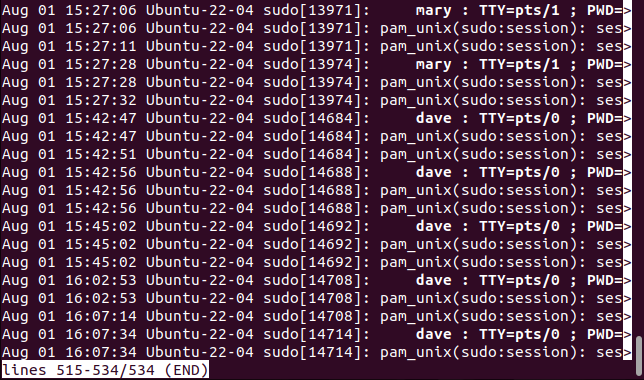
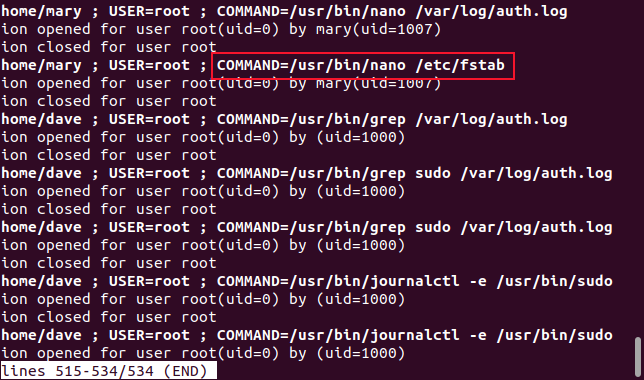
Подсказка: в less можно использовать стрелки вправо/влево, чтобы увидеть длинные команды и аргументы.
GNOME Logs — графический способ
Если вы работаете в GNOME, встроенное приложение Logs (Журналы) позволяет искать и фильтровать события через GUI.
Как открыть: нажмите клавишу «Super», введите «Logs» (Журналы) и откройте приложение. Затем выберите «All» и нажмите значок увеличительного стекла для поиска по слову sudo.
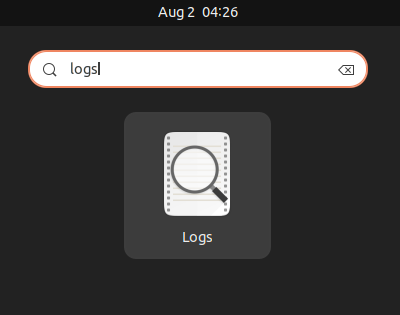

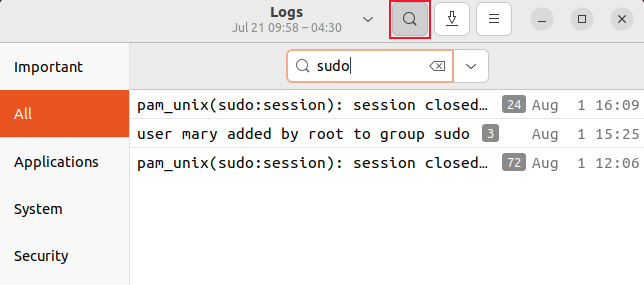
GUI удобен для быстрой визуальной проверки и для тех, кто не хочет запоминать синтаксис journalctl.
Что искать: практические индикаторы подозрительной активности
- Внезапный рост числа вызовов sudo от одного пользователя.
- Непривычные команды (редактирование /etc/fstab, изменение конфигураций сети, изменение sudoers).
- Использование текстовых редакторов с привилегиями (vim, nano, ed) — это может быть оправдано, но требует проверки.
- Попытки сменить владельцев/права на чувствительные каталоги.
Важно: одна запись не обязательно означает злоумышленные действия — сначала соберите контекст и свяжитесь с пользователем.
Что делать при подозрительных вызовах sudo — пошаговый план (SOP)
- Сохраните журналы текущего дня (экспорт):
sudo journalctl _EXE=/usr/bin/sudo --since "today" > /tmp/sudo-investigation-$(date +%F).log- Найдите все записи конкретного пользователя в логах и отметьте временные метки.
- Проверьте, какие команды запускал пользователь (именно команды и аргументы).
- Свяжитесь с пользователем: попросите объяснить причину и контекст.
- Если есть риск компрометации — временно отозвать sudo-привилегии и начать инцидент-расследование.
- Восстановите систему из резервной копии, если обнаружена вредоносная модификация.
Критерии приёмки
- Журналы собраны и сохранены в защищённом месте;
- Владелец, время и команды установлены;
- Проведено интервью с пользователем;
- Решение принято (обучение, отзыв прав, расследование дальше).
Расширенные методы логирования и контроль целостности
- Включите системный аудит (auditd) для записи execve и других системных вызовов. auditd позволяет захватывать подробные события, но требует внимания к объёму логов и политике ротации.
- Настройте sudo для более подробного логирования (например, session recording через плагин log_input/log_output), если политика безопасности требует полного захвата сессий.
- Централизуйте логи (rsyslog/remote journal) на отдельный лог-сервер — это сильно помогает при расследовании и предотвращает удаление локальных следов.
Важно: расширенное логирование повышает объём данных и может содержать конфиденциальную информацию — продумайте хранение и доступ.
Когда журналы не дают полной картины — типичные причины и обходные пути
- Пользователь мог получить root-доступ не через sudo (su, прямой вход под root, эксплойт).
- Логи могли быть очищены или подменены локально — проверяйте удалённые копии и резервные сервера.
- Некоторая деятельность внутри привилегированной сессии (например, редактирование файла в интерактивном редакторе) не покажет каждый ввод в стандартных логах; для этого нужен session recording.
Альтернатива: используйте PAM-модули для аудита tty-сессий или специализированные средства EDR/IDS.
Ролевая проверка: чеклист для админа и для руководителя
Чеклист для администратора
- Проверить /etc/sudoers и /etc/sudoers.d на нештатные записи.
- Выполнить фильтрацию логов по пользователю и по интервалу.
- Экспортировать подозрительные записи и создать инцидент-тикет.
- При необходимости временно отозвать права и провести форензик.
Чеклист для менеджера/владельца сервиса
- Иметь политику выдачи sudo и процесс одобрения.
- Запрашивать отчёт о проведённой проверке и о мерах по предотвращению повторений.
- Убедиться, что доступы ревьюятся регулярно.
Безопасность и конфиденциальность логов
- Логи содержат персональные идентификаторы (имена пользователей, IP). Обрабатывайте в соответствии с политикой конфиденциальности и требованиями законодательства.
- Ограничьте доступ к логам минимумом необходимого.
- Настройте ротацию и срок хранения логов: храните достаточно для расследований, но не дольше, чем нужно.
Совместимость и особенности разных дистрибутивов
- systemd-ориентированные дистрибутивы (Ubuntu, Fedora, Debian recent) используют journalctl.
- Некоторые серверные окружения всё ещё используют rsyslog и /var/log/auth.log.
- В дистрибутивах с SELinux/auditd подробные события обычно доступнее через audit.log и ausearch.
Совет по миграции: при переходе на systemd проверьте, что сбор и хранение журналов настроены так, чтобы старые политики rsyslog не терялись.
Быстрые команды и шпаргалка
- Показать последние 200 записей sudo:
sudo journalctl _COMM=sudo -n 200- Показать записи sudo за последние 7 дней:
sudo journalctl _COMM=sudo --since "7 days ago"- Поиск по конкретной сессии или строке в экспортированном логе:
grep -n "mary" /tmp/sudo-investigation-2025-01-01.log- Экспортировать локальный auth.log за месяц:
sudo cp /var/log/auth.log /tmp/auth.log.$(date +%F)Шаблон предварительного расследования (короткий)
- Собрать логи за временной диапазон.
- Выделить записи пользователя и команды.
- Проверить наличие изменений в конфигурациях/критичных файлах.
- Интервьюировать пользователя.
- Принять решение: обучение / отзыв прав / полное расследование.
Решение: когда давать sudo и когда ограничивать
Давайте sudo тогда, когда пользователю действительно нужны привилегии для работы на регулярной основе. Где можно — применяйте принцип наименьших прав: выдавайте узкие права на команды, а не полный root-доступ. Регулярно пересматривайте выданные полномочия.
Простая модель зрелости контроля доступа (уровни)
- Уровень 0 — нет контроля: root-доступ повсеместно.
- Уровень 1 — базовый sudo: несколько администраторов с полными правами и минимальным логированием.
- Уровень 2 — аудит и SOP: централизованные логи, регулярные проверки.
- Уровень 3 — полный контроль: session recording, централизованный SIEM, автоматические алерты.
Decision flow (Mermaid)
flowchart TD
  A[Наблюдаем необычные вызовы sudo] --> B{Проверен лог}
  B -- Да --> C[Собрать контекст и экспортировать логи]
  B -- Нет --> D[Использовать journalctl/rsyslog/auditd]
  C --> E{Активность объяснима}
  E -- Да --> F[Документировать и закрыть инцидент]
  E -- Нет --> G[Отозвать привилегии и начать полное расследование]
  D --> C
Заключение
Мониторинг использования sudo — не только вопрос безопасности, но и хорошая практика управления изменениями. Комбинация простых команд (grep, journalctl), политики выдачи прав и SOP для расследований даёт баланс между оперативностью и контролем.
Ключевые выводы
- Используйте journalctl на systemd-системах и /var/log/auth.log там, где он есть.
- Централизуйте логи и настроьте ротацию.
- Внедрите процедуры расследования и отзыв прав при подозрениях.
Важно: если обнаружите компрометацию — действуйте быстро, сохраняйте доказательства и при необходимости привлекайте специалистов по форензике.

Похожие материалы

Несколько аккаунтов Skype: Multi Skype Launcher

Журнал для работы: повысить продуктивность

Персональные звуки уведомлений на Android

Скачивание шоу Hulu для офлайн‑просмотра

Microsoft Start: персонализированная новостная лента
