
Как запоминать и защищать пароли
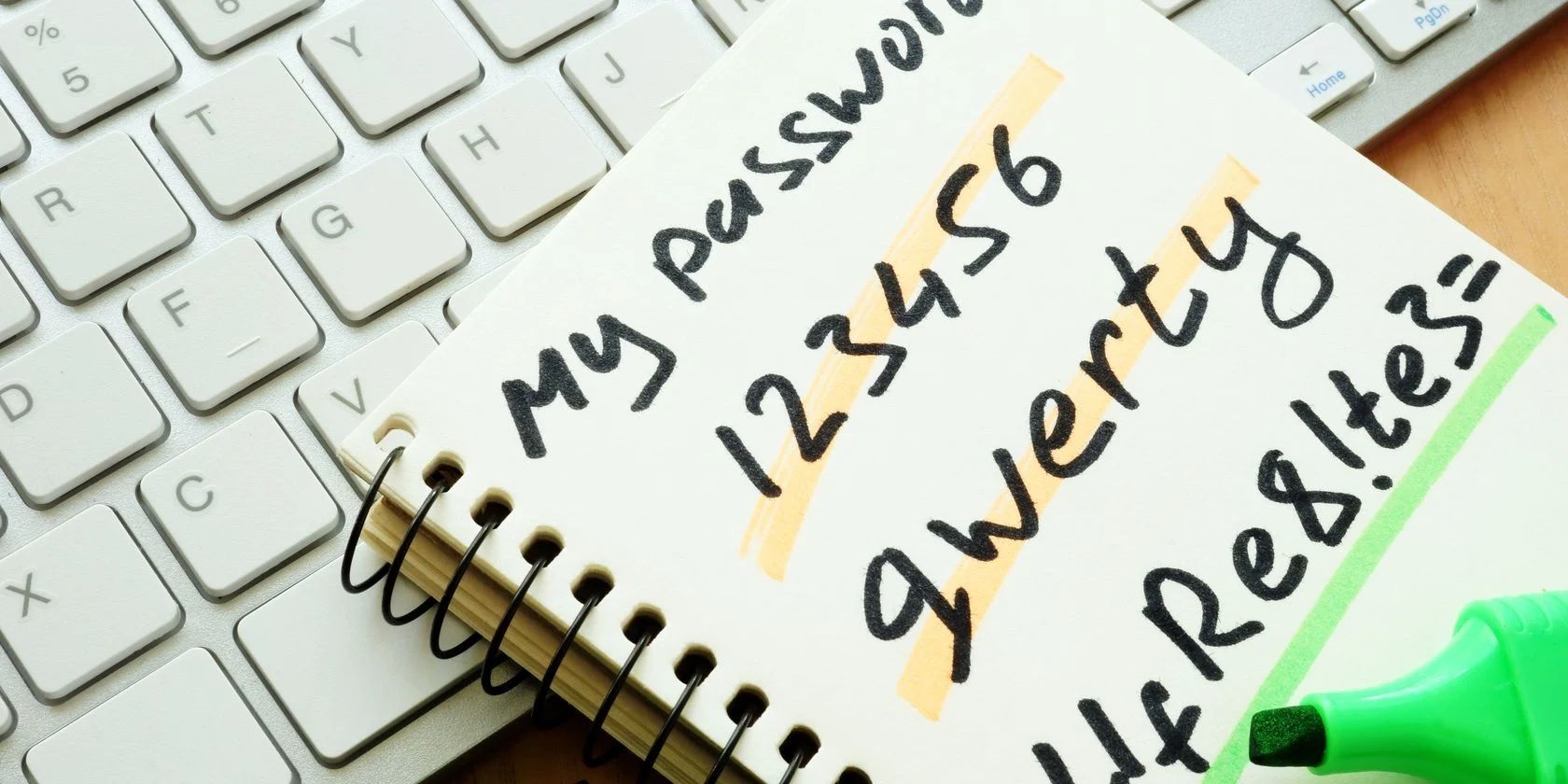
Почему люди записывают пароли
Ответ прост: это удобно. Люди сталкиваются с десятками аккаунтов — почтой, банковскими сервисами, соцсетями, рабочими инструментами. Современные требования к сложности пароля (разные символы, уникальность на каждом сайте) делают запоминание трудным. Отсутствие знаний о доступных альтернативах и скорость решения проблемы тоже подталкивают к старому методу — бумажке рядом с монитором.
Важно: бумажные носители легко потерять, украсть или сфотографировать. Любой пароль — это доступ к личным данным, поэтому компрометация несёт серьёзные последствия.
Надёжные способы не записывать пароли на бумаге
Ниже перечислены рабочие альтернативы с пояснениями, когда они подходят и какие у них ограничения.
Зашифрованная заметка на компьютере
Описание: хранение паролей в секции заметки, зашифрованной мастер-паролем (например, в Evernote, Standard Notes, Apple Notes с шифрованием). Доступ к данным возможен только после ввода мастер-пароля.
Плюсы:
- Простота — вам нужен один мастер-пароль.
- Локальное хранение в зашифрованном виде без стороннего сервиса.
Минусы и ограничения:
- Если мастер-пароль забыли — восстановить данные сложно или невозможно.
- Компьютер может быть заражён вредоносом, который снимет снимки экрана.
Короткая инструкция (пример для общего подхода):
- Выберите приложение с клиентским шифрованием.
- Создайте заметку и выделите секцию для паролей.
- Задайте длинный уникальный мастер-пароль и запишите восстановительные фразы в безопасном месте (а не рядом с монитором).
- Делайте резервную копию зашифрованного файла на внешнем носителе и храните в сейфе.
Менеджеры паролей
Описание: специализированные приложения (LastPass, Bitwarden, 1Password и другие) для генерации, хранения и автозаполнения паролей. Требуется запомнить только один мастер-пароль или использовать пасскей/ключ безопасности.
Типы менеджеров:
- Персональные — для индивидуального использования, синхронизация между устройствами.
- Привилегированные корпоративные решения — для управления доступами к чувствительным системам в организации.
Плюсы:
- Генерация уникальных паролей для каждого сервиса.
- Удобное автозаполнение и хранение заметок, кредитных карт, лицензионных ключей.
- Централизованная смена паролей (некоторые решения).
Минусы и риски:
- Централизация — компрометация менеджера может поставить под угрозу все пароли, поэтому важно выбрать проверенного поставщика и настроить MFA.
- Комфортный бесплатный план может иметь ограничения (ограничение на типы устройств и функции).
Критерии приёма для выбора менеджера паролей:
- Клиентское шифрование (end-to-end).
- Поддержка MFA, аппаратных ключей (FIDO2/WebAuthn).
- Возможность экспорта/импорта данных в формате типа CSV/JSON.
- Прозрачность безопасности и открытость кода (желательно для критичных сценариев).
Аппаратные устройства и флешки с шифрованием
Описание: портативные устройства, предназначенные для безопасного хранения паролей и ключей (например, аппаратные менеджеры, флешки с PIN-клавиатурой).
Примеры и особенности:
- Маленькие устройства-менеджеры, питаемые батарейками, хранят до сотен записей.
- Флеш-накопители с аппаратным шифрованием и встроенной клавиатурой требуют ввода PIN перед доступом.
Когда подходят:
- Пользователи с повышенными требованиями к автономному хранению.
- Организации, где нельзя доверять облаку.
Ограничения:
- Потеря устройства — риск; нужна процедура восстановления доступа.
- Стоимость и удобство использования ниже, чем у программных менеджеров.
Браузеры для автозаполнения
Описание: все популярные браузеры умеют сохранять пароли и автозаполнять формы.
Когда это удобно:
- Быстрое решение для личного использования на одном устройстве.
Почему это не лучший выбор:
- Хранилище браузера может быть уязвимо к фишингу, эксплойтам и локальному доступу к компьютеру.
- Меньше функций управления и аудита по сравнению с менеджерами паролей.
Советы по надёжности паролей
Включите многофакторную аутентификацию
Описание: MFA/2FA требует двух или более доказательств личности — например, пароль + одноразовый код из приложения. Это значительно снижает риск несанкционированного доступа даже при сливе пароля.
Рекомендации:
- Используйте временные OTP из приложений (Google Authenticator, Authy, FreeOTP) вместо SMS, когда возможно.
- Для критичных аккаунтов задействуйте аппаратные ключи (YubiKey, другие FIDO2-ключи).
Важно: MFA защищает, но не отменяет необходимость надёжного пароля.
Создавайте длинные запоминаемые фразы
Описание: длинная фраза легче запомнить и сложнее подобрать, чем короткое слово со специальными символами.
Правила формирования:
- Длина 12+ символов — лучше 16+ для аккаунтов с повышенной чувствительностью.
- Используйте словосочетания или короткие предложения (например, «КошкаСобака42Лето!») или метод PAO (Person-Action-Object): человек — действие — объект.
- Смешивайте регистр и добавляйте цифры/символы, но делайте фразу запоминающейся.
Не делайте пароль настолько сложным, чтобы вам приходилось писать его на бумажке.
Регулярно проверяйте, не были ли ваши учётные данные скомпрометированы
Описание: сервисы, такие как haveibeenpwned.com, позволяют проверить адрес электронной почты и узнать, не попал ли он в утечку.
Рекомендации:
- Проверяйте критичные аккаунты раз в несколько месяцев.
- При обнаружении — немедленно меняйте пароль и проверяйте активность входов.
Альтернативные подходы к хранению паролей и входу
- Пассфразы и парольная фраза + менеджер. Комбинация: основной пароль — длинная фраза, хранение в менеджере для удобного автозаполнения.
- Безпарольные решения: Passkeys/FIDO2 и единовременные токены. Современны и удобны, особенно в экосистемах, где они поддерживаются.
- Единый вход (SSO) для рабочих приложений. Уменьшает число паролей, но повышает критичность единой учётной записи — требуется усиленная защита.
Когда альтернативы не сработают:
- Сервисы, не поддерживающие современные стандарты (старые устройства или сайты без поддержки FIDO2).
- Ситуации с ограниченным доступом к интернету — аппаратные решения или локальные зашифрованные заметки предпочтительнее.
Практическая методика миграции на менеджер паролей (шаги)
- Оцените текущий ландшафт: перечислите все аккаунты и отметьте критичность (низкий/средний/высокий).
- Выберите менеджер паролей с end-to-end шифрованием и поддержкой MFA.
- Создайте сильный мастер-пароль и настройте MFA (желательно аппаратный ключ для доступа к менеджеру).
- Импортируйте или вручную добавьте учётные данные: начните с самых критичных.
- Сгенерируйте уникальные пароли для каждого сервиса с минимальной длиной 16 символов для важных аккаунтов.
- Включите автозаполнение на устройствах, которым вы доверяете.
- Настройте резервное копирование зашифрованной базы и план восстановления доступа (рековери-коды, доверенные контакты).
- Проведите аудит через 30–90 дней: проверьте повторяющиеся пароли и слабые/короткие пароли.
Чеклист ролей (роль — что выполнить)
Индивидуальный пользователь:
- Выбрать и установить менеджер паролей.
- Настроить MFA на всех критичных сервисах.
- Заменить повторяющиеся пароли уникальными.
- Хранить мастер-пароль в голове или в физическом сейфе (не рядом с монитором).
Сотрудник IT/администрации:
- Предоставить корпоративный менеджер паролей/SSO и политику паролей.
- Обучить сотрудников и провести обязательную настройку MFA.
- Настроить централизованный аудит и ротацию привилегированных паролей.
Руководство по информационной безопасности:
- Внедрить процедуру восстановления доступа и инцидент-менеджмент.
- Оценивать поставщиков менеджеров паролей по критериям безопасности и соответствия нормативам.
Процедура инцидента: если пароль скомпрометирован
- Немедленно сменить пароль на скомпрометированном сервисе с уникальным сильным паролем.
- Проверить журналы входа и установить подозрительные сессии; разорвать активные сессии.
- Включить/проверить MFA — сбросить сессии, если необходимо.
- Проверить связанный почтовый ящик на правила пересылки или изменение адреса восстановления.
- Проинформировать соответствующие команды (IT, безопасность) и, при необходимости, внешний инцидент-ответ.
- Проанализировать исходную причину (фишинг, утечка пароля, malware) и принять меры (обновление ПО, обучение сотрудников).
Критерии приёмки для организации менеджера паролей
- Внедрение менеджера в 80% критичных систем (целевой показатель для пилотного проекта).
- Все привилегированные учётные записи переведены в привилегированный менеджер.
- Наличие политики ротации паролей и аудита доступов.
- Доступность процедуры восстановления с отказоустойчивостью.
Тест-кейсы для проверки правильной настройки менеджера паролей
- Экспорт и импорт: экспортировать зашифрованный бэкап и восстановить на другом устройстве.
- MFA: убедиться, что вход невозможен без второго фактора.
- Синхронизация: создать запись на одном устройстве и проверить её на другом.
- Автозаполнение: проверить корректное автозаполнение логина и пароля на популярном сайте.
- Восстановление доступа: проверить процедуру восстановления доступа с рековери-кодом.
Ментальные модели и эвристики при создании паролей
- Правило «один сервис — один пароль»: никогда не повторять пароли между критичными сервисами.
- Эвристика PAO: Person-Action-Object — превратите фразу в последовательность символов.
- «Длина бьёт сложность»: предпочитайте более длинные фразы вместо коротких сложных последовательностей.
Когда методы неэффективны — типичные сценарии отказа
- Потеря мастер-пароля при отсутствии надежной процедуры восстановления — доступ теряется навсегда.
- Централизованный провайдер менеджера паролей с уязвимостью — риск масштабной компрометации.
- Пользовательский комфорт: если система слишком неудобна, пользователи найдут «хитрый» обходной путь (писать пароли, делиться ними).
Важно: внедрение безопасности должно учитывать удобство. Без этого пользователи будут саботировать политику безопасного хранения паролей.
Шаблон: план ротации паролей (пример)
| Критичность | Частота ротации | Ответственный | Комментарий |
|---|---|---|---|
| Высокая | каждые 90 дней | Служба безопасности | Привилегированные аккаунты и административные панели |
| Средняя | каждые 180 дней | Владельцы сервисов | Рабочие кабинеты и почтовые ящики |
| Низкая | при подозрении | Владелец учётной записи | Социальные сети, форумы |
(Таблица показана в формате Markdown и сохраняет структуру.)
Резюме
- Писать пароли на бумаге — удобный, но рискованный подход. Лучше выбирать менеджеры паролей, зашифрованные заметки или аппаратные устройства в зависимости от потребностей.
- Всегда включайте многофакторную аутентификацию и используйте длинные запоминаемые фразы.
- Переход на безопасное хранение паролей требует плана: инвентаризация аккаунтов, выбор решения, миграция, обучение и регулярный аудит.
Важно: безопасность — это сочетание технологий и поведения. Сделайте удобный и понятный рабочий процесс, чтобы пользователи соблюдали правила и снижали риски.
Краткий чеклист для быстрого старта:
- Установите менеджер паролей и настройте MFA.
- Смените критичные и повторяющиеся пароли на уникальные.
- Создайте резервную копию зашифрованной базы и настройте восстановление доступа.
- Проводите аудит паролей и обучение пользователей раз в полгода.

Похожие материалы

Несколько аккаунтов Skype: Multi Skype Launcher

Журнал для работы: повысить продуктивность

Персональные звуки уведомлений на Android

Скачивание шоу Hulu для офлайн‑просмотра

Microsoft Start: персонализированная новостная лента
