
Как просмотреть и защитить сохранённые пароли в браузере
Быстрые ссылки
Как любой человек с доступом к вашему компьютеру может просмотреть ваши пароли
Что происходит — это уязвимость или ожидаемое поведение?
Как защитить сохранённые пароли
Как любой человек с доступом к вашему компьютеру может просмотреть ваши пароли
Если вы оставляете компьютер включённым и кто‑то другой им пользуется, этот человек может открыть настройки браузера и увидеть все пароли, которые вы сохранили.
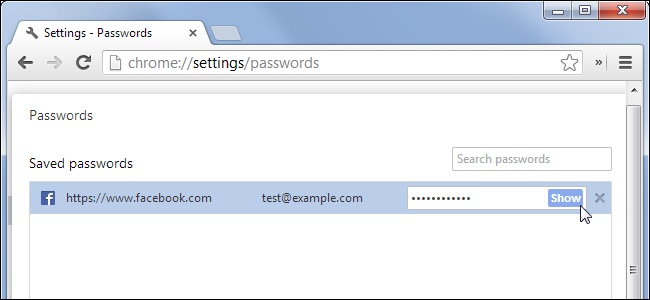
В Chrome откройте страницу настроек паролей: chrome://settings/passwords. Нажмите поле пароля и затем кнопку «Показать» — браузер отобразит сохранённый пароль без дополнительной аутентификации пользователя.
В Firefox по умолчанию откройте Настройки → Конфиденциальность и безопасность → Сохранённые логины и пароли (Saved Logins). Нажав Показать пароли, вы увидите все сохранённые пароли на этом компьютере.

В Internet Explorer встроенного средства для просмотра паролей нет. Это создаёт впечатление, что пароли недоступны — но это не так. Бесплатные утилиты, например IE PassView, показывают все сохранённые пароли текущего учётного профиля. Можно также открыть сайт, где пароль автоматически подставляется, и воспользоваться небольшим скриптом или bookmarklet, который покажет скрытое поле пароля.

Важно: сохранённые пароли видимы для любого пользователя, который имеет доступ к вашей учётной записи операционной системы или к запущенному браузеру.
Что происходит — это уязвимость или ожидаемое поведение?
Споры среди специалистов касаются того, считать ли это уязвимостью. С одной стороны, поведение оправдано исходя из существующей модели безопасности ОС и удобства пользователей. С другой — реальное поведение людей и отсутствие предупреждений делают это рискованным для многих.
Почему разработчики считают поведение допустимым:
- Chrome и Internet Explorer используют защиту, привязанную к учётной записи Windows. Если вы не вошли в систему, доступ к паролям невозможен. При условии использования сильного пароля Windows и блокировки рабочего стола это обеспечивает базовую защиту.
- Мастер‑пароль (master password) в Firefox или в сторонних менеджерах может быть записан через кейлоггер, если на компьютере выполняется вредоносный код. В таких случаях мастер‑пароль не спасёт.
- Мастер‑пароль добавляет дополнительную сложность для обычных пользователей. Многие предпочли бы не вводить дополнительный пароль каждый раз.
- Если злоумышленник уже имеет доступ к открытому браузеру, он может попасть на сайты, где вы уже авторизованы, без необходимости знать пароль.
Почему обычные пользователи подвержены риску в реальной жизни:
- Часто пользователи делят одну учётную запись Windows, включают автоматический вход в систему или позволяют гостям пользоваться компьютером. Тогда найти сохранённый пароль можно быстро и без навыков.
- Мастер‑пароль в Firefox отключён по умолчанию и многие пользователи не знают о нём.
- Многие пароли Windows слабые или отсутствуют, а пользователи не привыкли блокировать экран при отлучении.
- В Chrome возможна работа с несколькими профилями, но изоляция паролей между профилями ограничена для некоторых сценариев совместного использования.
- У пользователей часто есть ожидание, что пароли «надёжно спрятаны», но браузеры не дают явного предупреждения о простоте их просмотра.
Вывод: если вы соблюдаете лучшие практики безопасности ОС (сильный пароль, блокировка экрана, отдельные учётные записи), встроенные механизмы обеспечивают базовую защиту. Но большинству пользователей выгодно иметь дополнительные уровни защиты и ясные подсказки.
Важно: встроенная модель безопасности предполагает, что вы контролируете доступ к своей учётной записи. Если это не так, следует добавить защитный слой.
Как защитить свои сохранённые пароли
Если вы беспокоитесь о сохранённых паролях, выполните одну или несколько из приведённых ниже рекомендаций.
- Используйте специализированный менеджер паролей
- Менеджеры паролей (LastPass, KeePass, 1Password и др.) работают в разных браузерах и обеспечивают мастер‑пароль, который закрывает доступ к базе паролей.
- Менеджеры часто предлагают расширения для браузеров, автозаполнение и синхронизацию между устройствами. Они дают больше контроля, чем встроенное хранилище браузера.

- Включите мастер‑пароль в Firefox
- В Firefox включите функцию мастер‑пароля (Primary Password) в настройках безопасности. Это «ключ» к базе логинов и паролей.
- Мастер‑пароль стоит выбирать сильный и уникальный. Он предотвращает быстрый просмотр паролей другими пользователями того же компьютера.

- Улучшите практики работы с ОС
- Используйте отдельные учётные записи для разных людей. Не делитесь учётными записями.
- Установите надёжный пароль учётной записи и обязуйтесь блокировать экран (Ctrl+L / Win+L) при отлучении.
- Отключите автоматический вход в систему.
- Контролируйте физический доступ и ПО
- Не давайте доступ к компьютеру посторонним. Простое «взять посмотреть» позволит увидеть ваши пароли.
- Следите за установленным программным обеспечением. Кейлоггеры и прочие трояны подстерегают именно на недостаточно защищённых машинах.
- Ограничьте хранение критичных паролей в браузере
- Для критичных сервисов (банки, почта) используйте менеджер паролей и, по возможности, отдельные устройства или аппаратные токены.
Альтернативные подходы
- Аппаратные ключи и токены (FIDO2, YubiKey) — обеспечивают вход без передачи пароля. Они удобны для сервисов, которые это поддерживают.
- Многофакторная аутентификация (MFA) — даже при попадании пароля злоумышленник не сможет войти без второго фактора.
- Политики группы (для организаций) — запрет сохранения паролей в браузере и обязательное использование корпоративного менеджера паролей.
Ментальные модели: как думать о защите паролей
- Барьер против случайного просмотра: блокировка экрана и мастер‑пароль не сделают систему невзламываемой, но остановят большинства людей, которые хотят просто «быстро посмотреть».
- Защита от целенаправленной атаки: для реальной защиты от профессиональных атак нужны контроль целостности системы, антивирус, аппаратная аутентификация и регулярный аудит.
- Уровни защиты: физический доступ → учётная запись ОС → браузер/менеджер паролей → сервисы. Усиление любого звена повышает общий уровень безопасности.
Дерево принятия решения (Mermaid)
flowchart TD
  A[Нужно ли хранить пароли в браузере?] --> B{Это ваш личный компьютер?}
  B -- Да --> C{Кто ещё имеет физический доступ?}
  C -- Никто --> D[Можно использовать встроенный менеджер + блокировка экрана]
  C -- Семья/гости --> E[Включить мастер‑пароль или использовать менеджер паролей]
  B -- Нет 'рабочий/общий' --> F[Не хранить в браузере; корпоративный менеджер]
  E --> G[Настроить MFA для важных сервисов]
  D --> G
  F --> G
Руководство действий — быстрая SOP на 10 минут
- Проверьте, включён ли автоматический вход Windows. Если да — отключите.
- Установите сильный пароль учётной записи Windows.
- Блокируйте экран при любом отлучении от компьютера.
- Включите мастер‑пароль в Firefox или установите менеджер паролей (рекомендуется).
- Включите многофакторную аутентификацию для почты и банковских сервисов.
- Проверьте список расширений браузера и удалите подозрительные.
- Регулярно обновляйте ОС и антивирусные базы.
План реагирования при компрометации паролей
- Немедленно измените пароль для скомпрометированного сервиса с защищённого устройства.
- Отключите сессии и разлогиньтесь во всех устройствах (если сервис поддерживает).
- Включите MFA и проверьте связанный адрес электронной почты и номер телефона.
- Просмотрите историю входов и список связанных приложений.
- Если подозреваете вредоносное ПО — выполните проверку на другом устройстве и переустановку ОС при необходимости.
- Смените пароли и мастер‑пароли менеджера паролей.
Чек‑листы по ролям
Домашний пользователь:
- Отдельная учётная запись для гостей.
- Блокировка экрана при отлучении.
- Менеджер паролей для важных сайтов.
Рабочий пользователь (корпоративный ноутбук):
- Следовать политикам ИБ компании.
- Не сохранять служебные пароли в личных менеджерах.
- Сообщать в ИТ‑отдел о подозрениях.
ИТ‑администратор:
- Запрет сохранения паролей в браузерах по групповой политике при необходимости.
- Внедрение корпоративного менеджера паролей.
- Обучение пользователей базовой гигиене безопасности.
Критерии приёмки (тесты и проверки)
- При включённой блокировке экрана пользователь не может открыть сохранённые пароли, не введя пароль учётной записи.
- Мастер‑пароль Firefox блокирует просмотр паролей до ввода.
- Менеджер паролей требует мастер‑пароль или биометрию перед показом пароля.
- После смены пароля для сервиса предыдущая сессия разлогинивается.
Глоссарий (1 строка)
- Мастер‑пароль: главный пароль, шифрующий локальную базу паролей менеджера.
- Менеджер паролей: приложение для хранения и автозаполнения паролей.
- MFA: многофакторная аутентификация, дополнительный уровень безопасности.
Когда предложенные методы могут не сработать
- При наличии активного кейлоггера мастер‑пароль может быть перехвачен при вводе.
- Если злоумышленник имеет полный физический доступ и время, он может образовать образ диска и попытаться обойти защиту.
- На чужих или взломанных устройствах любые данные ненадёжны.
Короткое объявление (короткий текст для внутренних уведомлений, 100–200 слов)
Мы обнаружили, что сохранённые пароли в браузерах могут быть легко просмотрены любым человеком с доступом к рабочей станции, если она не заблокирована. Чтобы снизить риск, настоятельно рекомендуется: отключить автоматический вход в систему, использовать менеджер паролей с мастер‑паролем, включить многофакторную аутентификацию для критичных сервисов и блокировать экран при отлучении. Для корпоративных устройств ИТ‑отдел рекомендует централизованное управление паролями и запрет сохранения паролей в браузере. Эти меры не гарантируют 100% защиту, но существенно уменьшают риск случайного или нецеленаправленного доступа к вашим учетным данным.
Если хотите — помогу составить чек‑лист для вашей организации и шаги настройки конкретного менеджера паролей или политики групп.

Похожие материалы

Несколько аккаунтов Skype: Multi Skype Launcher

Журнал для работы: повысить продуктивность

Персональные звуки уведомлений на Android

Скачивание шоу Hulu для офлайн‑просмотра

Microsoft Start: персонализированная новостная лента
