
Как подключить Samsung Galaxy Buds к любому устройству
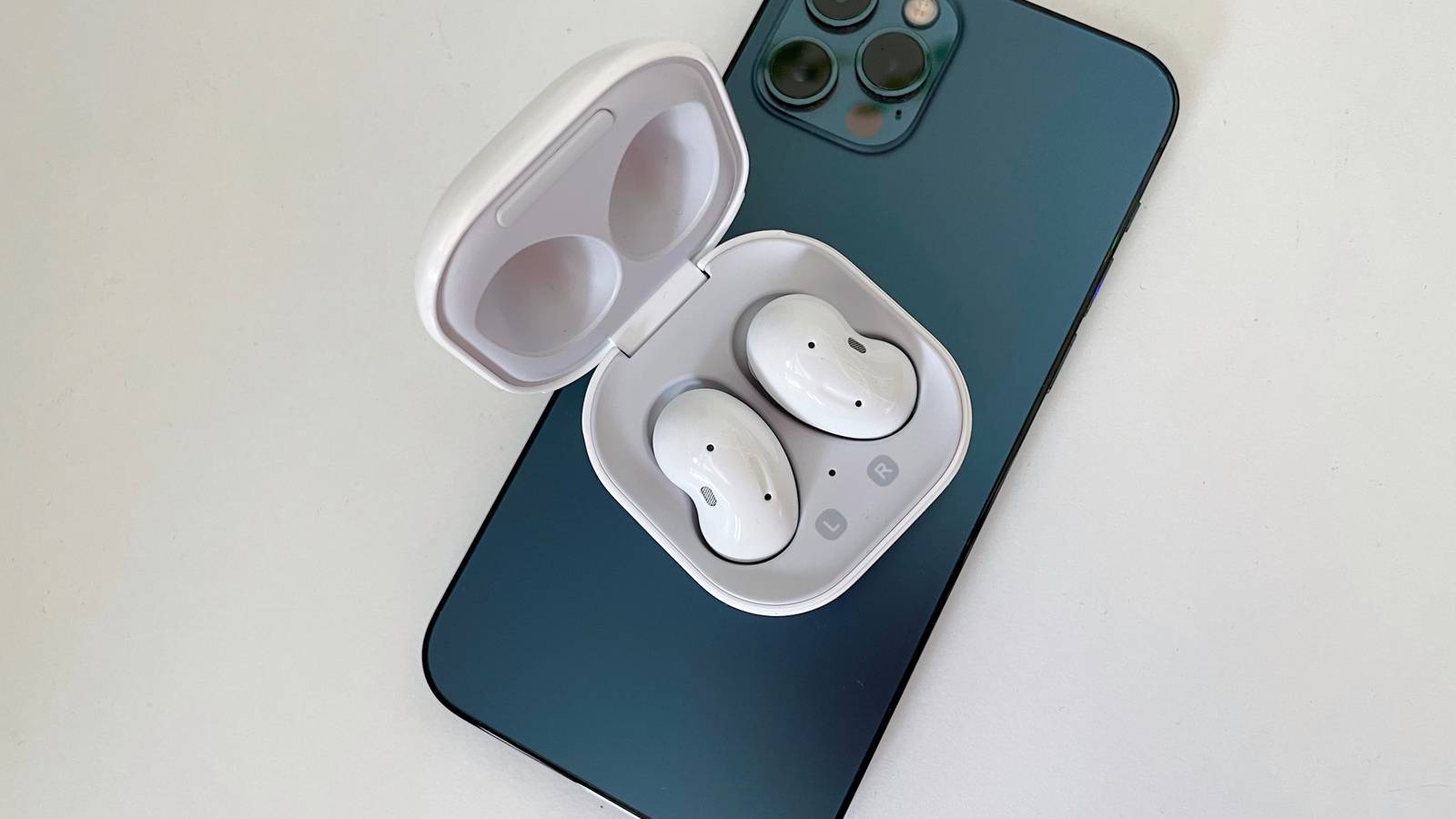
Быстрая навигация
- Как подключить Galaxy Buds к любому Android‑телефону
- Как подключить Galaxy Buds к iPhone или iPad
- Как подключить Galaxy Buds к Mac
- Частые проблемы и их решение
- Чек‑лист для настройки и тестирования
Короткое резюме
- Для Android: используйте приложение Galaxy Wearable из Play Store — это даёт полный доступ к настройкам наушников.
- Для iPhone/iPad: наушники подключаются как обычное Bluetooth‑устройство, но без companion‑приложения многие функции будут недоступны.
- Для Mac/Windows: подключение стандартное через системные Bluetooth‑настройки; для Windows есть приложение Galaxy Buds, но оно может быть нестабильным.
- Рекомендация: если у вас есть доступ к Android‑телефону, сначала выполните настройку на нём, чтобы задать жесты и обновить прошивку.
Как подключить Samsung Galaxy Buds к любому Android‑телефону
Подготовка и краткие пояснения
- Определение: Galaxy Wearable — официальное приложение Samsung для управления наушниками. На некоторых не‑Samsung устройствах доступен неполный набор функций.
- Совет: держите кейс с наушниками заряженным не менее 50% перед началом первичной настройки.
Пошаговая инструкция
- Поместите наушники в зарядный кейс и закройте крышку на 3–5 секунд, затем откройте её.
- На Android‑телефоне откройте Play Store и скачайте приложение Galaxy Wearable.
- Запустите Galaxy Wearable и выберите модель ваших Buds, если приложение предложит список.
- Нажмите «Начать» и предоставьте приложению необходимые разрешения (Bluetooth, местоположение для сканирования BLE и т. п.).
- Приложение начнёт поиск устройств рядом; дождитесь появления имени ваших наушников в списке.
- Нажмите по названию наушников для начала спаривания. Во время этого процесса приложение может загружать дополнительные плагины.
- Подтвердите запросы на соединение в системном диалоге и в приложении, нажмите «Подключить» или «Сопряжение».
Что можно настроить через Galaxy Wearable
- Жесты для левого и правого наушника
- Эквалайзер и звуковые пресеты
- Активация голосового ассистента (Bixby и др.)
- Режимы шумоподавления и мониторинга внешних звуков
- Скачивание и установка обновлений прошивки
Важно: на не‑Samsung Android‑устройствах некоторые функций, например 360 Audio или интеграция с One UI, могут быть недоступны.
Как подключить Samsung Galaxy Buds к iPhone или iPad
Краткое пояснение
На iOS Galaxy Buds работают как стандартные Bluetooth‑наушники. Однако Galaxy Wearable для iOS не поддерживает большинство моделей Buds, поэтому управление функциями ограничено.
Пошаговая инструкция
- Убедитесь, что наушники не подключены к другому устройству. Если были, отключите их там.
- На iPhone или iPad откройте «Настройки» → «Bluetooth».
- Откройте зарядный кейс Galaxy Buds и подождите 3–5 секунд, чтобы они вошли в режим обнаружения.
- В разделе «Другие устройства» дождитесь появления имени наушников. Нажмите на него для сопряжения.
- После подключения нажмите значок «i» (Информация) рядом с названием устройства и установите «Тип устройства» на «Наушники».
Ограничения при использовании с iPhone
- Нет доступа к настройке жестов и продвинутым параметрам (ANC, 360 Audio, специальные пресеты).
- Кодек: iPhone использует AAC для Bluetooth‑аудио; качество может отличаться от потоковой передачи при подключении к Samsung.
- Нет автоматического переключения между устройствами, аналогичного AirPods. Наушники по умолчанию пытаются подключиться к последнему устройству.
Обходные пути
- Настройте жесты и предпочтения заранее на Android‑устройстве — они сохранятся и будут работать при подключении к iPhone.
- Для управления громкостью и медиаплеером используйте элементы управления iOS или сторонние виджеты.
Важно: обновления прошивки и часть сменных функций доступны только через Android и приложение Galaxy Wearable.
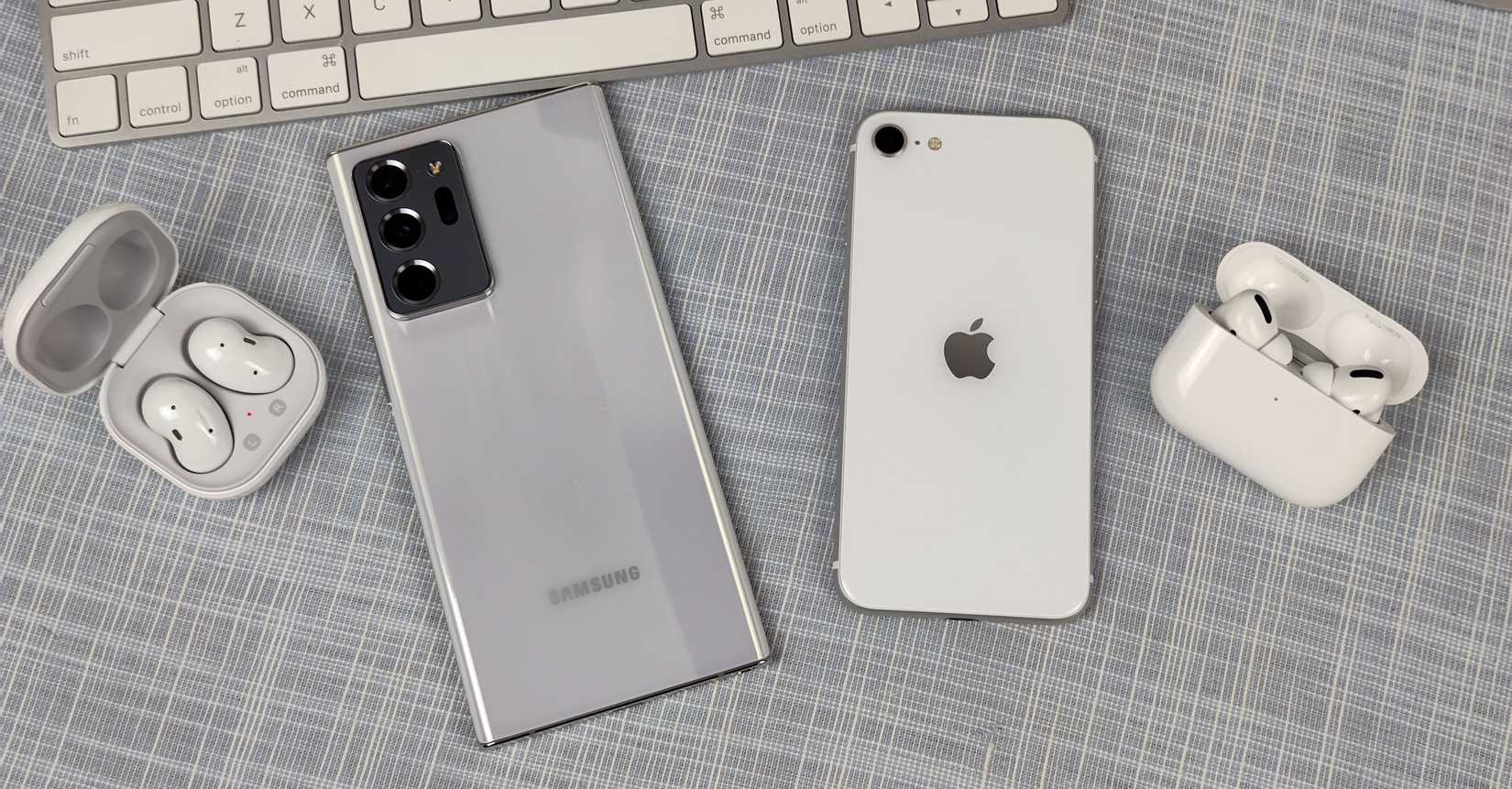
Подпись под изображением: Сравнение использования наушников на iPhone и телефоне Samsung; видны отличия в совместимости функций.
Как подключить Samsung Galaxy Buds к Mac
Краткое пояснение
На Mac также нет официального приложения Galaxy Wearable, поэтому подключение происходит через системные Bluetooth‑настройки. Полный набор функций будет недоступен.
Пошаговая инструкция
- Убедитесь, что наушники не подключены к другому активному устройству.
- Откройте зарядный кейс, чтобы наушники вошли в режим спаривания.
- На Mac нажмите логотип Apple в меню и выберите «Системные настройки».
- В меню выберите «Bluetooth». Включите Bluetooth, если он отключён.
- Дождитесь появления ваших Galaxy Buds в списке «Около находящиеся устройства» и нажмите «Подключить».
Примечание для Mac: после подключения вы сможете переключать профиль звука (например, между «Наушники» и «Головная гарнитура») в настройках звука, но не сможете редактировать жесты и другие параметры.
Как подключить к Windows PC
- В Windows можно подключить Galaxy Buds через «Параметры» → «Bluetooth и другие устройства» → «Добавить Bluetooth или другое устройство».
- Существует приложение Galaxy Buds для Windows, но оно может быть нестабильным; если приложение вызывает ошибки, используйте штатное сопряжение Windows.
Частые проблемы и способы их решения
Проблема: наушники не отображаются в списке устройств
- Убедитесь, что кейс и наушники заряжены.
- Закройте крышку кейса на 10 секунд, затем откройте её снова и попробуйте повторно.
- Если наушники уже сопряжены с другим устройством, сначала отключите их там.
- Попробуйте вынуть один наушник из кейса — иногда это переводит устройство в обнаруживаемый режим.
Проблема: подключены, но нет звука
- Проверьте уровень громкости на воспроизводящем устройстве и в системе вывода звука.
- В macOS/Windows убедитесь, что профиль вывода установлен на наушники, а не на «гарнитуру».
- Перезапустите медиаплеер или перезагрузите устройство.
Проблема: прерывания и плохая связь
- Убедитесь, что между наушниками и источником нет сильных радиопомех (маршрутизаторы, микроволновки).
- Попробуйте отключить другие Bluetooth‑устройства.
- Переместитесь ближе к источнику звука.
Проблема: жесты не работают на iPhone
- Настройте жесты заранее на Android через Galaxy Wearable; сохранённые настройки обычно остаются активными при подключении к iPhone.
- На iPhone жесты нельзя напрямую переназначить без Android‑приложения.
Диагностика и сброс настроек
Если ничего не помогает, выполните сброс наушников (инструкции отличаются по моделям). Общая последовательность:
- Поместите оба наушника в кейс.
- Держите крышку открытой. В некоторых моделях нужно нажать и удерживать сенсорные поверхности по определённой последовательности через приложение. Если нет доступа к приложению — выполните аппаратный сброс согласно руководству вашей модели.
- После сброса удалите устройство из списка Bluetooth на вашем телефоне и выполните новое сопряжение.
Важно: аппаратный сброс вернёт наушники к заводским настройкам и удалит все пользовательские конфигурации.
Чек‑лист перед покупкой и при первичной настройке
- Есть ли у вас Android‑телефон для обновления прошивки и настройки? (Да/Нет)
- Нужна ли вам функция 360 Audio или Dolby Atmos? Эти функции работают только с некоторыми Samsung‑телефонами.
- Планируете ли вы использовать Buds с iPhone и iPad одновременно? Учтите отсутствие авто‑переключения.
- Проверили ли вы совместимость кодеков для вашего устройства (AAC, SBC, Samsung‑specific)?
Чек‑лист при первичной настройке
- Зарядите кейс и наушники до ≥50%.
- Скачайте Galaxy Wearable и выполните первичную настройку на Android (если возможно).
- Задайте предпочитаемые жесты и уровни шума.
- Проверьте наличие обновлений прошивки.
- Протестируйте звонки, музыку и микрофон на целевых устройствах.
Модель принятия решений: когда что выбрать
- Если вам важна полная функциональность (360 Audio, обновления, расширенные настройки) — используйте Samsung или Android с One UI.
- Если вы в экосистеме Apple и нужны автоматические переключения — лучше рассмотреть AirPods.
- Если вам важны кроссплатформенные базовые функции — Galaxy Buds подойдут, но с ограничениями на iOS.
flowchart TD
  A[Начало: есть Galaxy Buds] --> B{Есть Android‑телефон?}
  B -- Да --> C[Скачать Galaxy Wearable и настроить]
  B -- Нет --> D{Используете iPhone/iPad?}
  D -- Да --> E[Подключить через Настройки → Bluetooth]
  D -- Нет --> F{Используете Mac или Windows?}
  F -- Mac --> G[Подключить через Системные настройки → Bluetooth]
  F -- Windows --> H[Подключить через Параметры → Bluetooth или использовать приложение]
  C --> I[Обновить прошивку и задать жесты]
  E --> I
  G --> I
  H --> I
  I --> J[Готово]
Таблица совместимости и ограничений (обзор)
- Android (Samsung): полный набор функций, обновления и фирменные кодеки.
- Android (прочие телефоны): большинство функций доступны через Galaxy Wearable, но возможны ограничения по 360 Audio.
- iPhone/iPad: базовое аудио, управление через системные элементы, нет официальной поддержки большинства функций через приложение.
- macOS: базовое аудио, нет приложения для полной настройки.
- Windows: базовое аудио; есть Windows‑приложение с переменной надёжностью.
Роли и что им делать (ролевые чек‑листы)
Для рядового пользователя
- Проверить заряд кейса и наушников.
- Выполнить первичную настройку на Android (если доступен).
- Подключиться через Bluetooth к целевому устройству.
- Протестировать звонки и музыку.
Для IT‑администратора (корпоративное окружение)
- Документировать модель наушников и определённые ограничения по безопасности и совместимости.
- Контролировать политики Bluetooth на корпоративных устройствах.
- Предупредить сотрудников о невозможности обновления прошивки без Android.
Критерии приёмки
- Наушники успешно подключаются и воспроизводят аудио на целевом устройстве.
- Микрофон работает при звонках (проведена тестовая запись/звонок).
- Если настроено на Android — все желаемые жесты и уровни ANC установлены.
- Прошивка проверена и обновлена при необходимости через Android.
Альтернативные подходы и когда Galaxy Buds не подходят
- Нужен авто‑переключатель между iPhone и iPad? Рассмотрите AirPods.
- Нужна глубокая интеграция с ОС и фирменные кодеки на Android? Тогда лучше Samsung‑устройство с One UI.
- Если требуется стабильное приложение для Windows — проверьте совместимость и отзывы перед покупкой.
Советы по тестированию и приёмочным тестам
- Тест 1: воспроизведение музыки в режиме AAC на iPhone — слушать на разных уровнях громкости.
- Тест 2: вызовы через VoIP и мобильную сеть — оценить качество микрофона и задержку.
- Тест 3: переключение между двумя устройствами — оценить удобство и необходимость ручного отключения.
- Тест 4: проверить ANC и режим прозрачности (если есть) на шумной улице.
Заключение
Galaxy Buds — удобные беспроводные наушники с хорошим набором функций в экосистеме Samsung и Android. Их можно использовать с iPhone, Mac и Windows, но без Android‑устройства вы потеряете часть функционала: возможность обновлять прошивку, гибко настраивать жесты и использовать фирменные аудио‑фичи. Рекомендуем по возможности выполнить первоначальную настройку на Android, а затем пользоваться наушниками с любым устройством.
Ключевые выводы:
- Первичная настройка на Android даёт максимальную функциональность.
- На iPhone и Mac — базовое подключение через Bluetooth, без расширенных функций.
- Для корпоративного использования проверьте политику безопасности и возможность обновлений.
Важно: перед сложным диагностическим вмешательством изучите руководство вашей конкретной модели Galaxy Buds, так как последовательность действий по сбросу и обновлению прошивки может отличаться между моделями.

Похожие материалы

Несколько аккаунтов Skype: Multi Skype Launcher

Журнал для работы: повысить продуктивность

Персональные звуки уведомлений на Android

Скачивание шоу Hulu для офлайн‑просмотра

Microsoft Start: персонализированная новостная лента
