
Как открыть JSON-файл в Windows 11
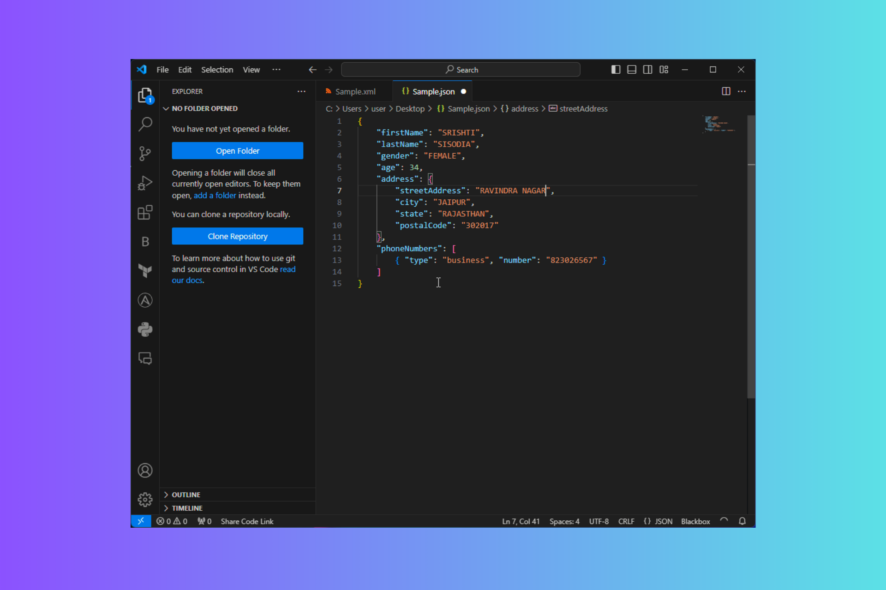
JSON — это текстовый формат обмена данными, который широко используется в API, конфигурациях и экспортированных данных. В этом руководстве пошагово показано, как открыть, просмотреть, отредактировать и проверить JSON-файлы на Windows 11, а также даны советы по отладке и альтернативные подходы для разных ролей: разработчик, аналитик, конечный пользователь.
Как читать JSON файлы в Windows 11?
Ниже — несколько практических способов открыть и просмотреть JSON. Для каждого способа указаны плюсы и минусы и краткие советы.
1. Блокнот (Notepad)
Плюсы: встроено, быстро. Минусы: без подсветки синтаксиса, неудобно с большими файлами.
Шаги:
- Нажмите клавишу Windows, введите Notepad, нажмите «Открыть».
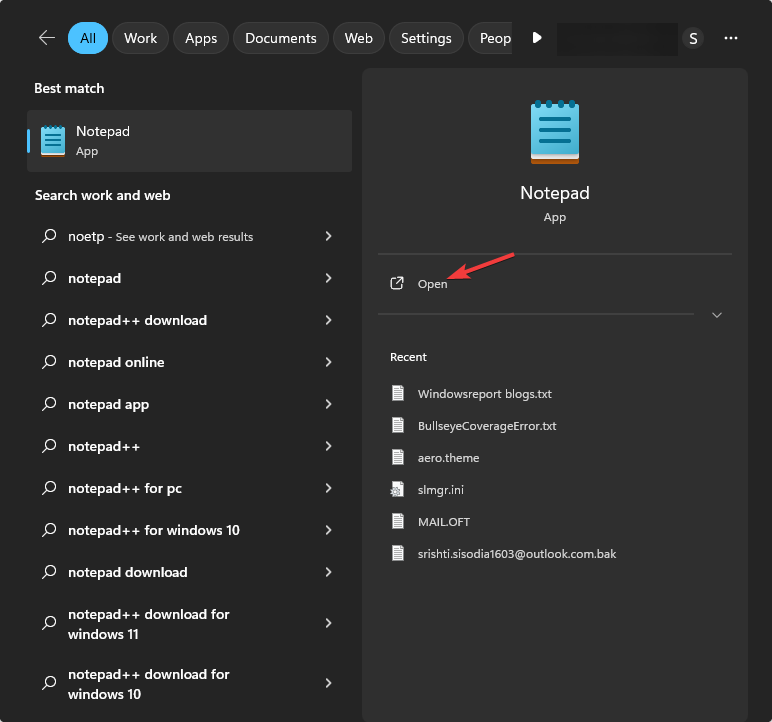
- Меню Файл, выберите Открыть.

- Найдите файл, выберите и нажмите Открыть.
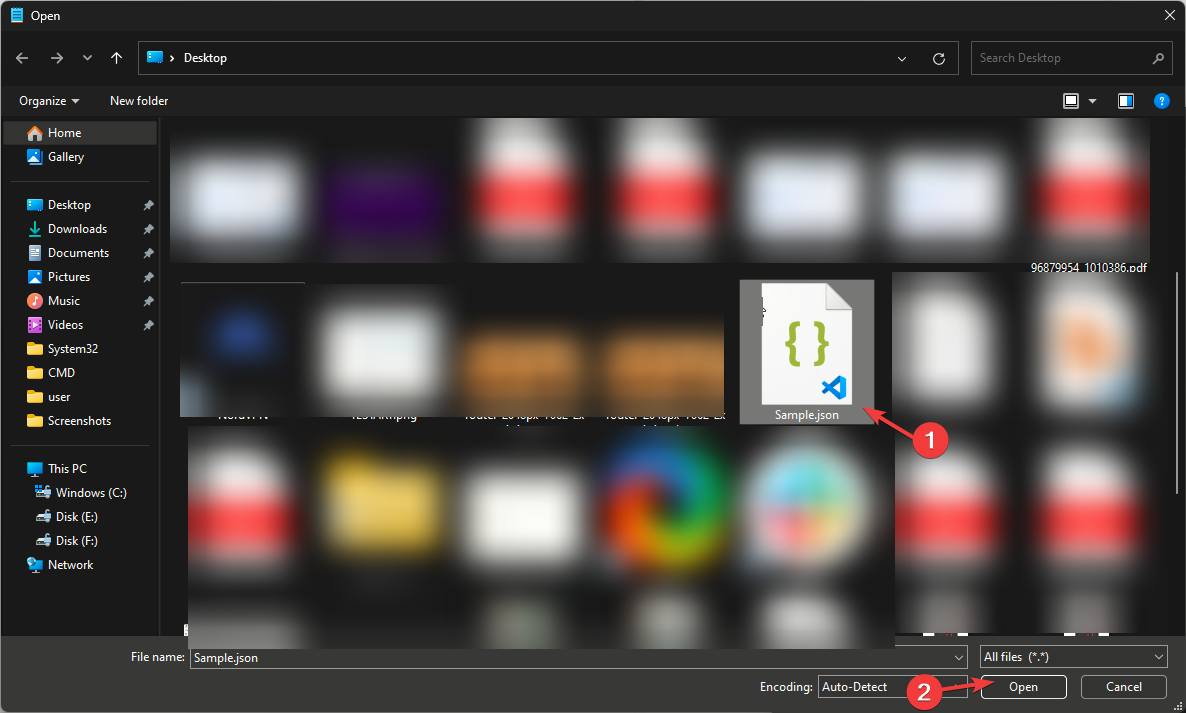
- Файл откроется в Блокноте.

Совет: если текст не читается из-за кодировки, при открытии выберите правильную кодировку (UTF-8 или UTF-16).
2. Visual Studio Code (VS Code)
Плюсы: подсветка синтаксиса, автоформатирование, плагины для валидации. Минусы: нужно установить, требует немного настроек.
Шаги:
- Нажмите Windows, введите Visual Studio Code, откройте приложение.
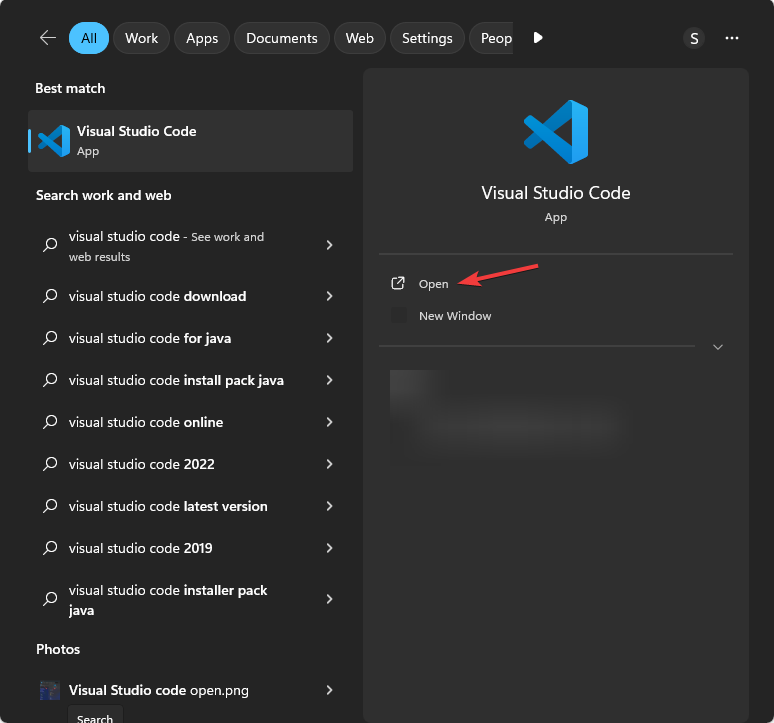
- Меню File, выберите Open File.

- Выберите JSON-файл и нажмите Open.

- Файл откроется с подсветкой и свертыванием блоков.

Совет: нажмите Alt+Shift+F для автоформатирования (Prettier или встроенная команда).
3. Браузер (Google Chrome, Mozilla Firefox)
Плюсы: быстрый просмотр, удобно для read-only файлов. Минусы: мало возможностей редактирования.
Шаги:
- Откройте Проводник (Windows + E), найдите JSON-файл.
- Правый клик → Открыть с помощью → Google Chrome.
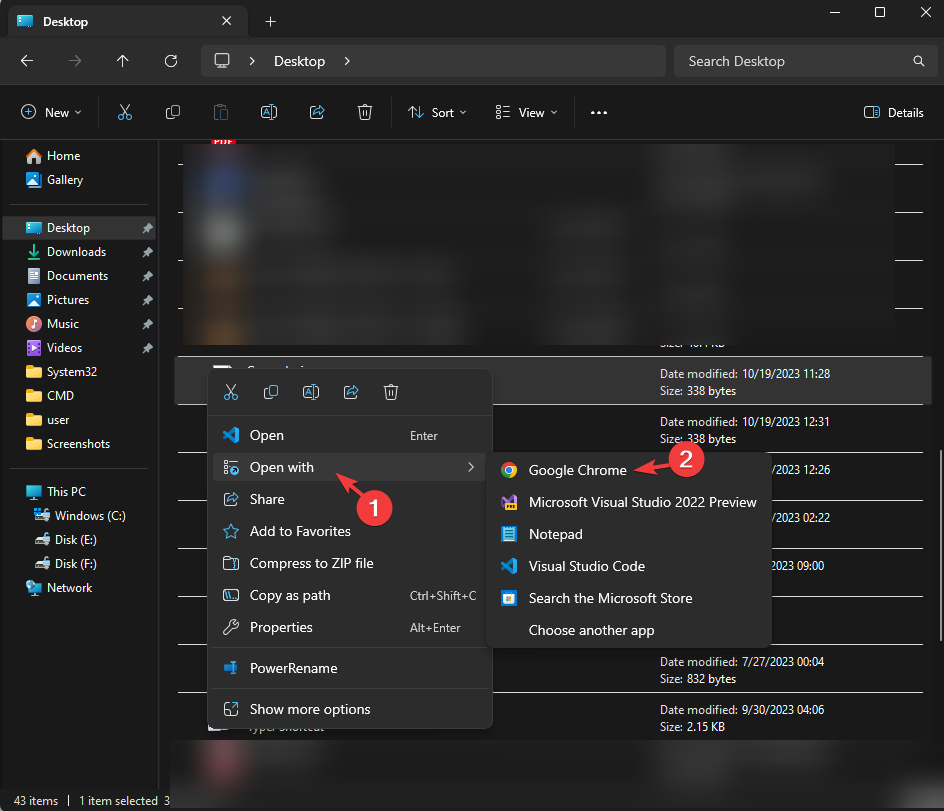
- Если опция не отображается — выберите Выбрать другое приложение.
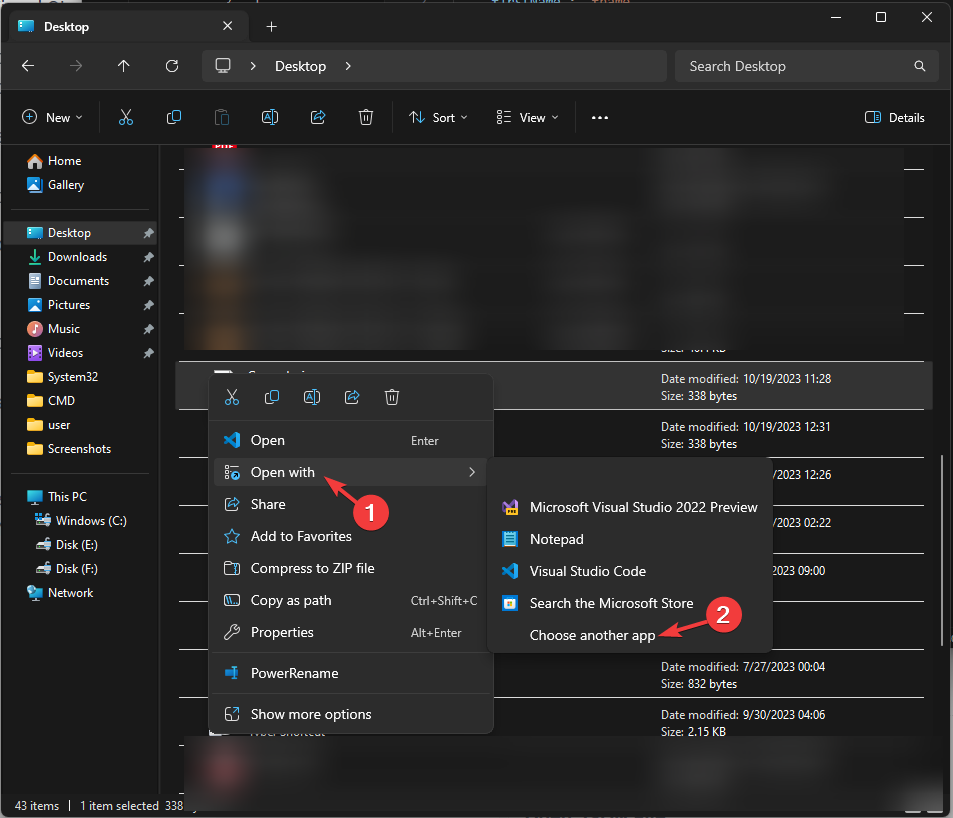
- Выберите Google Chrome и нажмите Только один раз.
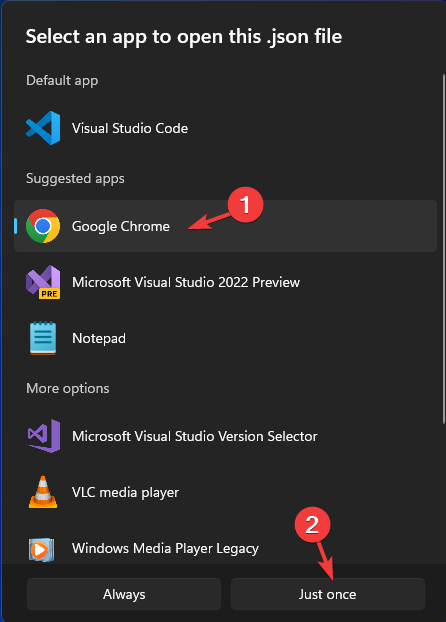
- Файл откроется в браузере для просмотра.

Firefox автоматически форматирует JSON с отступами; в Chrome можно установить расширение «JSON Viewer» для удобства.
4. Microsoft Word
Плюсы: знакомый интерфейс, можно копировать тексты для отчётов. Минусы: Word может изменить кавычки или форматирование при сохранении.
Шаги:
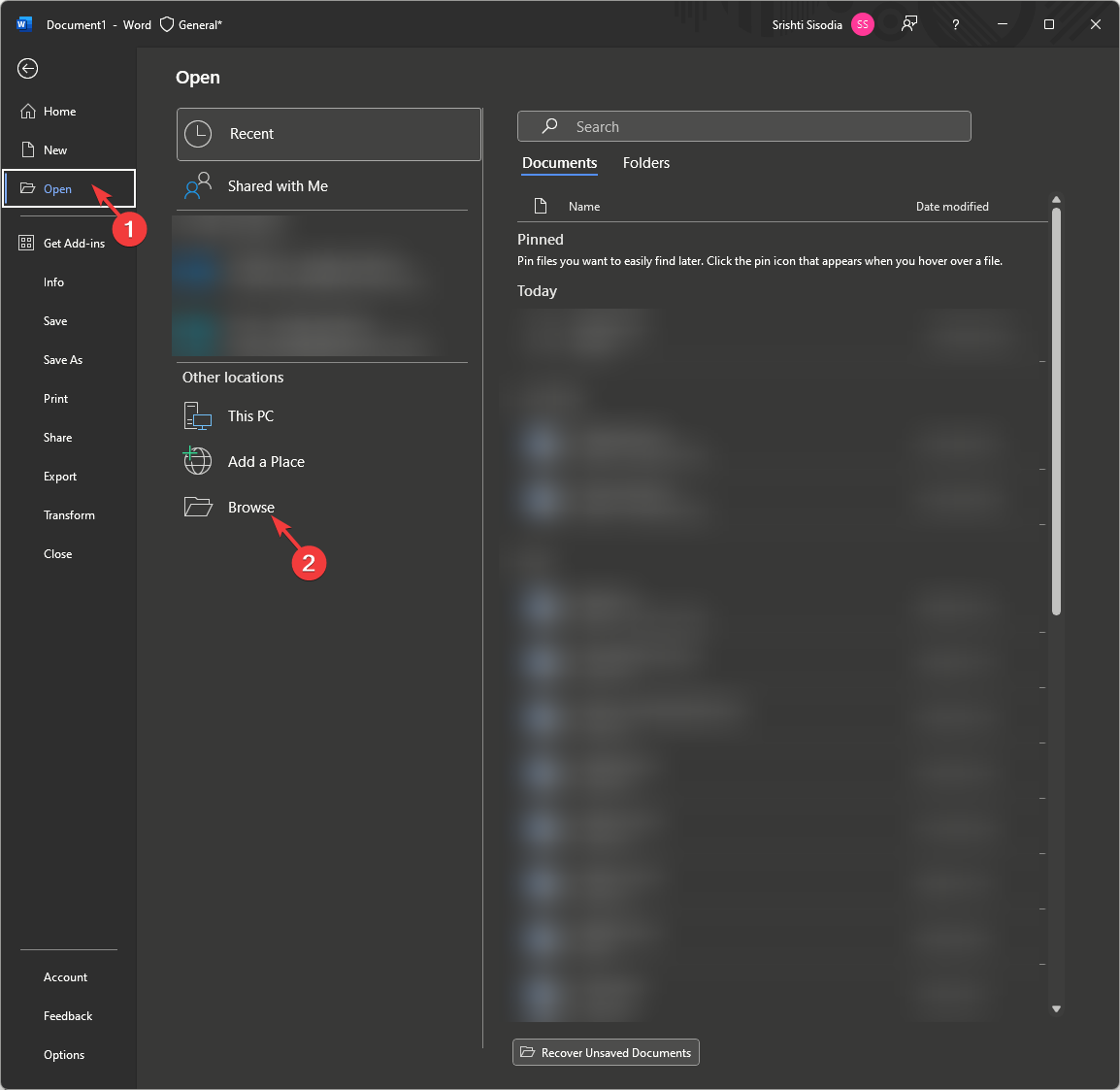
- Нажмите Windows, введите Word, откройте приложение.
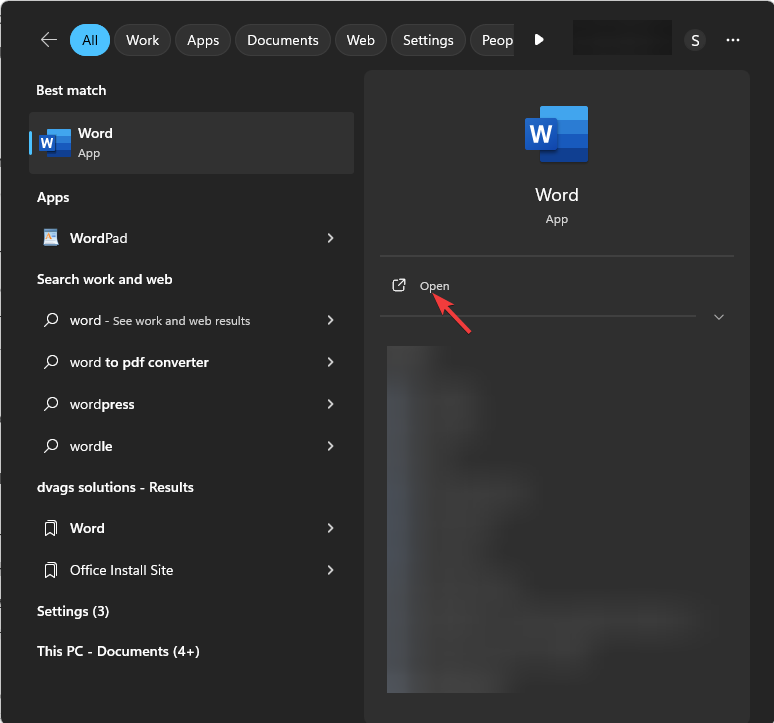
- Откройте меню Файл.

- Нажмите Открыть, затем Обзор.
- В диалоге Открыть выберите формат файла Все файлы, выберите JSON и нажмите Открыть.
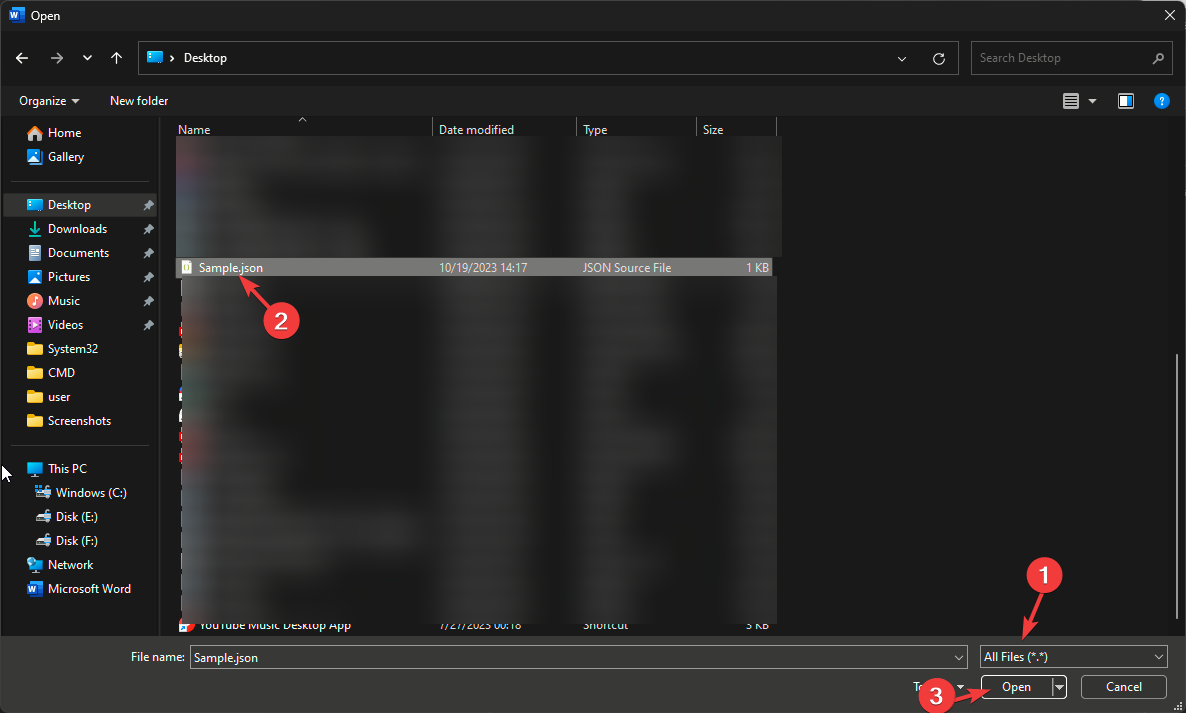
- Вы сможете просмотреть и редактировать JSON в Word.

Важно: не сохраняйте обратно в Word без проверки исходного синтаксиса — Word может вставить неявные символы.
5. WordPad
Плюсы: встроен, поддерживает простое редактирование. Минусы: нет подсветки синтаксиса.
Шаги:
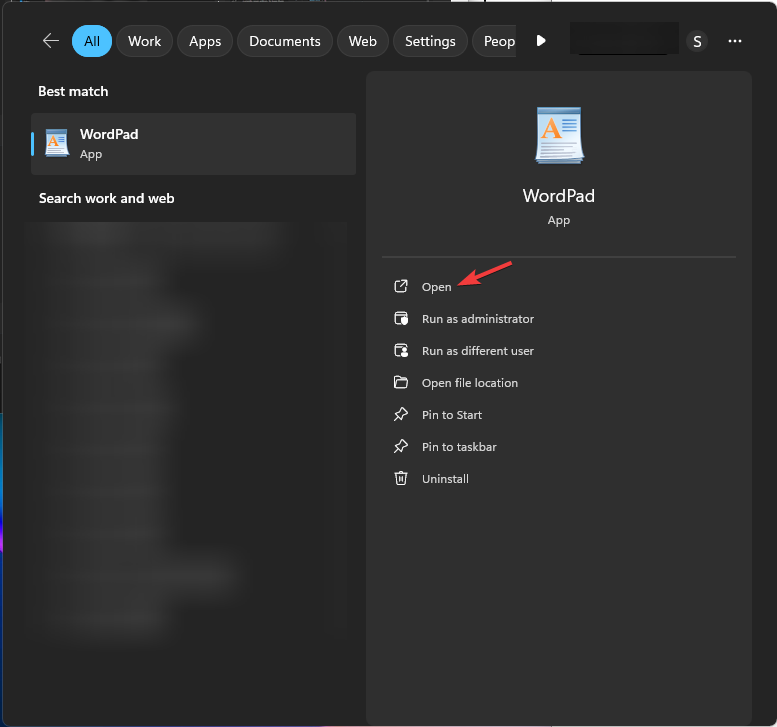
- Нажмите Windows, введите WordPad, откройте приложение.
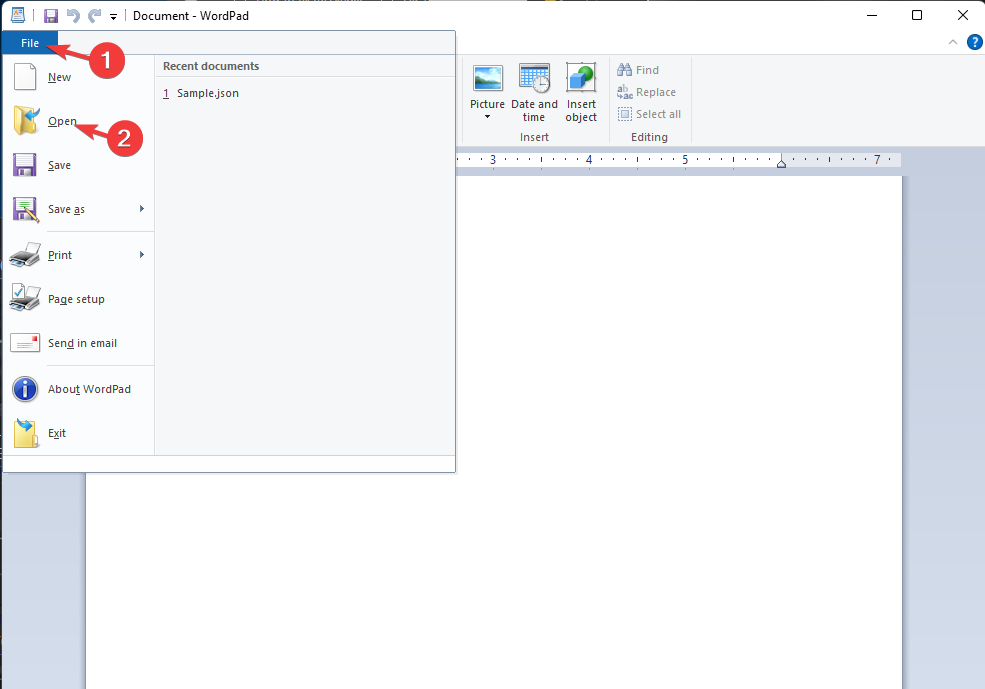
- Меню Файл, выберите Открыть.
- В диалоге Открыть выберите тип файла Все файлы, затем JSON и нажмите Открыть.

- JSON откроется и будет доступен для редактирования.

Совет: для серьёзного редактирования лучше использовать VS Code или Notepad++.
Редактирование, сохранение и закрытие
- Для сохранения используйте Ctrl + S.
- Чтобы сохранить под другим именем — Файл → Сохранить как.
- При редактировании в Word или WordPad проверяйте результат в валидаторе, чтобы не испортить синтаксис.
Как преобразовать JSON в читаемый формат
- В Notepad: Открыть → Файл → Сохранить как → выбрать Все файлы и дать расширение .txt.
- В Excel: Импортируйте JSON (Data → Get Data → From File → From JSON) и затем сохраните как XLSX.
- Онлайн-инструменты: JSON Formatter, JSONLint, JSON Editor Online — используются для форматирования и валидации.
Комментарий: конверсия в .txt изменит только расширение — сам формат останется тем же. Для структурированного представления лучше использовать Excel или специализированный парсер.
Мини-методология проверки и валидации JSON
- Визуальная проверка: убедитесь, что в верхнем уровне — объект { } или массив [ ].
- Проверка пар синтаксиса: кавычки для ключей, двоеточие между ключом и значением, запятые между элементами.
- Используйте валидатор (jsonlint.com) или встроенные инструменты редактора.
- Тестовая десериализация:
- PowerShell: ConvertFrom-Json -Path “path\to\file.json”
- Python:
import json
with open("path/to/file.json", "r", encoding="utf-8") as f:
    data = json.load(f)
print(type(data))- Если ошибки — прочитайте сообщение валидатора и исправьте конкретную строку.
Примеры альтернативных подходов для продвинутых пользователей
- jq (CLI): quick filtering и форматирование: jq . file.json
- Node.js: JSON.parse(fs.readFileSync(‘file.json’, ‘utf8’))
- Python: json.tool для форматирования: python -m json.tool file.json
Эти инструменты полезны в автоматизации и при больших файлах.
Частые проблемы и быстрые решения
| Проблема | Объяснение | Быстрое решение |
|---|---|---|
| Неправильное расширение | Файл может иметь .txt или другое расширение | Переименуйте файл, установите расширение .json |
| Редактирование неподходящим редактором | Блокнот не показывает ошибки синтаксиса | Используйте VS Code или Notepad++ |
| Ошибки форматирования JSON | Пропущена запятая, кавычка или скобка | Воспользуйтесь валидатором или подсказками редактора |
| Файл не открывается | Открытие в неподходящем приложении | Установите дефолтный редактор или выберите подходящее приложение вручную |
Если вы — разработчик, рекомендуется всегда использовать редактор с подсветкой и валидацией; это сокращает время на отладку и риск ошибок.
Когда описанные методы не работают
- Файл повреждён (несоответствующая кодировка или бинарные данные). Решение: проверьте размер файла, откройте в Hex-редакторе.
- Файл очень большого размера (гигабайты). Решение: используйте потоковые инструменты (jq, Python с итеративной обработкой) или split.
- Файл содержит невалидный JSON (частично сериализованные объекты). Решение: попросите источник данных экспортировать корректно или напишите скрипт для частичного парсинга.
Контрольные списки по ролям
Разработчик:
- Открыть в VS Code.
- Применить автоформатирование.
- Прогнать валидатор и unit-тесты.
- Если нужно — загрузить в CI для проверки.
Аналитик данных:
- Открыть в Excel или в инструменте импорта данных.
- Проверить кодировку и типы полей.
- Преобразовать в таблицу и сохранить версию данных.
Конечный пользователь / менеджер:
- Открыть в браузере для чтения.
- Если нужно редактировать — скопировать содержимое в текстовый редактор и попросить разработчика проверить результат.
Критерии приёмки
- Файл открывается выбранным приложением без ошибок кодировки.
- JSON валиден (прошёл проверку валидатором).
- При сохранении исходный синтаксис не нарушен (проверено через jsonlint или десериализацию).
Полезная шпаргалка и шаблоны
Шпаргалка для быстрого форматирования в терминале:
- PowerShell: Get-Content file.json | ConvertFrom-Json | ConvertTo-Json -Depth 10
- Python: python -m json.tool file.json > pretty.json
- jq: jq . file.json > pretty.json
Шаблон минимального JSON (пример):
{"name":"Example","version":1,"items":[{"id":1,"value":"A"},{"id":2,"value":"B"}]}(Скопируйте в файл и запустите json.tool или jq для форматирования.)
Краткая энциклопедия терминов
- JSON: текстовый формат обмена данными.
- Валидация: проверка на соответствие синтаксису JSON.
- Сериализация/десериализация: преобразование между структурой данных и строкой JSON.
Советы по безопасности и приватности
- Не открывайте сомнительные JSON-файлы в браузере и не выполняйте скрипты, содержащиеся в них.
- Если JSON содержит личные данные, соблюдайте политику конфиденциальности и требования GDPR при передаче файлов.
Сводка
- Для быстрого просмотра используйте Блокнот или браузер.
- Для редактирования и валидации — Visual Studio Code или Notepad++.
- Для больших объёмов и автоматизации — jq, PowerShell или скрипты на Python/Node.js.
Важно: при любых изменениях проверяйте JSON-валидность перед использованием файла в продуктиве.
Если файл не открывается — опишите проблему (размер файла, расширение, сообщение об ошибке) в комментарии, и мы поможем с диагностикой.

Похожие материалы

Несколько аккаунтов Skype: Multi Skype Launcher

Журнал для работы: повысить продуктивность

Персональные звуки уведомлений на Android

Скачивание шоу Hulu для офлайн‑просмотра

Microsoft Start: персонализированная новостная лента
