
Монтирование файловых систем в Linux: полное практическое руководство
Быстрые ссылки
- Файловая система в Linux
- Просмотр смонтированных файловых систем с помощью mount
- Просмотр с помощью df
- Повторное монтирование всех файловых систем из fstab
- Монтирование ISO-образа
- Изучение содержимого ISO
- Размонтирование ISO
- Создание точки монтирования
- Привязка (bind) точки монтирования
- Использование umount с bind
- Монтирование дискеты
- Метки файловых систем
- Опция umount lazy
- Монтирование Samba-шары
- Создание и подключение файловой системы
- Повторное монтирование файловой системы (remount)
- Перемещение файловой системы и когда это не работает
- Итоговые замечания
Файловая система в Linux
В Linux и других Unix-подобных системах (включая macOS) устройства не получают буквенных меток дисков, как в Windows (C:, D: и т. п.). Вместо этого существует единое древо каталогов. Подключаемые устройства «встраиваются» в это древо — так появляется единая, цельная файловая система.
Точка встраивания (mount point) — это каталог, через который становится доступна файловая система подключённого устройства. Монтирование может происходить автоматически при загрузке или вручную в процессе работы. Администратор может отключить автоподключение, чтобы контролировать, какие устройства и когда становятся видимыми в системе.
Понимание этой модели важно для принятия решений: где монтировать устройство, разрешать ли запись, какие опции безопасности применять.
Ключевые команды: mount — для подключения, umount — для отключения, df — для просмотра использования пространства. remount (через mount -o remount) позволяет менять параметры уже смонтированной файловой системы.
Просмотр смонтированных файловых систем с помощью mount
Команда mount умеет многое. Но чтобы показать все смонтированные файловые системы, опций не требуется. Достаточно ввести:
mountКоманда выдаст полный список подключённых файловых систем и их параметров.
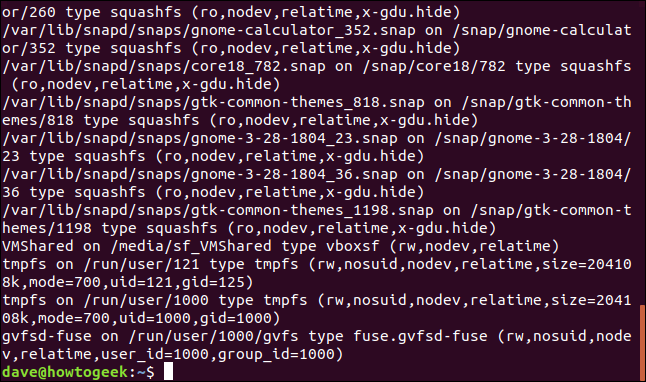
Если вывод слишком длинный, используйте фильтрацию по типу файловой системы (опция -t):
mount -t tmpfsmount -t ext4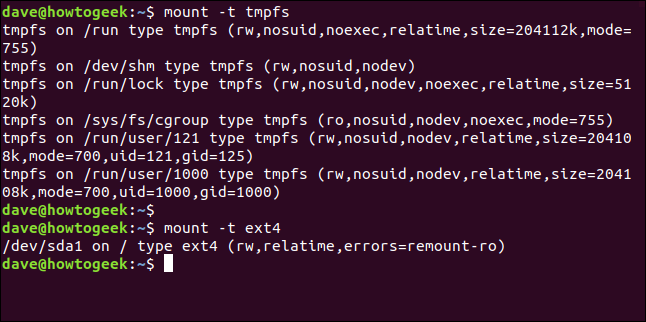
Пример: tmpfs хранит данные в оперативной памяти (tmp — temporary). ext4 — распространённая файловая система для дисков. В выводе также видны флаги доступа (rw — чтение/запись), параметры оптимизации (relatime) и поведение при ошибках (errors=remount-ro — при критической ошибке файловая система будет перемонтирована только для чтения).
Важно: mount показывает то, что ядро считает смонтированным в настоящий момент. Конфигурационные файлы вроде /etc/fstab определяют, что должно монтироваться при загрузке.
Просмотр с помощью df
Команда df показывает используемое и доступное дисковое пространство и точки монтирования:
dfЕсли в выводе слишком много псевдо-файловых систем (например, squashfs от snap-пакетов), используйте исключение по типу:
df -x squashfs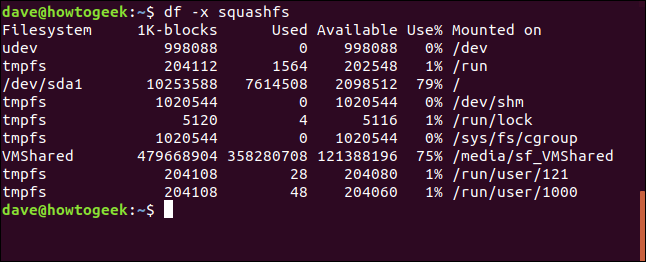
df полезен для быстрой оценки заполнения разделов и поиска «плотных» точек монтирования.
Повторное монтирование всех файловых систем из fstab
Файл /etc/fstab — таблица файловых систем, которые должны монтироваться при загрузке. Чтобы потребовать от системы перечитать этот файл и повторно смонтировать все записи, используйте:
sudo mount -aЭта команда полезна при изменении /etc/fstab: она применит новые настройки без перезагрузки. Если конфигурация корректна, команда завершится молчаливо. Если есть ошибки, вы получите сообщения в терминале и логи для диагностики.
Важно: mount -a попытается смонтировать все строки fstab, включая сетевые шары и устройства, поэтому иногда имеет смысл временно закомментировать проблемные записи.
Монтирование ISO-образа
ISO-образ — это образ оптического диска. Его можно подключить как файловую систему, чтобы просмотреть файлы без записи на диск.
Пример команды:
sudo mount -t iso9660 -o loop TinyCore-current.iso /mntПояснения:
- -t iso9660 — указание типа файловой системы для ISO.
- -o loop — использование loop-устройства, чтобы файл образа воспринимался как блочное устройство.
- /mnt — точка монтирования (можно создать свою).
ISO-монтирование по умолчанию read-only. Попытки записать в ISO не сработают.
Изучение содержимого ISO
После монтирования можно работать с файлами как обычно:
ls /mntls /mnt/cde/Если вы не видите ожидаемых файлов — проверьте правильность точки монтирования и права доступа.
Размонтирование ISO
Для отключения используйте umount (без буквы n):
sudo umount /mntЕсли команда не выдаёт ошибок — всё успешно. Если файловая система занята, umount сообщит об ошибке.
Создание точки монтирования
Точка монтирования — просто каталог. Создайте её командой mkdir, обычно в /media или /mnt либо в /media/<имя пользователя>:
sudo mkdir -p /media/dave/isomntЗатем подключите образ на новую точку:
sudo mount -r -t iso9660 -o loop TinyCore-current.iso /media/dave/isomnt/Флаг -r (или -o ro) явным образом ставит монтирование только для чтения.
Привязка точки монтирования (bind)
bind позволяет «отразить» уже смонтированную файловую систему в другом каталоге. Это удобно для быстрого доступа из домашней папки или для предоставления части дерева в chroot.
Пример:
mkdir isosudo mount -B /media/dave/isomnt/ isoПосле этого содержимое будет доступно и через /media/dave/isomnt, и через ./iso.
Привязки — это не копии, а альтернативные точки доступа к одному и тому же монтируемому пространству имён.
Использование umount с bind
Если вы размонтировали исходную точку, привязанная точка может всё ещё давать доступ к файловой системе. Файловую систему нужно размонтировать из всех точек:
sudo umount /media/dave/isomntls iso # покажет, что данные ещё видныsudo umount isols iso # теперь каталог пуст или содержит старые метаданныеЕсли umount не удаётся, проверьте открытые файлы и процессы, использующие точку монтирования (lsof, fuser).
Монтирование дискеты (примеры устаревших устройств)
С физическими дискетами (если у вас ещё есть устройство) устройство обычно представлено как /dev/fd0. Пример монтирования:
sudo mount /dev/fd0 /media/floppy -o users,roГде options: users позволяет монтировать/размонтировать обычным пользователям, ro — только для чтения.
Пример для GNU/Linux в современных системах встречается редко, но полезно знать для работы со старым оборудованием.
Метки файловых систем
Метки помогают идентифицировать разделы независимо от путей устройства (/dev/sda1 может стать /dev/sdb1 при перестановке дисков). Для ext4 используйте e2label:
sudo e2label /dev/sda1 DATAДля просмотра используйте lsblk или blkid:
lsblk -fsudo blkidВ fstab можно указывать устройства по метке (LABEL=DATA) или по UUID (UUID=…). UUID стабильнее при аппаратных изменениях.
Опция umount lazy
Опция lazy у упрощённого umount доступна как umount -l. Она открепляет точку монтирования немедленно из пространственного дерева, но фактическое освобождение ресурсов произойдёт позднее, когда файловая система перестанет быть занята.
sudo umount -l /mnt/pointПолезно при проблемах с зависшими NFS-шарами или процессами, которые нельзя быстро остановить. Но это не решает корневую проблему: процессы всё ещё могут удерживать дескрипторы к данным.
Важно: lazy unmount — временное решение. После него ресурсы освободятся поздно, и возможны побочные эффекты для приложений.
Монтирование Samba-шары
Чтобы подключить сетевую шару Windows/Samba, используйте cifs или smbfs. Пример:
sudo mount -t cifs //server/share /mnt/share -o username=alice,uid=1000,gid=1000Рекомендуется хранить креденшалы в отдельном безопасном файле, например /root/.smbcredentials, с правами 600 и ссылкой на него в опциях mount:
credentials=/root/.smbcredentialsПример строки в /etc/fstab для автоподключения:
//server/share /mnt/share cifs credentials=/root/.smbcredentials,uid=1000,gid=1000,iocharset=utf8 0 0Безопасность: используйте шифрование транспорта (SMB3) и минимум прав. Не храните пароли в открытом виде в общедоступных местах.
Создание и подключение файловой системы
Чтобы создать файловую систему на разделе, сперва подготовьте раздел (fdisk, parted), затем отформатируйте:
Пример создания ext4 на /dev/sdb1:
sudo mkfs.ext4 /dev/sdb1Затем можно присвоить метку:
sudo e2label /dev/sdb1 MYDATAДалее создайте точку монтирования и смонтируйте:
sudo mkdir -p /mnt/mydata
sudo mount /dev/sdb1 /mnt/mydata
Запишите UUID в fstab, чтобы устройство монтировалось стабильно при загрузке:
sudo blkid /dev/sdb1
# получаем UUID=xxxxxxxx-xxxx-xxxx-xxxx-xxxxxxxxxxxx
Добавьте строку в /etc/fstab:
UUID=xxxxxxxx-xxxx-xxxx-xxxx-xxxxxxxxxxxx /mnt/mydata ext4 defaults 0 2Повторное монтирование файловой системы (remount)
Иногда нужно изменить опции у уже смонтированной файловой системы (например, перевести её в read-only или изменить значения sync/noexec). Для этого используют remount:
sudo mount -o remount,ro /mnt/mydataИли добавить другие опции:
sudo mount -o remount,noexec /mnt/mydataRemount не меняет устройство или точку монтирования, только параметры.
Перемещение файловой системы и когда это не работает
Перенос монтированной файловой системы внутрь другой точки не переставляет её автоматически. Если вы хотите «переехать» данные в новую точку, безопасный порядок действий:
- Создайте новую точку монтирования.
- Размонтируйте старую (или используйте bind, чтобы временно обеспечить доступ).
- Смонтируйте устройство в новом каталоге.
- При необходимости обновите /etc/fstab.
Нельзя «переместить» файловую систему простым mv — это действие для файлов/каталогов внутри файловой системы, а не для самой точки монтирования.
Диагностика проблем с монтированием
Частые симптомы:
- umount не удаётся: точка занята.
- mount -a выдаёт ошибку: синтаксис /etc/fstab неверен.
- После перезагрузки устройство монтируется в другом месте: использован путь /dev/sdXY вместо UUID.
Инструменты для диагностики:
- dmesg — сообщения ядра (аппаратные ошибки, ошибки драйверов).
- journalctl -xe — системные логи systemd.
- lsblk, blkid — карта блоковых устройств.
- lsof +D /mnt/point — процессы, открывшие файлы в точке.
- fuser -m /mnt/point — процессы, использующие монтируемый ресурс.
Если NFS-шара зависла, используйте umount -l или попытайтесь перезапустить сервис, но сначала оцените влияние на пользователей.
Практические рекомендации по безопасности
- Монтируйте сетевые шары с минимальными правами (ro, nosuid, noexec, nodev при возможности).
- Не используйте опцию uid=0 для сетевых шары, если не требуется привилегированный доступ.
- Храните креденшалы вне публичных каталогов и с правами 600.
- Используйте UUID или LABEL в /etc/fstab вместо /dev/* для стабильности.
Чек-лист администратора перед монтированием
- Проверить устройство: lsblk, blkid.
- Убедиться в отсутствии монтированных точек: mount, findmnt.
- Создать точку монтирования с корректными правами: mkdir -p /mnt/point; chown если нужно.
- Смонтировать с нужными опциями: ro/noexec/nosuid/nodev.
- Проверить доступ: ls, df -h /mnt/point.
- Если нужно автоподключение — прописать UUID в /etc/fstab и проверить mount -a.
Шпаргалка по часто используемым опциям mount
- ro — только чтение
- rw — чтение/запись
- noexec — не разрешать исполнение двоичных файлов
- nosuid — не учитывать set-user-identifier/set-group-identifier бит
- nodev — не интерпретировать файл как устройство
- uid=, gid= — установить владельца для файлов систем вроде vfat/cifs
- loop — использовать loop-устройство для монтирования файлов-образов
- remount — изменить опции уже смонтированной FS
Краткая методология добавления диска в систему (SOP)
- Подключить диск физически/виртуально.
- Проверить, увидел ли его kernel: dmesg | tail.
- Разметить диск (gdisk/parted) при необходимости.
- Создать файловую систему (mkfs).
- Присвоить метку/получить UUID (e2label, blkid).
- Создать точку монтирования и настроить права.
- Добавить запись в /etc/fstab по UUID.
- Протестировать: mount -a, df -h, смонтирован ли раздел корректно.
Частые ошибки и когда описанные приёмы не сработают
- Попытка смонтировать повреждённый раздел: mkfs не поможет; нужно восстановление (fsck) и резервные копии.
- Неправильный тип файловой системы: mount вернёт ошибку magic number. Убедитесь в правильном типе.
- Попытка записать в ISO: ISO — образ read-only.
- Если устройство исчезло (аппаратная проблема), mount вернёт ошибку о недоступном устройстве.
Ментальные модели
- «Древо, а не буквы»: думайте о файловой системе как о едином дереве.
- «Точка доступа»: монтирование — это подключение устройства в указанную точку доступа в дереве.
- «Опции как контракты»: опции монтирования определяют, какие возможности и ограничения действуют на подключённую точку.
Decision flowchart (Mermaid)
flowchart TD
  A[Нужно смонтировать устройство?] --> B{Устройство видно в lsblk?}
  B -- Да --> C{Нужно постоянное монтирование?}
  B -- Нет --> D[Проверить dmesg, подключение]
  C -- Да --> E[Получить UUID и добавить в /etc/fstab]
  C -- Нет --> F[Временное монтирование: mount /dev/XXX /mnt/point]
  E --> G[Проверить mount -a]
  F --> G
  G --> H[Проверить права и опции безопасности]
Роли и чек-листы (коротко)
Администратор:
- Проверить оборудование, разметку и UUID.
- Настроить /etc/fstab и права доступа.
- Тестировать mount -a и логирование.
Разработчик / DevOps:
- Использовать bind для тестовых окружений.
- Избегать выступающих прав; применять noexec, nosuid.
- Автоматизировать монтирование через конфигурационные инструменты и секретное хранение креденшалов.
Критерии приёмки
- Файловая система доступна по ожидаемой точке mонтирования.
- Права и владельцы соответствуют требованиям безопасности.
- Запись/чтение работает в соответствии с назначенными опциями.
- При перезагрузке раздел монтируется автоматически (если это требовалось).
Итоговые замечания
Монтирование — ключевая часть управления хранилищем в Linux. Понимая модель «всё — файл» и имея в арсенале mount, umount, df, lsblk и работу с /etc/fstab, вы сможете безопасно и предсказуемо подключать устройства, сетевые шары и образы.
Важно: всегда резервируйте данные перед операциями с разделами и форматированием. При нестабильной работе используйте логи и инструментальные средства для диагностики.
Факт-бокс — Коротко о числах и командах
- Основные команды: mount, umount, df, lsblk, blkid, e2label, mkfs.ext4
- Файл автоподключения: /etc/fstab
- Команда для повторного монтирования fstab: sudo mount -a
- Пример монтирования ISO: sudo mount -t iso9660 -o loop file.iso /mnt
Контакты для социальных превью: OG Title: Монтирование файловых систем в Linux — руководство OG Description: Практическое руководство по mount, umount, remount, ISO, bind, fstab, Samba и безопасности.

Похожие материалы
Убрать ограничение длины имени файла в Windows
Клавиша Delete не работает в Windows — что делать

Сворачивание окон в трей Windows — горячие клавиши

Изменение метаданных файла в Windows

Как выбрать Ethernet‑кабель: Cat‑5e, Cat‑6, Cat‑6a и другие
