Монтирование удалённых папок в Ubuntu через графический интерфейс
Важно: описанный метод проверен в Ubuntu 10.04 и должен работать в Ubuntu 8.04 и новее. Для очень старых версий потребуется другой подход.
Что делает этот метод
Этот способ позволяет монтировать удалённые папки через стандартный файловый менеджер Ubuntu (GNOME/Nautilus). Независимо от того, используется ли на удалённой машине FTP, SSH (SFTP), WebDAV или Samba (SMB), процесс подключения почти одинаков: вы выбираете тип службы и вводите адрес/учётные данные.
Требования
- Ubuntu 8.04 или новее (проверено на 10.04).
- Доступ к удалённому серверу по одному из протоколов: SSH (SFTP), FTP, WebDAV или Samba.
- Права на подключение/учётные данные на удалённой машине.
Пошаговая инструкция
- В меню файлового менеджера выберите Places > Connect to Server. Это откроет диалог подключения.
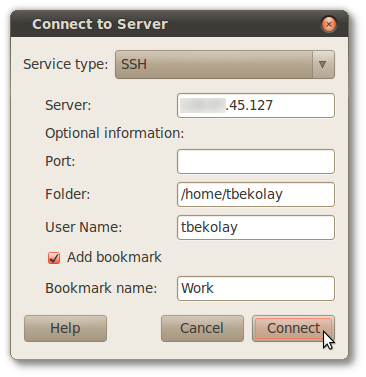
- В поле «Service Type» выберите нужный протокол (например, «SSH» для защищённого соединения).
- Заполните поля адреса (IP или имя хоста), порт (если нестандартный), имя пользователя и каталог (по желанию).
- При необходимости добавьте подключение в закладки — удобнее для частого доступа.
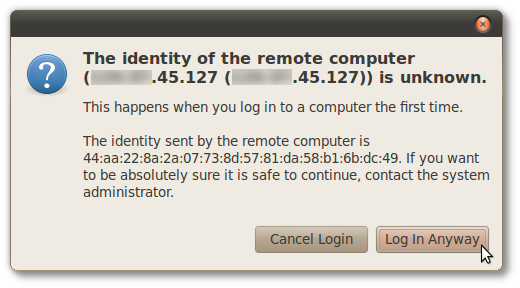
- Если вы подключаетесь по SSH впервые, система предупредит, что ключ хоста неизвестен. Выберите “Log In Anyway” (или локализованную кнопку подтверждения).
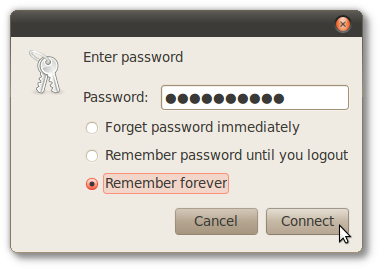
- Введите пароль пользователя удалённой машины. Можно выбрать «запомнить пароль навсегда» — удобно на личном компьютере; на общественном компьютере выбирать не стоит.
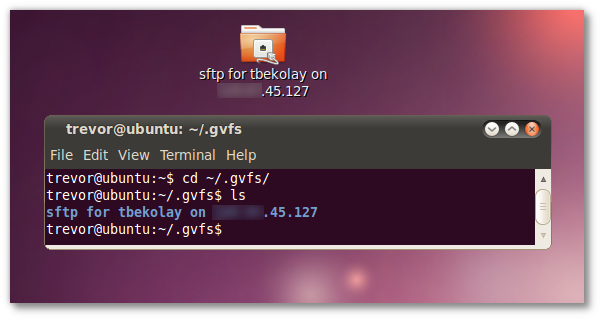
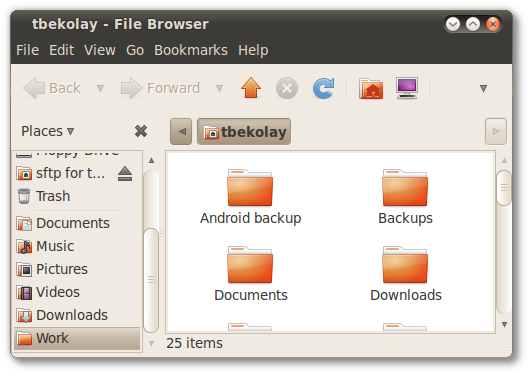
- После успешного подключения ссылка на ресурс появится на рабочем столе и в боковой панели файлового менеджера. Дважды кликните — и откроется удалённая папка.
Доступ из командной строки
Если нужно работать с файлом или скриптом в терминале, смонтированные через файловый менеджер ресурсы доступны в каталоге ~/.gvfs/ (где ~ — ваша домашняя папка, например /home/
cd ~/.gvfs/Выполните ls, чтобы увидеть смонтированные ресурсы. Подсказка: для удобства используйте автодополнение (введите первые буквы имени и нажмите Tab).

Когда этот метод не сработает
- На старых или минималистичных дистрибутивах может отсутствовать интеграция gvfs/gnome-vfs.
- При нестабильном сетевом соединении смонтированный ресурс может «отваливаться» и требовать переподключения.
- Если удалённый сервер использует нестандартные порты или необычную конфигурацию аутентификации (например, двухфакторную аутентификацию без поддержки паролей), потребуется дополнительная настройка.
Альтернативные подходы
- sshfs — монтирование SFTP в любое место файловой системы через FUSE: удобно для скриптов и автозагрузки. Пример: sudo apt install sshfs; mkdir ~/remote; sshfs user@host:/path ~/remote
- smbclient или mount.cifs для монтирования Samba/SMB-шар.
- davfs2 для монтирования WebDAV в локальную файловую систему.
Каждый способ имеет свои плюсы: графический интерфейс прост для одноразовых подключений; sshfs лучше подходит для автоматизации и скриптов.
Краткая методология подключения (cheat‑sheet)
- Шаг 1: Places > Connect to Server.
- Шаг 2: Выбрать протокол и ввести хост/порт/имя пользователя.
- Шаг 3: Подтвердить ключ хоста при первом подключении.
- Шаг 4: Ввести пароль и при желании сохранить.
- Шаг 5: Открыть в файловом менеджере или перейти в ~/.gvfs/ для доступа из терминала.
Чек‑лист по ролям
- Пользователь: проверить доступ к учетной записи и знать адрес хоста.
- Системный администратор: убедиться, что службы SSH/FTP/WebDAV/SMB запущены и открыты нужные порты.
- Разработчик: при необходимости использовать sshfs для интеграции в CI или скрипты.
Советы и подводные камни
- Если вы часто подключаетесь к одному серверу, добавьте его в закладки — быстрее доступ.
- На рабочих или общественных машинах не храните пароль навсегда.
- При сложностях проверьте логи системы и убедитесь, что пакет gvfs установлен и работает.
Критерии приёмки
- Ресурс виден и открывается в файловом менеджере.
- При переходе в ~/.gvfs/ ресурс доступен из терминала.
- Операции чтения/записи выполняются корректно в пределах прав пользователя.
Итог
Подключение удалённых папок через стандартный интерфейс Ubuntu — быстрый и надёжный способ получить доступ к файлам на других машинах без установки дополнительных программ. Для автоматизации и интеграции в скрипты используйте sshfs или соответствующие FUSE-модули.
Краткое резюме: используйте Places > Connect to Server для быстрой работы через графический интерфейс и ~/.gvfs/ для доступа из терминала.

Похожие материалы

Как учиться Photoshop: пошаговое руководство

Как сохранить слайды и объекты из Google Slides

Аппаратное ускорение в Chrome — включение и отключение

Как скачать приложение из App Store на iPhone

9 распространённых вопросов на собеседовании и как отвечать