
Управление плагинами Docker Engine

TL;DR
Плагины Docker расширяют возможности Docker Engine — сеть, хранение и логирование — и устанавливаются через CLI командой docker plugin install. Управление включает установку, включение/отключение, изменение настроек, обновление и удаление; важно проверять права доступа плагина и тестировать в изолированной среде перед продакшен-внедрением.
Быстрые ссылки
- Все о плагинах
- Установка плагина
- Просмотр сведений о плагине
- Включение и отключение плагинов
- Изменение настроек плагина
- Обновление плагинов
- Итоги
Docker Engine поддерживает систему плагинов, которая позволяет добавить в среду выполнения контейнеров дополнительные возможности. Через плагины реализуют дополнительные драйверы хранения, сетевые стеки и системы логирования — многие решения доступны как сторонние расширения.
Современные версии Docker Engine включают инструменты управления плагинами в CLI. В этом руководстве рассматривается управляемая система плагинов, которая интегрирована с Docker CLI. Плагины, использующие устаревшую (legacy) систему, по‑прежнему требуют ручной установки и обслуживания.
Все о плагинах
Плагины расширяют Docker Engine возможностями, которые слишком специфичны, чтобы включать их в базовую установку. Обычно вы не взаимодействуете с плагином напрямую: после установки ресурсы, которые он предоставляет, становятся доступны в стандартных командах Docker.
Типы плагинов:
- Логирование — добавляют новые драйверы логов, позволяя сохранять логи в внешних системах за пределами хоста.
- Сеть — расширяют поддержку сетевых драйверов, обеспечивают дополнительные сетевые функции и интеграции.
- Том/Volume — добавляют файловые системы и драйверы томов для работы с персистентными данными.
Также есть плагины, выходящие за рамки этих трёх категорий. Плагины создают сторонние вендоры и сообщество; вы можете написать собственный плагин через публичный API плагинов и Go SDK.
Плагины распространяются через Docker Hub. На странице Explore -> Plugins можно просмотреть доступные плагины и выбрать подходящие решения. На момент просмотра каталога на Hub часто доступны сотни плагинов; всегда сверяйтесь с описанием и правами доступа плагина.
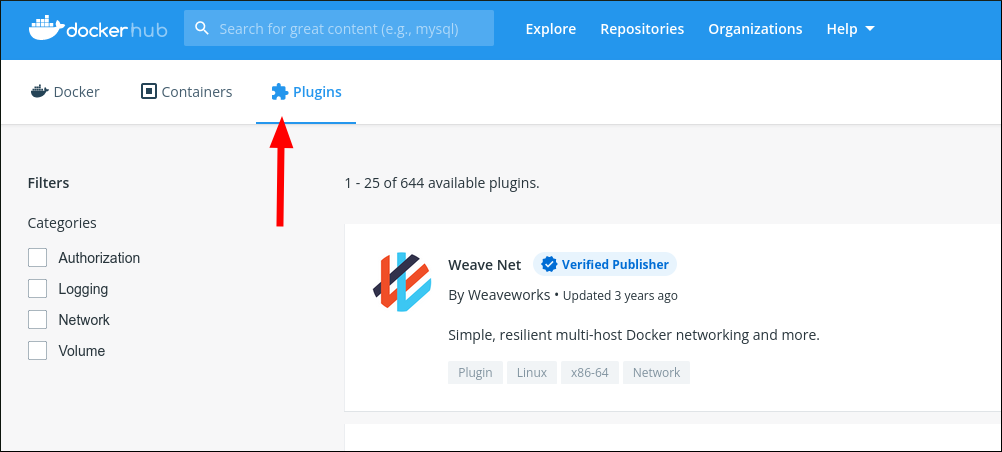
Если вы разрабатываете плагин, его можно опубликовать в Docker Hub с помощью команды:
docker plugin pushПеред отправкой пакета нужно сформировать плагин командой:
docker plugin createЭта команда конвертирует манифест и файловую систему плагина в пакет, готовый к публикации. Дополнительную информацию по созданию плагинов см. в официальной документации Docker.
Установка плагина
Для установки используется команда:
docker plugin installВ качестве аргумента передаётся имя плагина из Docker Hub:
docker plugin install store/example/example-plugin:versionСсылки на плагины выглядят как ссылки на образы и начинаются с store/. Правила тегирования те же, что и для образов: указывайте конкретную версию. В отличие от образов, здесь нельзя опустить тег версии в расчёте на автоматическое подтягивание latest.
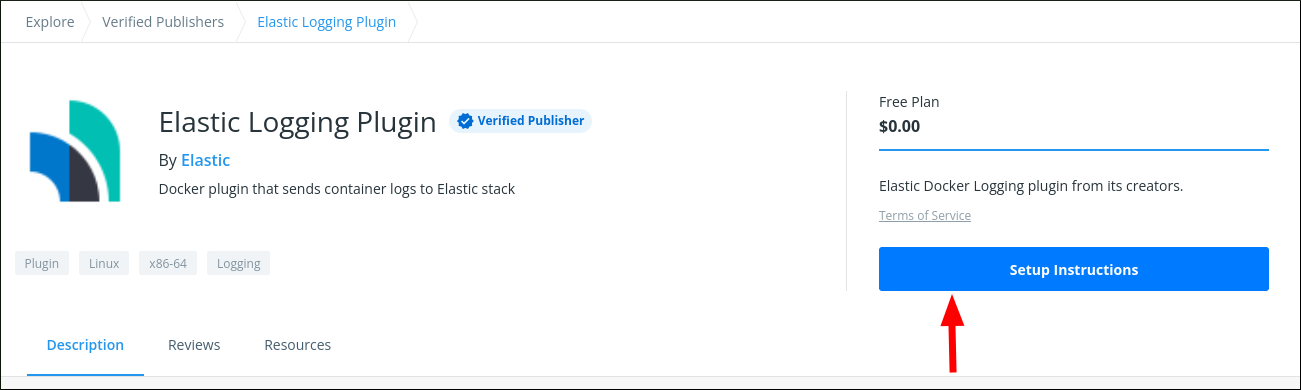
На странице плагина в Docker Hub можно найти номер версии и готовую команду установки, нажав кнопку «Setup Instructions» или «Инструкции по установке». Для бесплатных плагинов обычно доступна копируемая команда в блоке сверху справа — выполните её в терминале, чтобы начать установку.
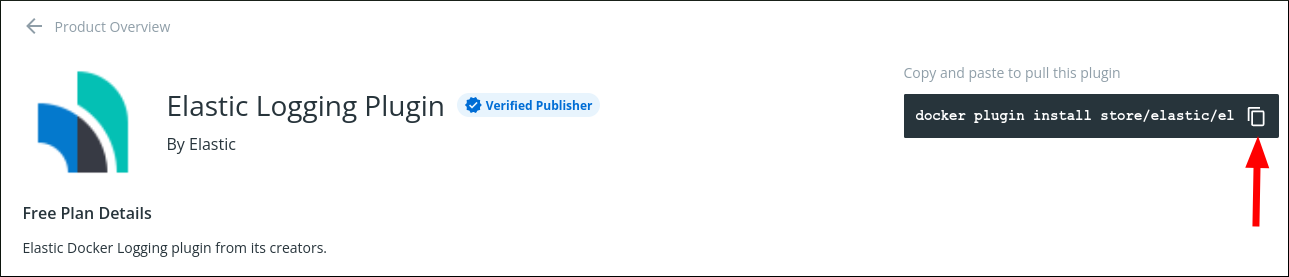
Плагины часто требуют доступа к привилегиям хоста для обеспечения своей функциональности. Например, сетевому плагину может понадобиться доступ к сети host Docker для управления подключениями. При установке вы увидите запрос на подтверждение прав доступа — нажмите y и Enter, чтобы продолжить. Для автоматизированных сценариев используйте флаг --grant-all-permissions, но учитывайте риск непреднамеренной выдачи прав при обновлениях.

По умолчанию плагины автоматически включаются после установки. Если вы хотите чтобы плагин остался «установленным, но отключённым», используйте флаг --disable при установке.
Просмотр сведений о плагине
После установки плагин будет виден в выводе:
docker plugin lsДля получения детальной информации используйте docker inspect с ID или тегом плагина — команда выдаст JSON с манифестом и настройками:
docker inspect eccffc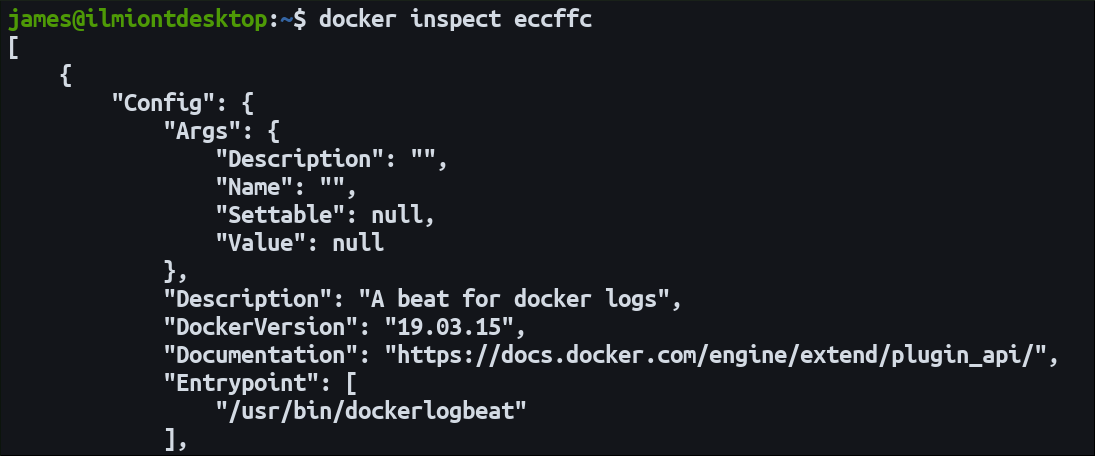
Установка в офлайн/изолированных средах
Docker CLI не предоставляет встроенного механизма установки плагинов в полностью офлайн‑режимe. Но можно перенести плагин в «air‑gapped» окружение: сначала установить его на машине с доступом к сети, затем скопировать файлы плагина на изолированный хост.
Установленные плагины находятся в каталоге /var/lib/docker/plugins на хосте. Каждый плагин располагается в собственной папке с именем, равным ID плагина. Эти ID видны в выводе docker plugin ls.
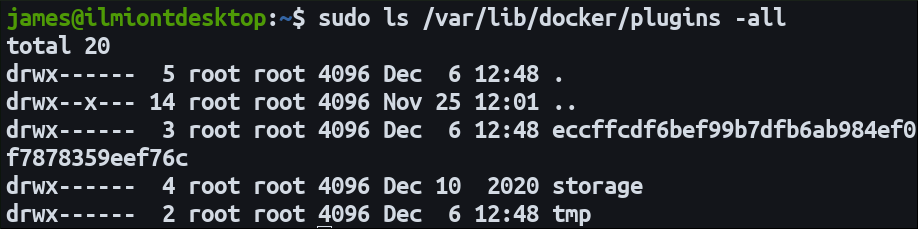
Короткая инструкция по офлайн‑переносу:
- На машине с сетью выполнить
docker plugin installи дождаться установки. - Остановить Docker на целевом хосте (если там есть Docker).
- Скопировать директорию плагина
/var/lib/docker/plugins/в точное местоположение целевого хоста. - Запустить Docker на целевом хосте и проверить, что
docker plugin lsпоказывает скопированный плагин.
Обратите внимание: такой способ переносит бинарные артефакты, но не регистрирует плагин в централизованных реестрах; для корректной работы может потребоваться совпадение версий Docker Engine и сопутствующих библиотек.
Включение и отключение плагинов
Плагины имеют состояние: включён или отключён. Статус виден в последней колонке вывода docker plugin ls. Отключённый плагин не загружается и ведёт себя так, словно он не установлен.
Команды управления статусом:
docker plugin enable
docker plugin disable
Если плагин используется конфигурацией Docker Engine или запущенными контейнерами, его отключение может быть заблокировано. Флаг -f применим для принудительного отключения, но используйте его осторожно — это может привести к аварийному завершению работы контейнеров.
Полное удаление производится командой:
docker plugin rm Команда rm ведёт себя так же, как disable, при попытке удалить активно используемый плагин; при необходимости можно добавить -f для принудительного удаления.
Изменение настроек плагина
Авторы плагинов могут объявлять настраиваемые параметры, доступные через CLI. Изменить настройку можно командой:
docker plugin set example-plugin setting-key=new-valueЗамените example-plugin на ID или имя вашего плагина. Новое значение для ключа setting-key станет new-value.
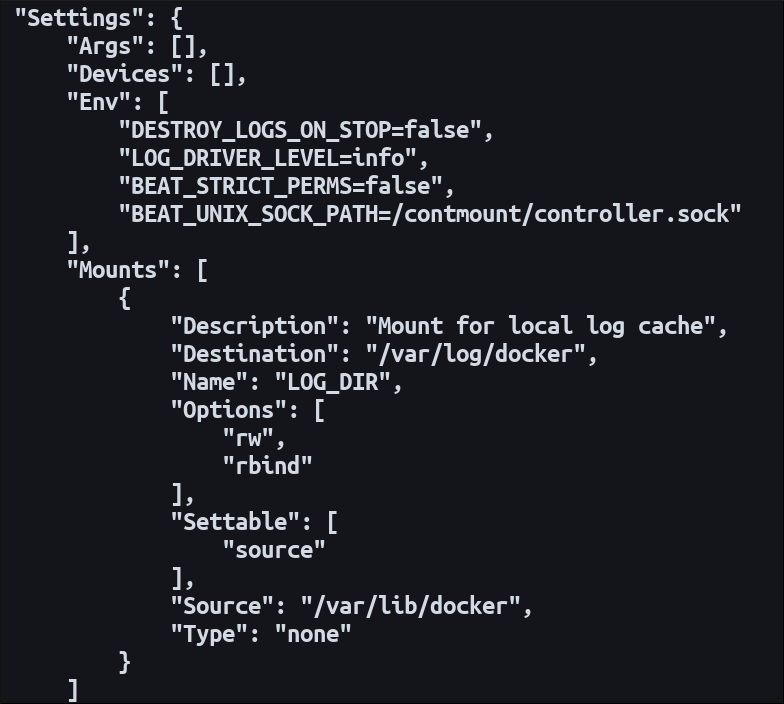
Доступные параметры различаются у разных плагинов и обычно документированы в описании плагина на Docker Hub. Docker CLI не имеет отдельной команды для перечисления всех доступных настроек, но они присутствуют в выводе docker plugin inspect в поле Settings. Там вы обнаружите объекты с полями Name и Settable — по ним понятно, какие опции можно менять через CLI.
Советы по изменению настроек:
- Всегда просматривайте
docker plugin inspectперед изменением, чтобы понять допустимые значения. - При критичных для работы плагина изменениях сначала тестируйте в staging‑среде.
- Документируйте изменения для других администраторов (какие ключи и значения вы меняли).
Обновление плагинов
Обновление производится командой:
docker plugin update Команда загрузит и установит последнюю версию плагина с Docker Hub. Если у вас уже стоит самая новая версия, команда произведёт повторную установку текущей версии. При обновлении вас снова попросят подтвердить выдачу любых новых привилегий; флаг --grant-all-permissions позволяет пропустить подтверждение в неинтерактивных средах.
Нет команды для массового обновления всех плагинов сразу. Подписывайтесь на релиз‑каналы вендоров плагинов и применяйте обновления по мере выхода, чтобы сохранять безопасность и поддержку.
Безопасность и привилегии
Важно понимать модель угроз при использовании плагинов: плагин — это код, запускаемый на вашем хосте с правами, которые вы ему предоставили. Рассматривайте плагины как сторонний код с полностью доверенной зоной влияния.
Рекомендации по безопасности:
- Предоставляйте минимально необходимые привилегии. Откажитесь от
--grant-all-permissions, если плагин этого не требует для функциональности. - Проверяйте происхождение плагина: изучайте вендора, открытый исходный код, количество загрузок и отзывы.
- Тестируйте плагины в изолированной среде до внедрения в продакшен.
- Мониторьте логи и поведение хоста после установки/обновления.
- Проводите периодические ревью установленных плагинов и их разрешений.
Приватность и соответствие требованиям (GDPR и подобное): плагины с доступом к сети или файловой системе могут передавать или записывать персональные данные. Оцените риски: отключайте функции передачи данных, если они не нужны, и документируйте, какие данные собираются/передаются.
Тестирование и сценарии приёма
Перед выпуском в продакшен применяйте следующую мини‑методологию:
- Оценка: изучите описание, права доступа и репутацию плагина.
- Подготовка среды: создайте staging с теми же версиями Docker и конфигурацией, что и прод.
- Установка: выполните установку с опцией
--disable, затем ручное включение в контролируемый момент. - Функциональное тестирование: запустите сценарии, которые используют функциональность плагина (создание томов, сетей, индексирование логов и т. п.).
- Нагрузочное тестирование: проверьте влияние на производительность и ресурсы хоста.
- Мониторинг и откат: настройте метрики и логи; подготовьте шаги отката.
Критерии приёмки (пример):
- Плагин корректно создаёт/подключает тома в 100% тестовых случаев.
- Нагрузка на CPU и память остаётся в допустимых пределах (по SLA среды).
- Нет утечек файловой системы или сетевых неожиданных подключений.
Инцидентный план и откат
Если плагин вызывает проблемы, используйте следующий пошаговый порядок действий:
- Отключите плагин:
docker plugin disable. - Если отключение заблокировано, принудительно:
docker plugin disable -f. - При необходимости удалите плагин:
docker plugin rm -f. - Перезапустите Docker Engine:
systemctl restart dockerили эквивалент для вашей системы. - Проверяйте логи Docker и системные логи:
journalctl -u docker -f. - При откате на предыдущую версию — установите конкретный тег:
docker plugin install store/vendor/plugin:previous-version.
Эти шаги следует автоматизировать в виде playbook’а для быстрого реагирования и тестировать на тренировочных стендах.
Роль‑ориентированные чек‑листы
Администратор платформы:
- Проверил источник и права плагина.
- Установил плагин в staging.
- Настроил мониторинг и оповещения.
- Подготовил план отката.
Разработчик приложения:
- Проверил совместимость приложения с поведением плагина.
- Запустил интеграционные тесты с использованием плагина.
- Документировал зависимости в репозитории.
Инженер по безопасности:
- Проанализировал scope привилегий плагина.
- Провёл аудиt кода/конфигурации (если доступен код).
- Убедился в отсутствии передачи чувствительных данных.
Когда плагины не подходят и альтернативы
Примеры, когда плагин — плохой выбор:
- Нужна тонкая интеграция с внутрянней компонентой платформы, которой нет у доступных плагинов.
- Политика безопасности запрещает сторонний код с широкими привилегиями.
- Требуется высокая отказоустойчивость и низкая латентность, которую сложно гарантировать для сторонних плагинов.
Альтернативы:
- Встроенные возможности Docker (если они покрывают задачу).
- Внешние сервисы и интеграции через sidecar‑контейнеры или внешние агенты.
- Самостоятельная реализация функциональности внутри приложения.
Совместимость и миграция
- Плагины могут зависеть от конкретных версий Docker Engine; проверяйте совместимость в описании плагина.
- Переход с legacy плагинов обычно требует ручной установки и переноса конфигурации; тестируйте поведение на staging.
Ментальные модели и эвристики
- Относитесь к плагину как к драйверу оборудования: он расширяет ядро платформы и становится точкой доверия.
- Давайте права только тогда, когда функциональность действительно требует их.
- Минимизируйте число сторонних плагинов, чтобы сократить поверхность атаки.
1‑строчный глоссарий
- Плагин — расширение Docker Engine, реализующее дополнительные драйверы и интеграции.
- Volume — персистентное хранилище, управляемое плагином или локально.
- Network driver — компонент, который реализует сетевые возможности для контейнеров.
- Docker Hub — публичный реестр образов и плагинов.
Сводка
Плагины Docker дают мощный инструмент для расширения функциональности Docker Engine: сетевые решения, драйверы хранения и системы логирования. Управление плагинами производится через Docker CLI: установка, включение/отключение, изменение настроек, обновление и удаление. Перед внедрением в продакшен проводите тщательную проверку привилегий и тестирование в изолированной среде. Подготовьте план отката и мониторинг — это снизит риски и поможет быстро реагировать на инциденты.
Важно помнить: плагин — это сторонний код, выполняющийся с правами хоста. Относитесь к нему как к критичному компоненту инфраструктуры и применяйте практики безопасности и тестирования.
Важно
- Тестируйте в staging перед продакшеном.
- Минимизируйте права плагина.
- Документируйте конфигурации и процессы обновления.
Конец руководства.

Похожие материалы

Несколько аккаунтов Skype: Multi Skype Launcher

Журнал для работы: повысить продуктивность

Персональные звуки уведомлений на Android

Скачивание шоу Hulu для офлайн‑просмотра

Microsoft Start: персонализированная новостная лента
