
Управление столбцами в Excel: вставка, скрытие, перенос и изменение ширины
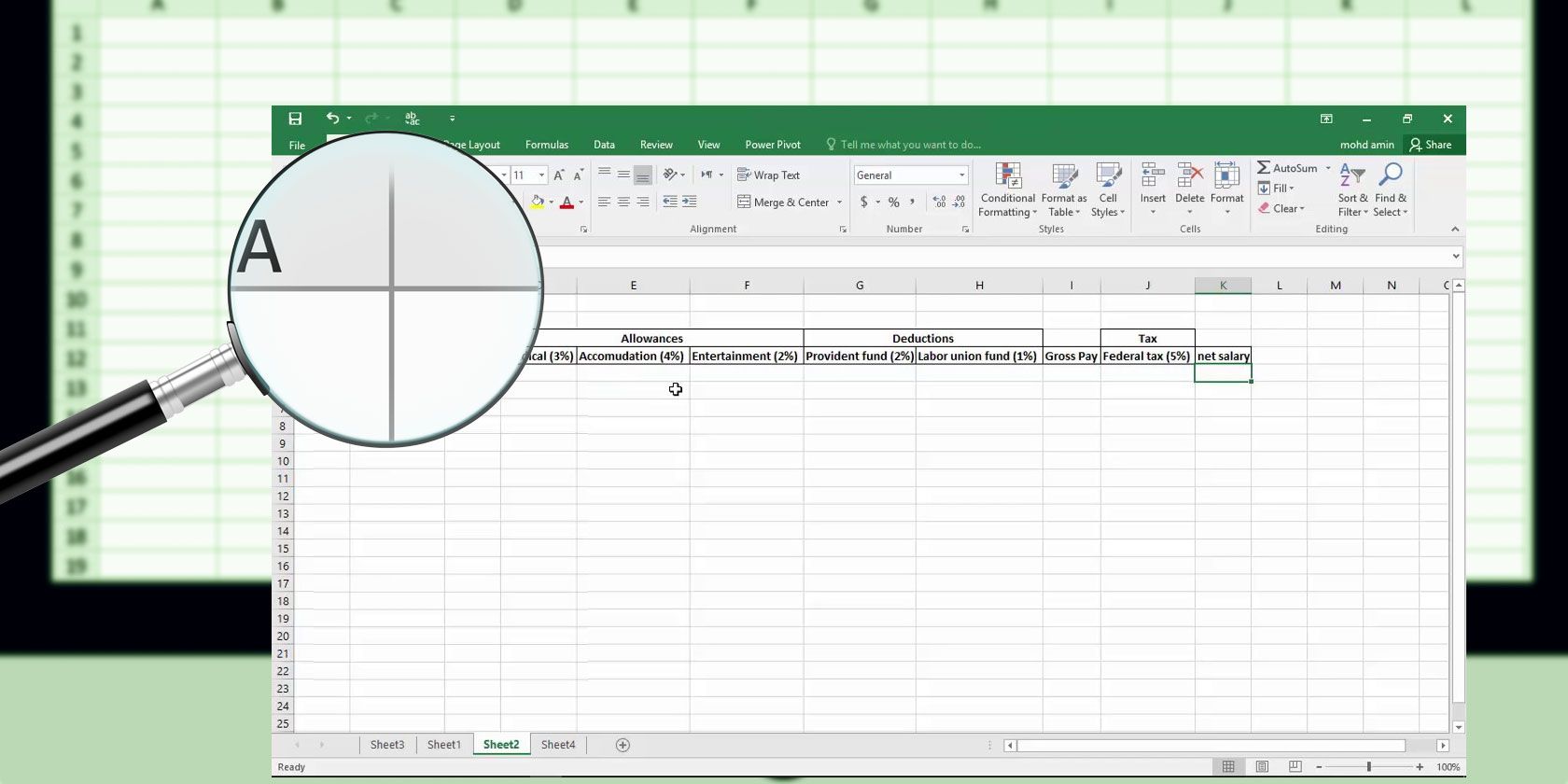
Вы внесли данные в таблицу Excel и теперь нужно добавить столбцы посередине, переместить и скрыть некоторые колонки, а также изменить ширину других. Не паникуйте — здесь есть все ключевые приёмы, которые помогут организовать данные быстро и безопасно.
Основные варианты работы со столбцами
Краткий список приёмов, которые вы найдёте дальше:
- Вставка столбца в середину листа
- Скрытие и отображение столбцов
- Перемещение и копирование столбцов (перетаскиванием и через Вырезать/Копировать)
- Изменение ширины: точное значение, перетаскивание, автоподгонка
- Советы при работе с таблицами, объединёнными ячейками и защитой листа
Как вставить столбец в Excel
Если нужно добавить столбец между существующими колонками, выберите столбец, который находится справа от места вставки (щелкните заголовок столбца с буквой). Затем щёлкните правой кнопкой и выберите Вставить.
Подсказки и варианты:
- Можно выбрать несколько столбцов и вставить столько новых, сколько выбрано.
- В русскоязычном интерфейсе используйте вкладку «Главная» → «Ячейки» → «Вставить» → «Вставить столбцы на листе».
- Если в листе есть таблица Excel (формат «Таблица»), вставка внутри таблицы расширит таблицу автоматически.
Важно: при вставке столбец справа от выделения сдвигается — данные не теряются, если вы уверены в выделении.
Как скрыть и показать столбцы
Скрытие позволяет временно снять с экрана ненужные колонки, не удаляя данные.
- Выделите столбец или диапазон столбцов.
- Щёлкните правой кнопкой и выберите Скрыть.
После скрытия вы увидите тонкую двойную линию между заголовками и пропуск буквы столбца:
Чтобы показать столбец, выделите соседние столбцы по обе стороны от скрытого места (или щёлкните по двойной линии), затем правой кнопкой мыши выберите Отобразить.
Советы:
- Выделение всей таблицы (кнопкой «Выделить всё» в левом верхнем углу) и выбор Отобразить вернёт все скрытые столбцы.
- Для удобства используйте фильтры и группировку (Вкладка «Данные» → «Группировка»), если скрывать нужно регулярно.
Как переместить или скопировать столбцы
Существует два основных метода: перетаскивание и команды Вырезать/Копировать.
Перетаскивание
Перетаскивание удобно, когда вы видите целевой диапазон и хотите быстро переставить столбец.
- Выделите столбец целиком (клик по букве заголовка).
- Подведите курсор к левому или правому краю выделенной области (не к букве заголовка) до появления указателя перемещения.
- Для перемещения перетащите на нужное место.
- Для копирования удерживайте Ctrl при перетаскивании — появится указатель копирования.
Замечания:
- При перетаскивании содержимое целевого столбца будет заменено. Если вы не хотите затирать данные, вставьте пустой столбец перед перемещением.
- Перетаскивание не работает, если лист защищён или если таблица в структурированном виде ограничивает изменение столбцов.
Через Вырезать/Копировать
Если вы предпочитаете команды, используйте Буфер обмена на вкладке «Главная».
- Выделите столбец и нажмите Вырезать или Копировать.
- Выделите столбец, справа от которого хотите вставить перемещённую/скопированную колонку.
- Щёлкните правой кнопкой и выберите Вставить вырезанные ячейки или Вставить скопированные ячейки.
Преимущества метода:
- Безопаснее при работе с большими диапазонами и при включённых таблицах.
- Сохраняет формулы в относительном виде, если вставка происходит в соседний диапазон.
Как изменить ширину столбца
Стандартная ширина столбца в Excel выражается как 8.43 символа. На экране видимая ширина зависит от выбранного шрифта.
Быстрый просмотр ширины
Подведите курсор к правой границе заголовка столбца и удерживайте — Excel показывает ширину в символах и в пикселях.
Установить точную ширину
- Выделите столбец.
- Щёлкните правой кнопкой и выберите Ширина столбца.
- Введите число и нажмите ОК.
Также можно перейти во вкладку «Главная» → «Ячейки» → «Формат» → «Ширина столбца».
Совет: иногда приходится подобрать значение экспериментально, особенно при использовании пропорциональных шрифтов.
Изменение ширины перетаскиванием
- Для одного столбца перетащите правую границу заголовка до нужной ширины.
- Для нескольких столбцов выделите их и перетащите границу одного из них — все выделенные изменят ширину.
- Чтобы изменить ширину всех столбцов сразу, нажмите кнопку «Выделить всё» в левом верхнем углу листа и перетащите любую границу.
Автоподгонка по содержимому
- Чтобы автоматически подобрать ширину одной колонки, дважды щёлкните правую границу заголовка столбца.
- Чтобы автоподогнать несколько столбцов, выделите их и дважды щёлкните границу одного из заголовков.
- Для автоподгонки всех столбцов выделите всё и дважды щёлкните любую границу.
Альтернативный путь: Вкладка «Главная» → «Ячейки» → «Формат» → «Автоподбор ширины столбца».
Частые ошибки и как их избежать
- Объединённые ячейки: объединённые ячейки мешают вставке столбцов и изменению ширины. Перед операцией снимите объединение.
- Защищённый лист: операции будут недоступны, если лист защищён. Снимите защиту или попросите владельца дать права.
- Формулы со ссылками: перемещение столбцов может нарушить ссылки. Используйте относительные и абсолютные ссылки сознательно или проверьте формулы после перемещения.
- Таблицы Excel: структурированные таблицы могут автоматически расширяться или ограничивать вставку. Если нужно точное поведение — преобразуйте таблицу в диапазон, выполните изменения и снова преобразуйте в таблицу.
Методология: безопасная работа со столбцами (шаг за шагом)
- Сделайте резервную копию листа: Правый клик по вкладке → Переместить или скопировать → создать копию.
- Определите цель операции: вставка, скрытие, перенос, изменение ширины.
- Проверьте связанные формулы и ссылки в столбцах.
- Выполните операцию (вставка/перетаскивание/вырезать + вставить).
- Пройдитесь по ключевым формулам и проверьте целостность данных.
- Сохраните файл или верните исходный лист при ошибке.
Чек-листы по ролям
Аналитик данных:
- Создать резервную копию листа.
- Отметить столбцы, влияющие на отчёты.
- Использовать автоподгонку для читаемости.
- Проверить формулы после перемещения.
Специалист по вводу данных:
- Вставлять столбцы только в выделённых местах.
- Не изменять структуру таблицы без согласования.
- Скрывать столбцы для упрощения формы ввода.
Руководитель/владелец данных:
- Настроить пользовательские представления (Custom Views) для разных задач.
- Ограничить права на изменение структуры листа при необходимости.
Шпаргалка сочетаний клавиш и быстрых приёмов
- Выделить столбец: Ctrl+Пробел
- Выделить строку: Shift+Пробел
- Вставить столбцы: Ctrl+Plus (после выделения столбца) или правый клик → Вставить
- Скрыть столбец: Ctrl+0 (некоторые локали требуют включённой комбинации)
- Отобразить: Выделить соседние столбцы → правый клик → Отобразить
- Автоподбор ширины: двойной клик по границе заголовка
Совет: сочетания клавиш могут отличаться в разных локализациях Excel и на macOS.
Когда автоматические приёмы не помогут (контрпримеры)
- У вас есть слишком много объединённых ячеек — автоподгонка и вставка работать не будут корректно.
- Формулы с внешними ссылками — при перемещении столбцов внешние ссылки сохраняют адреса, что может приводить к ошибкам анализа.
- Если файл открыт несколькими пользователями в режиме совместной работы, операции могут конфликтовать.
Быстрый план тестирования после изменений (Критерии приёмки)
- Все формулы возвращают ожидаемые результаты для выборочного набора строк.
- Нет #REF! ошибок в файле.
- Ширина столбцов соответствует требованиям визуализации (читаемость, отсутствие усечения текста).
- Все скрытые столбцы восстановимы с помощью Отобразить.
Мини‑чеклист для внедрения изменений в рабочем процессе
- Сделать копию листа перед началом.
- Отметить в документе причину изменения и дату в комментариях вкладки.
- Если изменения критичны, протестировать на копии и попросить контрольную проверку.
Быстрая инструкция для сложных случаев
- Если столбец не вставляется — проверьте объединённые ячейки и защиту листа.
- Если данные затираются при перемещении — вставьте пустой столбец в целевом месте.
- Если автоподбор даёт слишком широкую колонку из-за одной длинной ячейки — рассмотрите перенос текста или использование обтекания текста.
Частые вопросы
Можно ли автоматически влиять на ширину столбцов в зависимости от языка или локали?
Да. Ширина в символах зависит от используемого шрифта и локализации Excel. Для одинаковой визуальной ширины лучше выбирать моноширинные шрифты или проверять внешний вид в целевой локали.
Как отменить ошибочную операцию со столбцами?
Используйте Ctrl+Z для отмены последней операции. Если изменения сохранены и нужно восстановить более раннюю версию, откройте резервную копию или историю версий (Файл → Информация → История версий).
Можно ли применить изменения к нескольким листам одновременно?
Да. Выделите несколько вкладок листов (Ctrl+клик или Shift+клик) и затем измените ширину столбца. Будьте осторожны: изменение применится ко всем выделенным листам.
Краткая сводка
Управление столбцами — базовый, но часто критичный навык при работе в Excel. Правильно выполненные вставки, скрытие и перемещения снижают риск потери данных и повышают читаемость. Всегда делайте копию листа перед массовыми изменениями.
Дополнительно: диаграмма принятия решения о методе работы со столбцами.
flowchart TD
  A[Нужно изменить столбец?] --> B{Что нужно?}
  B -->|Вставить новый| C[Выделить столбец справа → Вставить]
  B -->|Скрыть/показать| D[Выделить → Скрыть или Отобразить]
  B -->|Перенести| E{Требуется сохранить данные в целевом столбце?}
  E -->|Да| F[Вставить пустой столбец → Вырезать/Вставить]
  E -->|Нет| G[Перетащить столбец или Вырезать/Вставить]
  B -->|Изменить ширину| H{Точная или автоподгонка?}
  H -->|Точная| I[Правый клик → Ширина столбца → Ввести значение]
  H -->|Авто| J[Двойной клик по границе заголовка]
Однострочный глоссарий
- Автоподбор: автоматическая подгонка ширины столбца по содержимому.
- Структурированная таблица (Table): специальный формат Excel, который автоматически расширяется.
- Объединённые ячейки: несколько ячеек, сведённых в одну, мешают отдельным операциям со столбцами.
Короткий контрольный список перед публикацией результата
- Сделана копия листа
- Проверены ключевые формулы
- Восстановление скрытых столбцов проверено
- Изменения согласованы с владельцем данных
Спасибо — теперь вы готовы уверенно управлять столбцами в Excel и адаптировать рабочие листы под свои задачи.

Похожие материалы

Несколько аккаунтов Skype: Multi Skype Launcher

Журнал для работы: повысить продуктивность

Персональные звуки уведомлений на Android

Скачивание шоу Hulu для офлайн‑просмотра

Microsoft Start: персонализированная новостная лента
