
Как превратить сайт в приложение для Windows 10
Быстрые ссылки
- Как работают веб-приложения
- Превратить сайт в приложение через Google Chrome
- Создать приложение через Microsoft Edge
- Создать ярлык на рабочем столе
- Создать ярлык на панели задач
- Назначить значок для приложения
- Удалить веб-приложение
Как работают веб‑приложения
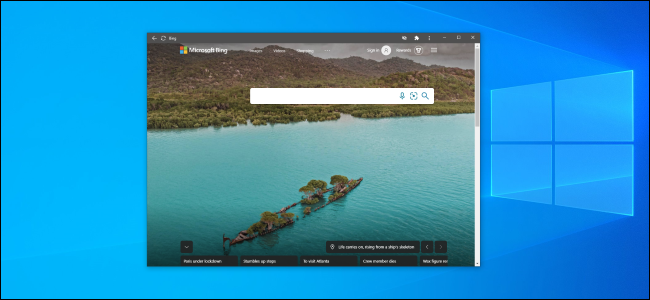
Определение: веб‑приложение — это сайт, упакованный и запущенный как отдельное окно без стандартных элементов браузера (адресная строка, закладки и т. п.).
Когда вы создаёте приложение из сайта, браузер (Chrome или Edge) продолжает рендерить страницу в фоне. Разница — интерфейс лишён браузерной оболочки, поэтому общее восприятие ближе к обычному приложению. У таких приложений есть собственные окна, значки на панели задач и ярлыки на рабочем столе.
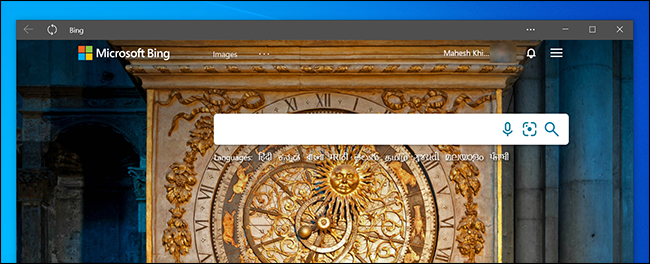
Важно: это не инсталляция полноценного нативного ПО. Это удобная оболочка для веб‑страницы. Некоторые веб‑функции (расширения, плагины, специфичные разрешения) могут вести себя иначе.
Превратить сайт в приложение через Google Chrome
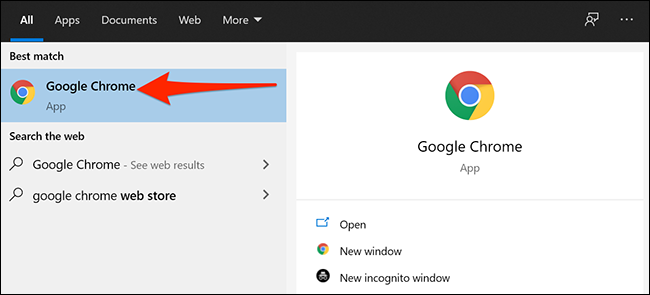
- Откройте меню «Пуск», найдите Google Chrome и запустите браузер.
- Перейдите на страницу сайта, которую хотите открыть как приложение. Откройте именно ту страницу, с которой должен запускаться ваш «апп».
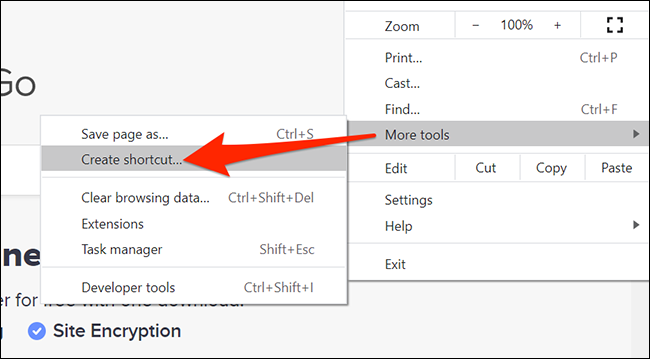
- В правом верхнем углу нажмите на кнопку меню (три точки) и выберите «Дополнительные инструменты» > «Создать ярлык».
- В появившемся окне введите название приложения, поставьте галку «Открывать в окне» и нажмите «Создать».
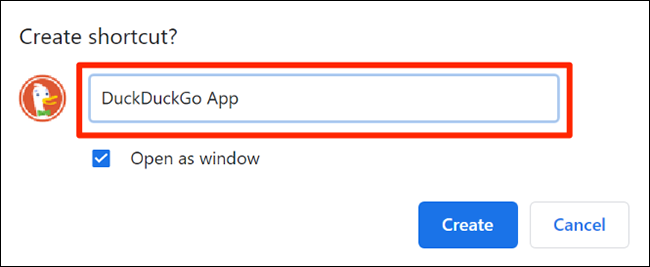
- Chrome автоматически создаст приложение и добавит его в меню «Пуск». Теперь вы можете запускать сайт как отдельное приложение из меню «Пуск».
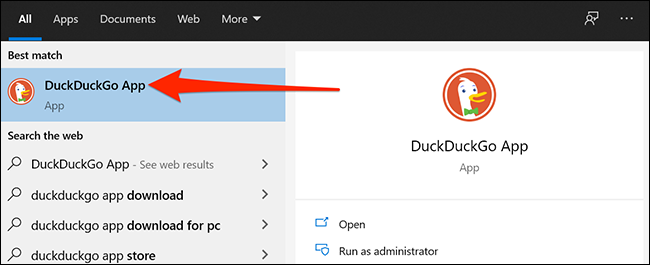
Совет: если сайт поддерживает PWA (Progressive Web App) и имеет манифест, Chrome предложит установку как приложение с дополнительной интеграцией (уведомления, офлайн‑поддержка). В таких случаях польза будет заметнее.
Создать приложение через Microsoft Edge
Microsoft Edge на движке Chromium поддерживает тот же принцип. Шаги очень похожи.
- Откройте меню «Пуск», найдите Microsoft Edge и запустите его.
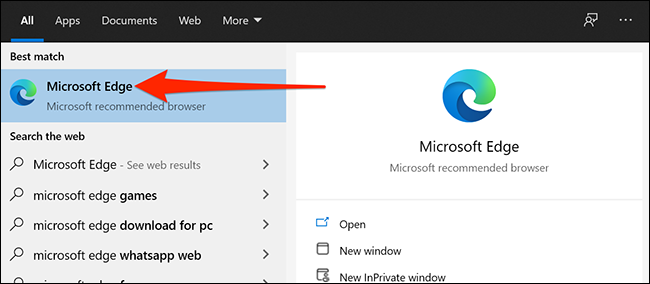
- Перейдите на нужную страницу сайта.
- Нажмите меню (три точки) → Apps → Install this site as an app (Установить этот сайт как приложение).
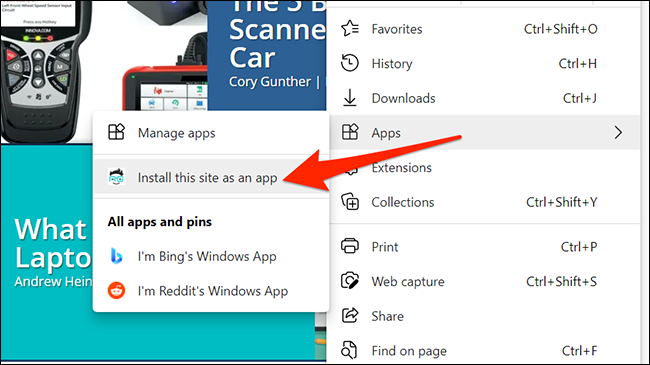
- Введите имя приложения и нажмите «Install» (Установить).
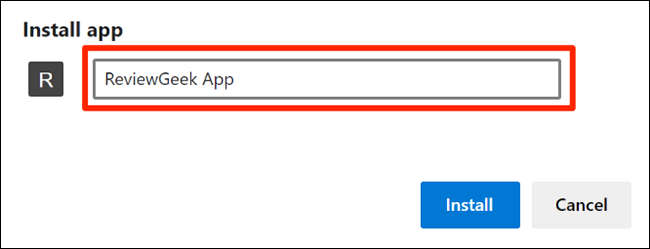
- Приложение появится в меню «Пуск». Если вы хотите ярлык на рабочем столе, выполните дополнительные шаги ниже.
Примечание: Edge и Chrome используют общий движок Chromium, поэтому поведение приложений близко. Различия возможны в обработке системных интеграций и некоторых расширений.
Создать ярлык на рабочем столе
Если приложение создаётся через Chrome, ярлык на рабочем столе часто создаётся автоматически. Если вы использовали Edge, придётся сделать несколько действий вручную:
- Откройте «Пуск» и найдите только что созданное приложение в списке.
- Щёлкните по приложению правой кнопкой и выберите «Закрепить на начальном экране» (Pin to Start).
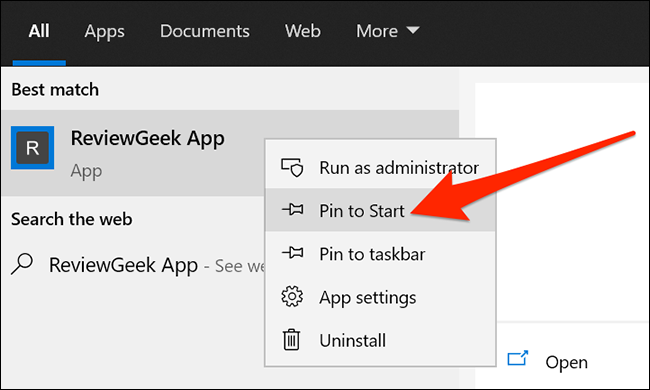
- Откройте меню «Пуск» ещё раз, найдите плитку с вашим приложением в правой части, перетащите её на рабочий стол — Windows автоматически создаст ярлык.
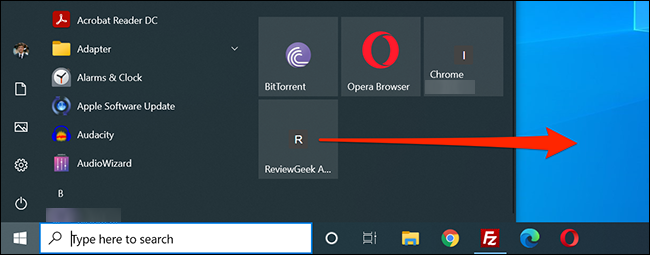
Совет: если перетаскивание не работает, можно создать ярлык вручную, указав путь к исполняемому файлу браузера с аргументами запуска для профильного приложения, но это — продвинутый сценарий.
Создать ярлык на панели задач
Чтобы закрепить приложение на панели задач:
- Откройте «Пуск», найдите приложение.
- Правой кнопкой мыши выберите «Закрепить на панели задач» (Pin to taskbar).
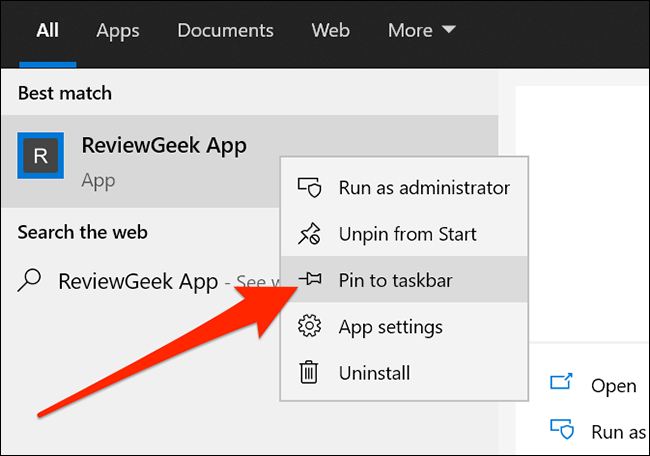
Это сделает запуск доступным в один клик.
Назначить значок для приложения
По умолчанию Windows использует favicon сайта в качестве иконки. Если хотите изменить значок на кастомный:
- На рабочем столе щёлкните правой кнопкой по ярлыку приложения и выберите «Свойства».
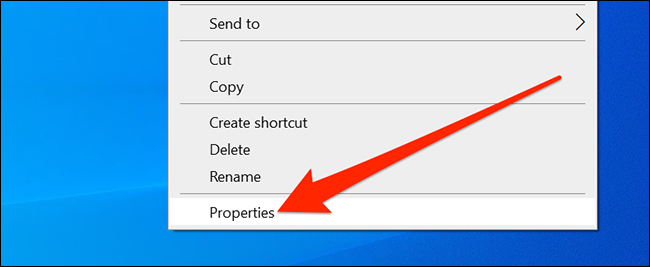
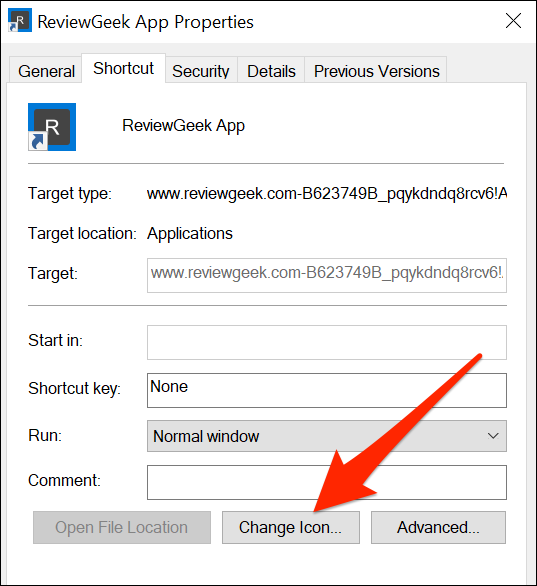
- В окне свойств откройте вкладку «Ярлык» и нажмите «Изменить значок».
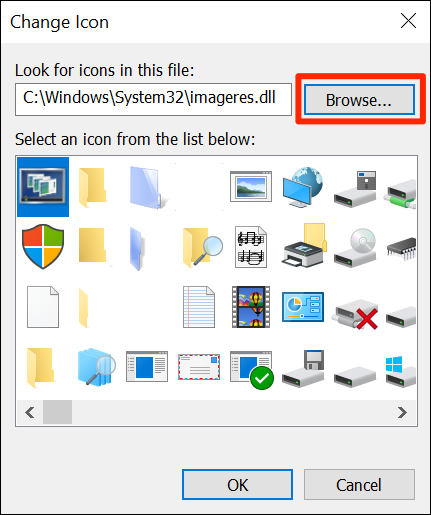
Нажмите «Обзор» и укажите .ico‑файл на компьютере или укажите путь C:\Windows\System32\imageres.dll, чтобы воспользоваться встроенными иконками Windows.
Выберите нужный значок и подтвердите «ОК» → «Применить».
Совет по дизайну: используйте квадратный .ico с разрешениями 16/32/48/256 пикселей для корректного отображения в разных контекстах.
Удаление веб‑приложений
Удалять веб‑приложение просто. Это не затрагивает ваш аккаунт на сайте — только оболочку приложения удаляют.
- Запустите приложение.
- Нажмите три точки в заголовке окна и выберите «Uninstall» (Удалить).
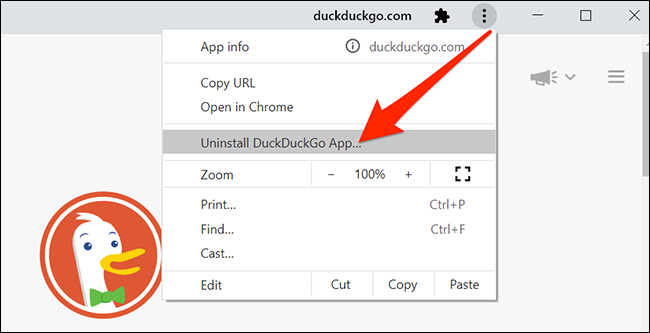
- Подтвердите удаление в появившемся окне.

Если приложение не запускается, вы можете удалить его через Параметры → Приложения → Приложения и возможности.
Когда этот метод подходит, а когда нет
Когда подходит:
- Часто заходите на один и тот же сайт и хотите быстрый доступ.
- Сайт поддерживает PWA и добавляет офлайн‑возможности и уведомления.
- Нужен отдельный рабочий процесс без вкладок и адресной строки.
Когда не подходит:
- Сайт использует плагины, которые требуют полноценного браузерного окружения.
- Нужен доступ к профильным расширениям браузера, которые отключены в окне приложения.
- Требуется глубокая интеграция с ОС (серверные службы, автозапуск, драйверы) — в таком случае нужно нативное приложение.
Альтернативные подходы
- Установка PWA напрямую (если сайт поддерживает). Это даёт больше интеграции: уведомления, офлайн‑режим, сервис‑воркеры.
- Использование оболочек типа Nativefier для создания самостоятельных исполняемых файлов (для продвинутых пользователей).
- Создание нативного приложения с WebView, если требуется интеграция с локальными API.
Плюсы/минусы:
- PWA — простая установка и лучше интегрируется с ОС, но требует поддержки со стороны сайта.
- Nativefier даёт статичный исполняемый файл, но потребует управления версиями и обновлениями вручную.
Мини‑методология: как правильно организовать процесс
Шаги перед созданием приложения:
- Проверить, поддерживает ли сайт PWA (см. значок установки в адресной строке).
- Оценить, нужны ли расширения браузера для работы сайта.
- Решить, нужно ли отдельное окно без вкладок.
- Создать приложение и назначить подходящий значок.
- Протестировать запуск, уведомления и вход в аккаунт.
- Документировать ярлык и инструкцию для других пользователей (если в команде).
Короткий чек‑лист:
- Страница загружается корректно в окне приложения
- Вход и авторизация работают
- Уведомления/оповещения приходят (если нужно)
- Иконка и ярлык проверены
- Пользовательская инструкция готова
Древо решений (Mermaid)
flowchart TD
  A[Нужен быстрый доступ к сайту?] --> B{Сайт поддерживает PWA?}
  B -- Да --> C[Установить как PWA через браузер]
  B -- Нет --> D{Нужна офлайн‑работа или уведомления?}
  D -- Да --> E[Рассмотреть Nativefier или PWA‑разработку]
  D -- Нет --> F[Создать приложение через Chrome/Edge]
  C --> G[Проверить иконку и закрепить]
  F --> G
  E --> G
  G --> H[Документировать инструкцию для команды]
Безопасность и конфиденциальность
- Приложение использует тот же профиль браузера, что и браузер, поэтому куки, локальное хранилище и сессии сохраняются в общем профиле.
- Будьте внимательны с сайтами, требующими двухфакторную аутентификацию — поведение может отличаться при отдельных окнах.
- Не создавайте ярлык для сомнительных сайтов.
- Если нужно разделить сессии для разных пользователей, используйте разные профили браузера.
Совместимость и миграция
- Поддерживается Windows 10 и новее при использовании актуальных версий Chrome/Edge на Chromium.
- Старые браузеры (не на Chromium) не предоставляют одинаковую функциональность.
- При обновлении браузера приложение обычно сохраняется; если приложение пропало после обновления, пересоздайте ярлык.
Критерии приёмки
- Приложение запускается отдельным окном без адресной строки.
- Загружаемая стартовая страница отображается корректно.
- Авторизация работает как в браузере.
- Ярлык распознаётся по выбранной иконке.
- Удаление приложения проходит через меню приложения или «Параметры → Приложения».
Роль‑ориентированные чек‑листы
Администратор:
- Проверить политики компании на создание локальных приложений.
- Документировать стандартные иконки и названия.
- Подготовить инструкцию для сотрудников.
Обычный пользователь:
- Создать приложение через Chrome/Edge.
- Назначить значок и закрепить на панели задач.
- Проверить вход и уведомления.
ИТ‑поддержка:
- Помогать при проблемах с профилями браузера.
- Удалять приложения централизованно при необходимости.
Часто задаваемые вопросы
Можно ли использовать этот метод для доступа к Apple Notes на Windows?
Да. Вы можете открыть web‑версию сервиса в окне приложения. Это не заменит нативное поведение Apple‑устройств, но обеспечит удобный доступ через отдельное окно.
Будет ли приложение обновляться автоматически?
Обычно обновления движка и функций зависят от браузера. Если сайт изменится, приложение отобразит обновлённый контент при следующем запуске.
Как вернуть профиль браузера, если вход не проходит в приложении?
Попробуйте открыть сайт в обычном окне браузера и проверить куки/сессии. При необходимости используйте другой профиль или очистите данные сайта.
Сводка
- Превращение сайта в приложение даёт удобный доступ и чистый интерфейс.
- Chrome и Edge делают это за пару кликов; PWA даёт более глубокую интеграцию.
- Проверьте иконки, ярлыки и авторизацию перед массовым развёртыванием.
- Учитывайте ограничения по расширениям и интеграции с ОС.
Ключевые выводы:
- Удобство: отдельное окно и закрепление на панели задач.
- Ограничения: не всегда заменяет нативные функции.
- Безопасность: сессии и куки остаются в профиле браузера.
Related: How to View and Edit Apple Notes on Windows 10

Похожие материалы

Несколько аккаунтов Skype: Multi Skype Launcher

Журнал для работы: повысить продуктивность

Персональные звуки уведомлений на Android

Скачивание шоу Hulu для офлайн‑просмотра

Microsoft Start: персонализированная новостная лента
