
Установка PuTTY на Linux

PuTTY — легкий SSH/Telnet/Serial клиент с графическим интерфейсом. На Linux его проще всего установить через менеджер пакетов (apt, dnf/yum, pacman) или через графический центр приложений; в статье приведены команды, советы по настройке, удалению и устранению неполадок.
PuTTY — это клиент для удалённого доступа по протоколам SSH, Telnet и Serial. Он предоставляет удобный графический интерфейс для управления соединениями, сохранения сессий и передачи X11. Несмотря на то что в большинстве дистрибутивов Linux уже есть OpenSSH в терминале, PuTTY остаётся полезным инструментом, особенно для тех, кто привык к его интерфейсу или работает в смешанной среде Windows/Linux.
Зачем нужен PuTTY на Linux
- Удобный GUI для управления множеством SSH-сессий и их сохранения.
- Поддержка последовательных портов (serial) и прямого подключения к аппаратуре.
- Встроенные настройки для X11-forwarding, отладки сокетов и работы с raw-каналами.
Коротко: PuTTY хорошо подходит админам и инженерам, которые хотят быстро переключаться между сессиями и хранить конфигурации в удобном виде.
Установка через менеджер пакетов (CLI)
Большинство дистрибутивов хранит PuTTY в официальных репозиториях. Ниже — команды для популярных систем.
Debian / Ubuntu / производные:
sudo apt install putty -yRHEL, Fedora, CentOS, Rocky, AlmaLinux:
sudo dnf install putty   # Для современных систем с dnf
sudo yum install putty   # Для старых систем с yum
Arch Linux и производные (Manjaro и т. п.):
sudo pacman -S puttyЗапустите putty в терминале командой:
puttyЭто откроет окно конфигурации PuTTY, где можно ввести Host Name (или IP) и выбрать тип соединения — SSH, Serial или Telnet.
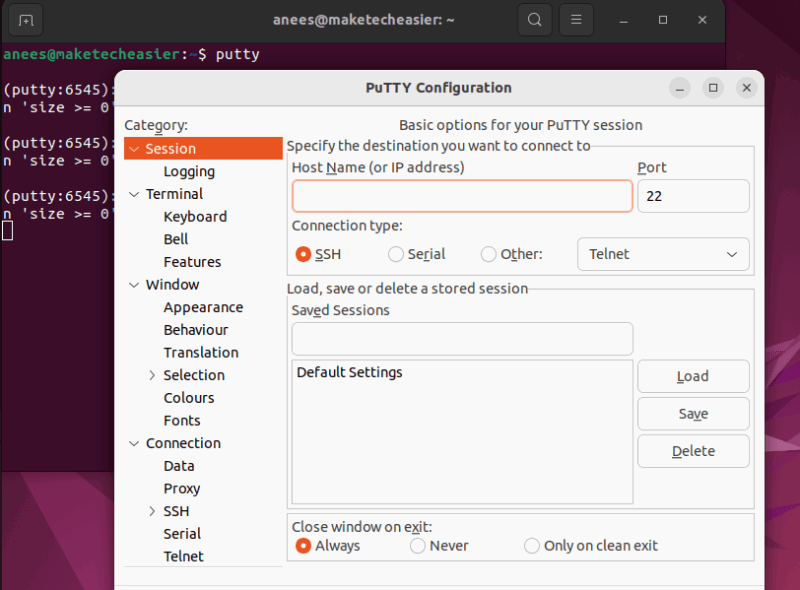
Пример команды для подключения к серверу (GUI-версия PuTTY также поддерживает строку подключения):
putty user@192.168.1.100Важно: запуск GUI-приложений с sudo обычно не обязателен. Подключаться к хосту от root лучше через обычную учётную запись или через sudo при необходимости выполнять локальные действия.
Установка через графический интерфейс (GUI)
- Откройте центр приложений вашей среды (Ubuntu Software, GNOME Software, Discover и т.п.).
- Введите в поиск «PuTTY».
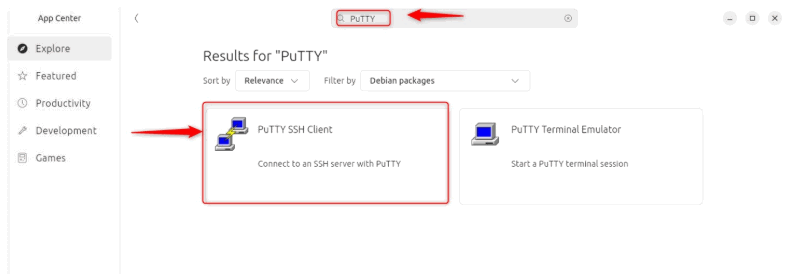
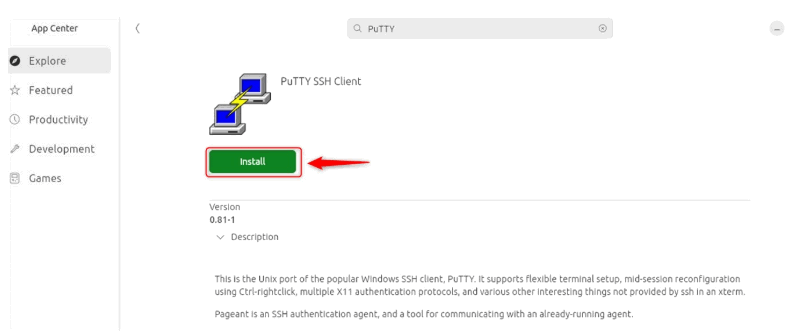
- Нажмите «Установить» и дождитесь завершения.
- Запустите PuTTY из меню приложений:

После запуска можно сохранить конфигурации сессий, настроить внешний вид терминала, включить X11-forwarding для запуска графических приложений удалённо и изменить параметры сериал-порта.
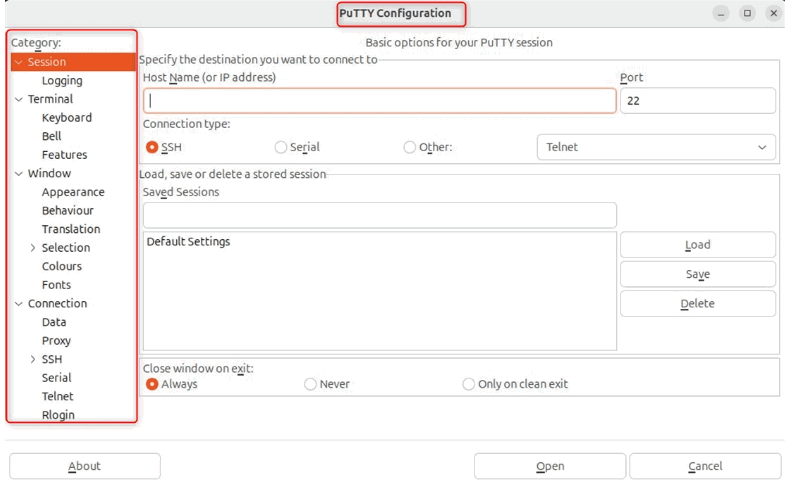
Основные настройки, которые стоит проверить
- Host Name / IP — адрес удалённого хоста.
- Connection type — SSH обычно по умолчанию.
- Saved Sessions — сохранение и управление конфигурациями.
- SSH → Auth — указание приватного ключа (PuTTY использует формат PPK; для конвертации OpenSSH-ключа используйте puttygen).
- Connection → SSH → X11 — включите, если будете запускать графические приложения удалённо.
- Serial — параметры порта (скорость, биты данных, контроль чётности) для работы с консолью устройств.
Поддержка ключей SSH и puttygen
PuTTY использует собственный формат приватных ключей (.ppk). На Linux можно конвертировать OpenSSH-ключ в PPK с помощью puttygen:
puttygen id_rsa -o id_rsa.ppkЕсли puttygen не установлен, установите пакет putty-tools (имя пакета может отличаться по дистрибутиву):
sudo apt install putty-toolsУдаление PuTTY
Если PuTTY больше не нужен, удаление выполняется через пакетный менеджер.
Debian/Ubuntu:
sudo apt remove putty
sudo apt autoremove
RHEL/Fedora/CentOS:
sudo dnf remove putty   # современное
sudo yum remove putty   # старое
Arch:
sudo pacman -R putty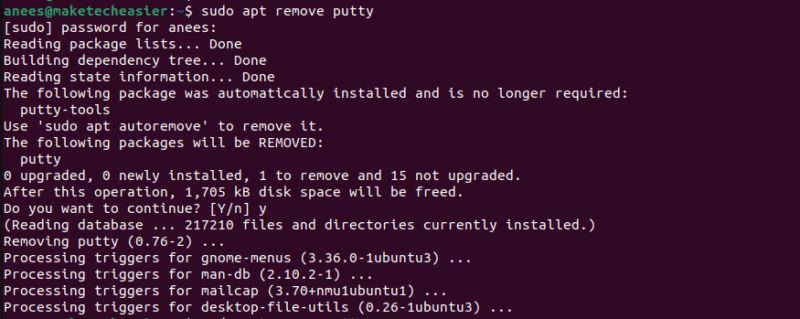

Частые проблемы и их решения
- Проблема: «Connection refused» или таймаут при SSH.
- Проверка: SSH-сервер на целевой машине запущен и прослушивает порт 22? Проверьте firewall и доступность порта.
- Проблема: PuTTY не принимает OpenSSH-ключ.
- Решение: конвертируйте ключ через puttygen в формат .ppk.
- Проблема: X11-forwarding не работает.
- Решение: убедитесь, что на локальной машине запущен X-сервер и в опциях PuTTY включен X11; на сервере должно быть установлено xauth.
- Проблема: нет доступа к serial-порту.
- Решение: пользователь должен иметь права на устройство (например, быть в группе dialout) и правильно указаны параметры порта.
Когда PuTTY не лучший выбор (альтернативы)
- Если вы предпочитаете полностью терминальный рабочий процесс — OpenSSH (ssh) обычно быстрее и располагает мощными возможностями автоматизации.
- Для удалённых графических сессий Linux лучше использовать Remmina или встроенные инструменты RDP/VNC в зависимости от задачи.
- Для массового управления сессиями и автоматизации — mosh, tmux, Ansible или специализированные SSH-централизованные решения.
Решение: выбрать способ установки
flowchart TD
  A[Нужен GUI?] -->|Да| B[Установить через пакетный менеджер или GUI]
  A -->|Нет| C[Используйте встроенный OpenSSH 'ssh']
  B --> D{Дистрибутив}
  D -->|Debian/Ubuntu| E[sudo apt install putty]
  D -->|RHEL/Fedora| F[sudo dnf install putty или sudo yum install putty]
  D -->|Arch| G[sudo pacman -S putty]
Методология быстрой установки (чеклист)
- Проверить дистрибутив: lsb_release -a или /etc/os-release.
- Выбрать менеджер пакетов: apt/dnf/yum/pacman.
- Выполнить установку и убедиться, что команда putty доступна.
- Настроить Saved Sessions и опции SSH/Auth/X11 по необходимости.
- При использовании ключей — конвертировать в .ppk с помощью puttygen.
- Тестовое подключение и проверка логов при ошибках.
Ролевые чеклисты
Системный администратор:
- Установить PuTTY на рабочей станции.
- Конвертировать и безопасно хранить .ppk-ключи.
- Настроить профили для часто используемых серверов.
- Проверить доступ к serial-портам и права (dialout).
Разработчик / DevOps:
- Настроить X11-forwarding при необходимости.
- Настроить сохранение сессий и использование профилей для окружений (dev/stage/prod).
- Использовать версии инструментов в CI/CD для автоматизации, когда это возможно.
Краткий глоссарий (1 строка)
- SSH — защищённый протокол удалённого доступа; Telnet — небезопасный текстовый протокол; X11-forwarding — перенос графики по SSH.
Примечание: PuTTY на Linux чаще используется ради удобства GUI и совместимости с PPK-ключами, но в большинстве сценариев OpenSSH остаётся стандартом де-факто для автоматизации и скриптов.
Итог
PuTTY легко установить и удалить на любой популярной Linux-системе. Он полезен тем, кто предпочитает графический интерфейс для SSH/Telnet/Serial, работать с сохранёнными сессиями и переносить ключи в формат PPK. Для большинства задач в Linux также доступны альтернативы — OpenSSH, Remmina и другие инструменты, поэтому выбирайте инструмент в зависимости от требований к автоматизации, удобству и совместимости.
Ключевые действия
- Установка: sudo apt install putty / sudo dnf install putty / sudo pacman -S putty.
- Конвертация ключей: puttygen id_rsa -o id_rsa.ppk.
- Удаление: sudo apt remove putty && sudo apt autoremove.
Сводка
PuTTY остаётся простым и надёжным графическим SSH-клиентом. Если вам нужен GUI, управление множеством сессий и поддержка serial-портов — PuTTY хорош как на Windows, так и на Linux.

Похожие материалы

Несколько аккаунтов Skype: Multi Skype Launcher

Журнал для работы: повысить продуктивность

Персональные звуки уведомлений на Android

Скачивание шоу Hulu для офлайн‑просмотра

Microsoft Start: персонализированная новостная лента
