
Установка Nextcloud 17 на CentOS 8 с Nginx, PHP‑FPM 7.3 и MariaDB
Введение
Nextcloud — свободное (open source) облачное ПО для синхронизации и совместной работы с файлами, форк проекта ownCloud. Nextcloud написан на PHP и JavaScript и поддерживает несколько СУБД: MySQL/MariaDB, PostgreSQL, Oracle и SQLite.
Чтобы держать файлы синхронизированными между десктопом и сервером, Nextcloud предоставляет клиентские приложения для Windows, Linux и macOS, а также мобильные приложения для Android и iOS.
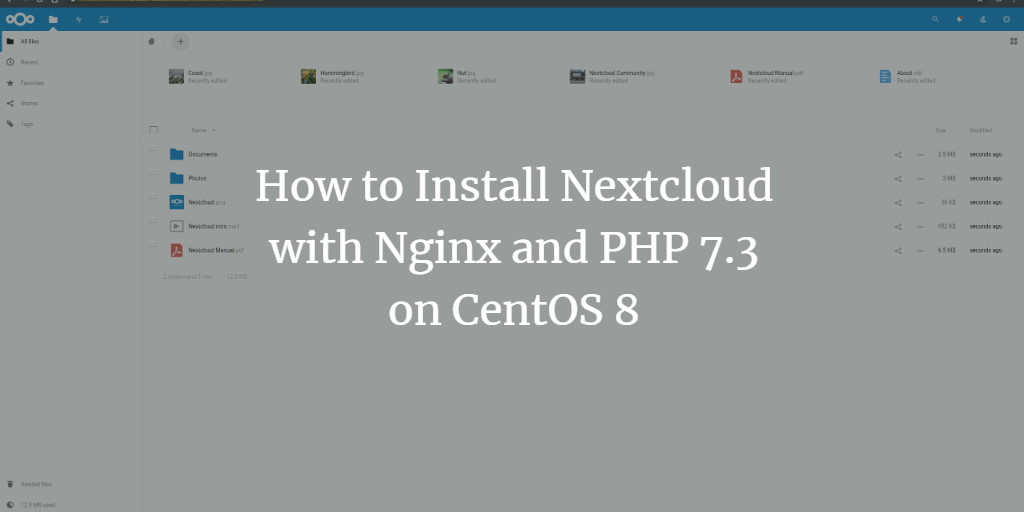
В этом руководстве показано, как установить Nextcloud 17 с веб‑сервером Nginx, PHP‑FPM 7.3 и базой MariaDB на сервере CentOS 8. Мы также настроим SELinux и получим бесплатный SSL‑сертификат от Let’s Encrypt.
Краткие системные требования для примера в руководстве: 2 ГБ оперативной памяти, 25 ГБ свободного места и 2 CPU.
Что мы сделаем:
- Установим Nginx
- Установим PHP‑FPM 7.3 из репозитория REMI
- Настроим PHP‑FPM (php.ini, opcache)
- Установим и настроим MariaDB
- Получим SSL‑сертификат Let’s Encrypt
- Скачиваем и устанавливаем Nextcloud 17
- Настроим виртуальный хост Nginx для Nextcloud
- Настроим SELinux для корректной работы Nextcloud
- Выполним постустановочные шаги и проверим систему
Перед началом — важные понятия
- PHP‑FPM — FastCGI‑процесс менеджер для PHP; отвечает за выполнение PHP‑скриптов.
- SELinux — система управления доступом, может блокировать веб‑серверы от записи в каталоги без корректных меток.
- certbot — клиент для автоматической выдачи сертификатов Let’s Encrypt.
Шаг 1 — Установка Nginx
Описание: установим Nginx из AppStream и откроем порты HTTP/HTTPS в firewalld.
Установите Nginx:
sudo dnf install nginxЗапустите и добавьте в автозагрузку:
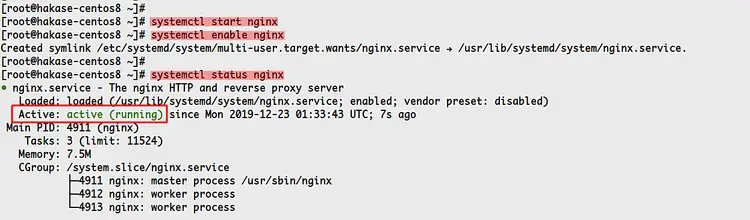
systemctl start nginx
systemctl enable nginx
Проверьте статус сервиса:
systemctl status nginxВы должны увидеть, что сервис запущен.
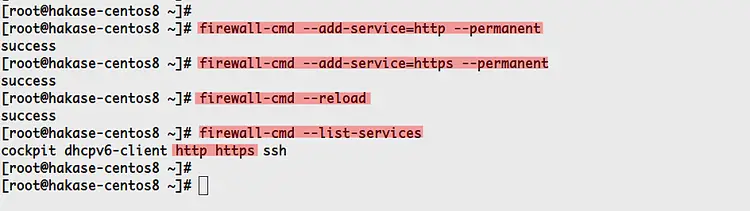
Откройте HTTP и HTTPS порты в firewalld:
firewall-cmd --add-service=http --permanent
firewall-cmd --add-service=https --permanent
firewall-cmd --reload
После этого Nginx будет доступен по 80/443.
Шаг 2 — Установка PHP‑FPM 7.3 (REM I)
Nextcloud 17 рекомендует PHP 7.2 или 7.3. В этом руководстве используем PHP 7.3 из репозитория REMI.
Включим PowerTools и добавим репозитории EPEL и REMI:
sudo dnf config-manager --set-enabled PowerTools
sudo dnf install epel-release
sudo dnf install https://rpms.remirepo.net/enterprise/remi-release-8.rpm
Проверьте список репозиториев:
dnf repolistВключите модуль PHP 7.3 из REMI:
dnf module list php
dnf module enable php:remi-7.3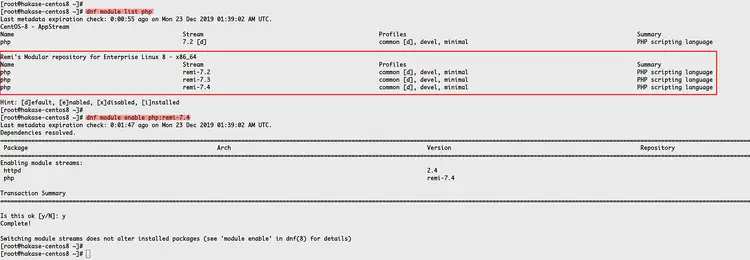
Установите PHP и необходимые расширения для Nextcloud:
sudo dnf install php-fpm php-cli php-devel php-gd php-mysqlnd php-pear php-xml php-mbstring php-pdo php-json php-pecl-apcu php-pecl-apcu-devel php-pecl-imagick-devel php-intl php-opcache php-zipПосле установки перейдём к настройке PHP‑FPM.
Шаг 3 — Настройка PHP‑FPM 7.3
Отредактируйте /etc/php.ini и замените/раскомментируйте параметры:
vim /etc/php.iniИзмените:
memory_limit = 512M
date.timezone = Asia/Jakarta
cgi.fixpathinfo = 0
Примечание: установите date.timezone в ваш часовой пояс (например Europe/Moscow).
Отредактируйте настройки opcache в /etc/php.d/10-opcache.ini:
vim /etc/php.d/10-opcache.iniРекомендуемые параметры:
opcache.enable=1
opcache.interned_strings_buffer=8
opcache.max_accelerated_files=10000
opcache.memory_consumption=128
opcache.save_comments=1
opcache.revalidate_freq=1
Отредактируйте пул www в /etc/php-fpm.d/www.conf — пользователь и группа должны быть nginx:
vim /etc/php-fpm.d/www.confИзмените:
user = nginx
group = nginx
listen = /run/php-fpm/www.sock
Раскомментируйте переменные окружения и настройку opcache-файлового кэша:
env[HOSTNAME] = $HOSTNAME
env[PATH] = /usr/local/bin:/usr/bin:/bin
env[TMP] = /tmp
env[TMPDIR] = /tmp
env[TEMP] = /tmp
php_value[opcache.file_cache] = /var/lib/php/opcache
Создайте директории для сессий и opcache и назначьте права:
mkdir -p /var/lib/php/{session,opcache}
chown -R nginx:nginx /var/lib/php/{session,opcache}
Запустите и добавьте в автозагрузку PHP‑FPM:
systemctl enable php-fpm
systemctl start php-fpm
Проверьте сокет и статус:
netstat -pl | grep php
systemctl status php-fpm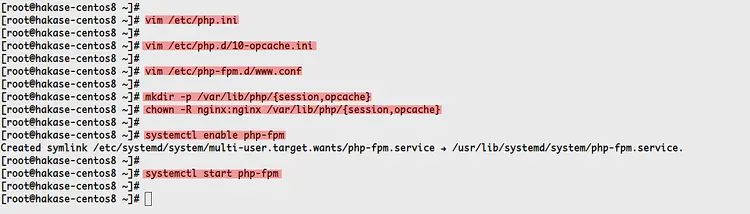
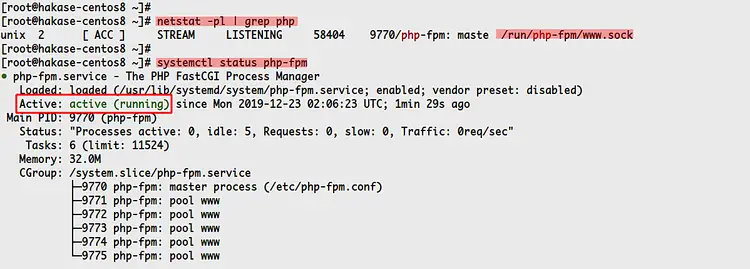
В результате PHP‑FPM должен слушать unix-сокет /run/php-fpm/www.sock.
Шаг 4 — Установка и настройка MariaDB
Установим MariaDB, зададим root‑пароль и создадим базу для Nextcloud.
sudo dnf install mariadb mariadb-server
systemctl start mariadb
systemctl enable mariadb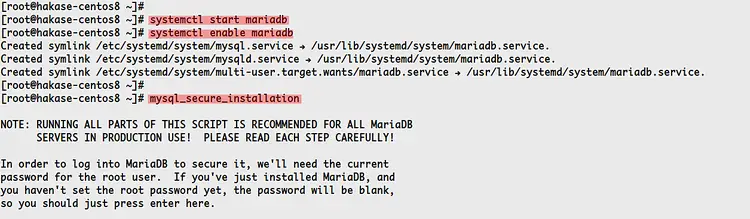
Запустите скрипт безопасной настройки:
mysql_secure_installationОтветьте позитивно на вопросы и задайте root‑пароль.
Затем войдите в MySQL и создайте базу и пользователя (замените пароли на надёжные):
mysql -u root -p
# Введите root‑пароль
create database nextcloud_db;
create user nextclouduser@localhost identified by 'nextcloudpassdb';
grant all privileges on nextcloud_db.* to nextclouduser@localhost identified by 'nextcloudpassdb';
flush privileges;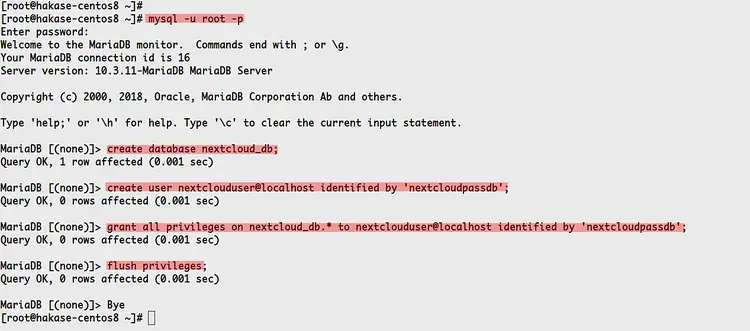
Совет безопасности: используйте сложный пароль и при необходимости ограничьте доступ по хосту.
Шаг 5 — Получение SSL‑сертификата Let’s Encrypt
Установите certbot (из EPEL) и получите сертификат через webroot (используется каталог /usr/share/nginx/html):
sudo dnf install certbot
certbot certonly --webroot --webroot-path /usr/share/nginx/html --agree-tos -m [email protected] -d cloud.hakase-labs.io
После выполнения сертификаты будут в /etc/letsencrypt/live/cloud.hakase-labs.io/
ls -lah /etc/letsencrypt/live/cloud.hakase-labs.io/Важно: замените доменное имя и e‑mail на свои. Настройте автоматическое обновление (cron/systemd timer) для certbot.
Шаг 6 — Скачивание и установка Nextcloud 17
Установите unzip, скачайте архив Nextcloud и извлеките его в /var/www:
sudo dnf install unzip
cd /var/www/
wget https://download.nextcloud.com/server/releases/nextcloud-17.0.2.zip
unzip nextcloud-17.0.2.zip
Создайте каталог данных и назначьте владельца nginx:
mkdir -p /var/www/nextcloud/data/
sudo chown -R nginx:nginx /var/www/nextcloud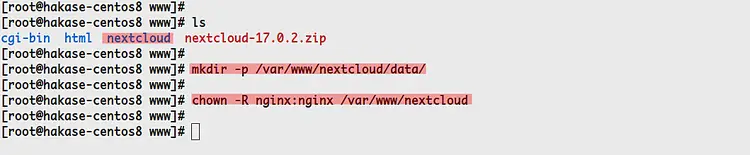
Шаг 7 — Конфигурация виртуального хоста Nginx для Nextcloud
Создайте файл /etc/nginx/conf.d/nextcloud.conf и вставьте конфигурацию. Замените server_name и пути к сертификатам на свои.
(Ниже сохранён конфигурационный блок без изменений — поместите его в nextcloud.conf):
upstream php-handler {
 #server 127.0.0.1:9000;
 server unix:/run/php-fpm/www.sock;
}

server {
 listen 80;
 listen [::]:80;
 server_name cloud.hakase-labs.io;
 # enforce https
 return 301 https://$server_name:443$request_uri;
}

server {
 listen 443 ssl http2;
 listen [::]:443 ssl http2;
 server_name cloud.hakase-labs.io;

 # Use Mozilla's guidelines for SSL/TLS settings
 # https://mozilla.github.io/server-side-tls/ssl-config-generator/
 # NOTE: some settings below might be redundant
 ssl_certificate /etc/ssl/nginx/fullchain.pem;
 ssl_certificate_key /etc/ssl/nginx/privkey.pem;

 # Add headers to serve security related headers
 # Before enabling Strict-Transport-Security headers please read into this
 # topic first.
 #add_header Strict-Transport-Security "max-age=15768000; includeSubDomains; preload;" always;
 #
 # WARNING: Only add the preload option once you read about
 # the consequences in https://hstspreload.org/. This option
 # will add the domain to a hardcoded list that is shipped
 # in all major browsers and getting removed from this list
 # could take several months.
 add_header Referrer-Policy "no-referrer" always;
 add_header X-Content-Type-Options "nosniff" always;
 add_header X-Download-Options "noopen" always;
 add_header X-Frame-Options "SAMEORIGIN" always;
 add_header X-Permitted-Cross-Domain-Policies "none" always;
 add_header X-Robots-Tag "none" always;
 add_header X-XSS-Protection "1; mode=block" always;

 # Remove X-Powered-By, which is an information leak
 fastcgi_hide_header X-Powered-By;

 # Path to the root of your installation
 root /var/www/nextcloud;

 location = /robots.txt {
 allow all;
 log_not_found off;
 access_log off;
 }

 # The following 2 rules are only needed for the user_webfinger app.
 # Uncomment it if you're planning to use this app.
 #rewrite ^/.well-known/host-meta /public.php?service=host-meta last;
 #rewrite ^/.well-known/host-meta.json /public.php?service=host-meta-json last;

 # The following rule is only needed for the Social app.
 # Uncomment it if you're planning to use this app.
 #rewrite ^/.well-known/webfinger /public.php?service=webfinger last;

 location = /.well-known/carddav {
 return 301 $scheme://$host:$server_port/remote.php/dav;
 }
 location = /.well-known/caldav {
 return 301 $scheme://$host:$server_port/remote.php/dav;
 }

 # set max upload size
 client_max_body_size 512M;
 fastcgi_buffers 64 4K;

 # Enable gzip but do not remove ETag headers
 gzip on;
 gzip_vary on;
 gzip_comp_level 4;
 gzip_min_length 256;
 gzip_proxied expired no-cache no-store private no_last_modified no_etag auth;
 gzip_types application/atom+xml application/javascript application/json application/ld+json application/manifest+json application/rss+xml application/vnd.geo+json application/vnd.ms-fontobject application/x-font-ttf application/x-web-app-manifest+json application/xhtml+xml application/xml font/opentype image/bmp image/svg+xml image/x-icon text/cache-manifest text/css text/plain text/vcard text/vnd.rim.location.xloc text/vtt text/x-component text/x-cross-domain-policy;

 # Uncomment if your server is built with the ngx_pagespeed module
 # This module is currently not supported.
 #pagespeed off;

 location / {
 rewrite ^ /index.php;
 }

 location ~ ^\/(?:build|tests|config|lib|3rdparty|templates|data)\/ {
 deny all;
 }
 location ~ ^\/(?:\.|autotest|occ|issue|indie|db_|console) {
 deny all;
 }

 location ~ ^\/(?:index|remote|public|cron|core\/ajax\/update|status|ocs\/v[12]|updater\/.+|oc[ms]-provider\/.+)\.php(?:$|\/) {
 fastcgi_split_path_info ^(.+?\.php)(\/.*|)$;
 set $path_info $fastcgi_path_info;
 try_files $fastcgi_script_name =404;
 include fastcgi_params;
 fastcgi_param SCRIPT_FILENAME $document_root$fastcgi_script_name;
 fastcgi_param PATH_INFO $path_info;
 fastcgi_param HTTPS on;
 # Avoid sending the security headers twice
 fastcgi_param modHeadersAvailable true;
 # Enable pretty urls
 fastcgi_param front_controller_active true;
 fastcgi_pass php-handler;
 fastcgi_intercept_errors on;
 fastcgi_request_buffering off;
 }

 location ~ ^\/(?:updater|oc[ms]-provider)(?:$|\/) {
 try_files $uri/ =404;
 index index.php;
 }

 # Adding the cache control header for js, css and map files
 # Make sure it is BELOW the PHP block
 location ~ \.(?:css|js|woff2?|svg|gif|map)$ {
 try_files $uri /index.php$request_uri;
 add_header Cache-Control "public, max-age=15778463";
 # Add headers to serve security related headers (It is intended to
 # have those duplicated to the ones above)
 # Before enabling Strict-Transport-Security headers please read into
 # this topic first.
 #add_header Strict-Transport-Security "max-age=15768000; includeSubDomains; preload;" always;
 #
 # WARNING: Only add the preload option once you read about
 # the consequences in https://hstspreload.org/. This option
 # will add the domain to a hardcoded list that is shipped
 # in all major browsers and getting removed from this list
 # could take several months.
 add_header Referrer-Policy "no-referrer" always;
 add_header X-Content-Type-Options "nosniff" always;
 add_header X-Download-Options "noopen" always;
 add_header X-Frame-Options "SAMEORIGIN" always;
 add_header X-Permitted-Cross-Domain-Policies "none" always;
 add_header X-Robots-Tag "none" always;
 add_header X-XSS-Protection "1; mode=block" always;

 # Optional: Don't log access to assets
 access_log off;
 }

 location ~ \.(?:png|html|ttf|ico|jpg|jpeg|bcmap)$ {
 try_files $uri /index.php$request_uri;
 # Optional: Don't log access to other assets
 access_log off;
 }
}
Проверьте конфигурацию и перезапустите Nginx:
nginx -t
systemctl restart nginx
Проверьте открытые порты:
netstat -plntu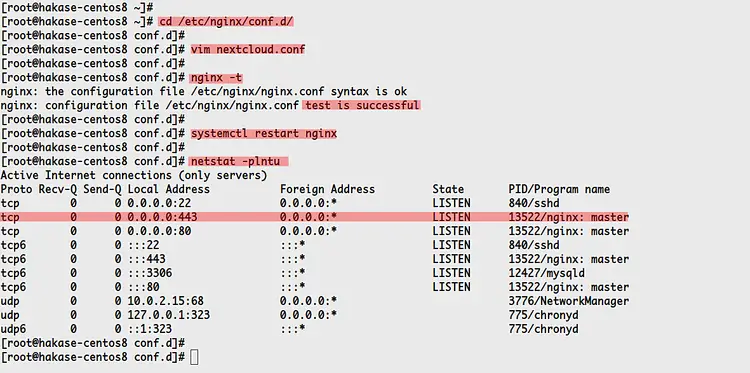
Шаг 8 — Настройка SELinux для Nextcloud (enforcing)
Если SELinux включён в режиме enforcing, нужно назначить правильные контексты для директорий Nextcloud:
Установите утилиты управления SELinux:
sudo dnf install policycoreutils-python-utilsДобавьте правила контекстов и примените их:
semanage fcontext -a -t httpd_sys_rw_content_t '/var/www/nextcloud/data(/.*)?'
semanage fcontext -a -t httpd_sys_rw_content_t '/var/www/nextcloud/config(/.*)?'
semanage fcontext -a -t httpd_sys_rw_content_t '/var/www/nextcloud/apps(/.*)?'
semanage fcontext -a -t httpd_sys_rw_content_t '/var/www/nextcloud/assets(/.*)?'
semanage fcontext -a -t httpd_sys_rw_content_t '/var/www/nextcloud/.htaccess'
semanage fcontext -a -t httpd_sys_rw_content_t '/var/www/nextcloud/.user.ini'

restorecon -Rv '/var/www/nextcloud/'
После этого веб‑сервер сможет записывать в нужные каталоги.
Шаг 9 — Веб‑установка Nextcloud
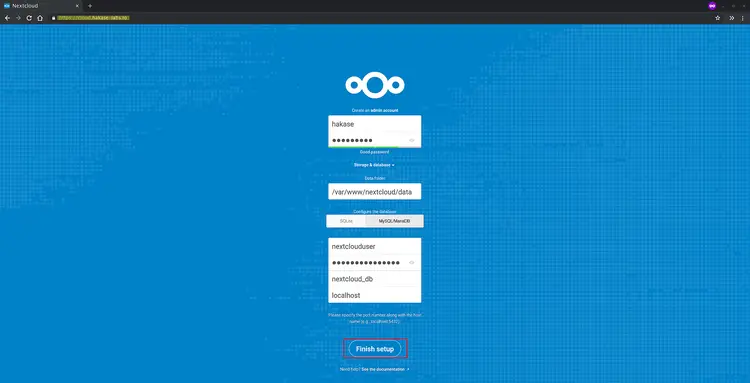
Откройте браузер и перейдите по адресу вашего Nextcloud (пример):
Вы увидите веб‑мастер установки. Создайте административную учётную запись, укажите тип базы данных MySQL/MariaDB и данные, которые вы создали ранее (имя базы, пользователь, пароль). Нажмите “Finish Setup” — установка начнётся и может занять несколько минут.
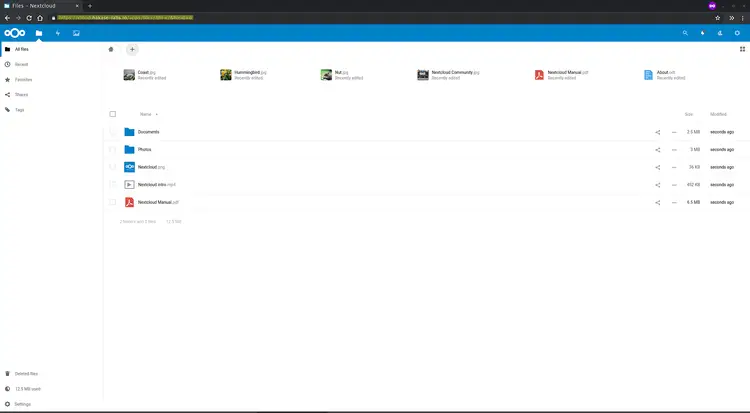
После завершения вы попадёте в панель управления Nextcloud.
Критерии приёмки
Проверьте базовые пункты приёмки:
- Страница логина Nextcloud открывается по HTTPS.
- Админ‑панель доступна и показывает версию 17.
- Возможность входа под созданной админ‑учётной записью.
- Создание пользователя и загрузка небольшого файла (проверка записи в data).
- Логи Nginx и PHP без критических ошибок.
- Certbot настроен на автоматическое обновление сертификатов.
Рекомендации по безопасности и эксплуатационные заметки
- Регулярно обновляйте систему и пакеты Nextcloud.
- Используйте сильные пароли и при возможности внешний ключ/2FA для админа.
- Ограничьте доступ к базе данных (разрешите подключение только с localhost или из вашей сети).
- Настройте мониторинг дискового пространства — Nextcloud интенсивно использует дисковую подсистему при синхронизации больших данных.
- Настройте резервное копирование: конфигурация Nextcloud (/var/www/nextcloud/config), папка данных (/var/www/nextcloud/data) и дамп базы данных.
Важно: перед включением HSTS и preload изучите последствия (невозможность быстрой отмены).
Производительность и масштабирование (кратко)
- Для небольших инсталляций (до ~100 пользователей) достаточно 2 ГБ RAM и одного CPU, но при активном использовании лучше 4+ ГБ и несколько vCPU.
- Используйте APCu для кэширования PHP, Redis для сессий и очередь (если требуется масштабирование).
- Размещение каталога data на отдельном быстром диске (или разделе с SSD/NVMe) повысит производительность.
Типичные ошибки и как их исправить
- 502 Bad Gateway после настройки Nginx — проверьте, запущен ли php-fpm и совпадает ли путь сокета /run/php-fpm/www.sock в обоих конфигурациях.
- Permission denied при загрузке файлов — проверьте владельца /var/www/nextcloud и контексты SELinux.
- Certbot не смог подтвердить владение доменом — убедитесь, что порт 80 открыт и домен указывает на сервер.
- Ошибки базы данных — проверьте данные подключения и привилегии пользователя в MariaDB.
План отката / Runbook при сбоях
- Если сайт недоступен после изменения конфигурации Nginx: откатите файл /etc/nginx/conf.d/nextcloud.conf к резервной копии и выполните nginx -t && systemctl restart nginx.
- Если PHP‑FPM не стартует: просмотрите /var/log/php-fpm/error.log, верните изменения в /etc/php.ini и www.conf.
- Если SELinux блокирует запись: временно установите permissive (setenforce 0) для диагностики, затем восстановите правильные fcontext и restorecon.
- Если база повреждена: восстановите дамп из резервной копии и проверьте согласованность файлового хранилища.
Контрольный список для развёртывания (роль‑ориентированный)
Администратор сервера:
- Установить и обновить пакеты (dnf update).
- Настроить репозитории EPEL/REMI.
- Установить Nginx, PHP‑FPM, MariaDB, certbot.
DBA:
- Создать базу и учётную запись для Nextcloud.
- Настроить резервное копирование и тестирование восстановления дампов.
Системный администратор безопасности:
- Настроить SELinux контексты.
- Настроить firewall и правила доступа.
- Поддерживать обновления и мониторинг сертификатов.
Оператор Nextcloud:
- Проверить веб‑мастер установки.
- Настроить внешние интеграции (если нужно) и плагины.
Альтернативные подходы
- Использовать Apache вместо Nginx — Apache удобен при использовании .htaccess, но Nginx даёт лучшие показатели при больших нагрузках.
- Применить контейнеризацию (Docker/Kubernetes) — ускоряет развёртывание и масштабирование, но требует опыта в оркестрации.
- Использовать PostgreSQL вместо MariaDB — PostgreSQL считается более надёжным в некоторых сценариях с высокой конкуренцией транзакций.
Короткий глоссарий
- PHP‑FPM — менеджер процессов PHP для продакшна.
- webroot — каталог, используемый certbot для проверки владения доменом.
- SELinux — механизм расширенной безопасности на уровне ядра Linux.
Итог
Вы установили Nextcloud 17 на CentOS 8 с использованием Nginx, PHP‑FPM 7.3 и MariaDB, настроили SELinux и получили SSL‑сертификат Let’s Encrypt. После базовой проверки по критериям приёмки можно переходить к настройке резервного копирования, мониторинга и интеграции клиентов.
Ссылки и ресурсы
- Официальная документация Nextcloud: https://docs.nextcloud.com/
Important: проверяйте версии пакетов в репозиториях — в момент чтения этого руководства версии и пакеты могли измениться.

Похожие материалы

Несколько аккаунтов Skype: Multi Skype Launcher

Журнал для работы: повысить продуктивность

Персональные звуки уведомлений на Android

Скачивание шоу Hulu для офлайн‑просмотра

Microsoft Start: персонализированная новостная лента
