
Моды для Fallout 76: установка, менеджеры и безопасность
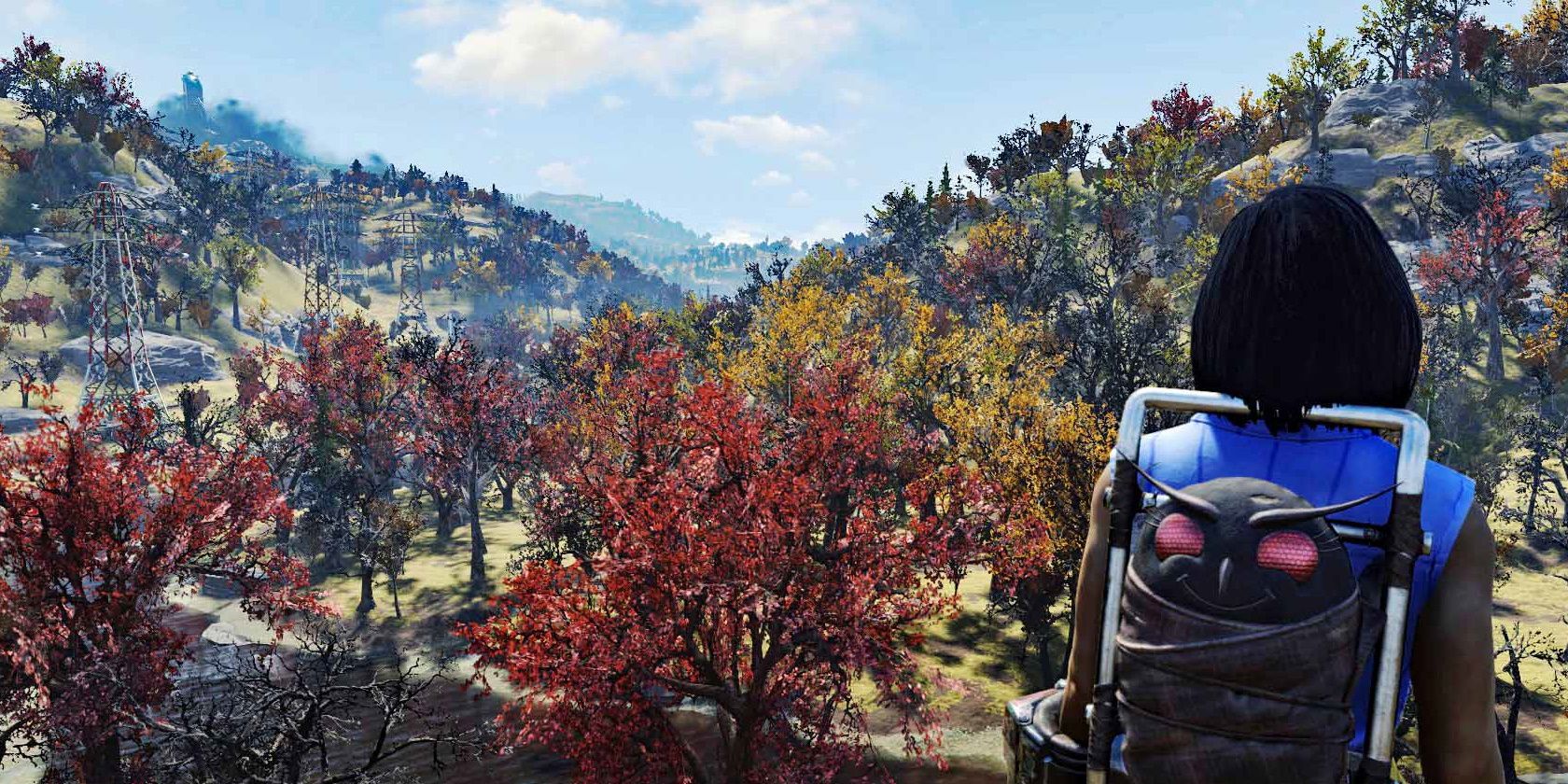
Fallout 76 похоронно близок по архитектуре к другим играм Bethesda, поэтому сообщество моддеров быстро адаптировало привычные подходы. Однако это — онлайн-игра, и у модинга есть свои особенности: большинство модов — клиентские (HUD, текстуры), нет нативного плагин-лоадера, а официальная поддержка отсутствует.
Можно ли играть в Fallout 76 онлайн с модами?
Да — в большинстве случаев. Моды для Fallout 76 в основном изменяют интерфейс (HUD), текстуры и визуальные ассеты. Такие моды не вмешиваются в серверную часть игры и технически не нарушают сетевые правила так же прямо, как чит-коды.
Важно: Bethesda не публикует чёткой политики по модам в Fallout 76. Соответственно, официальной поддержки нет — это означает потенциальную нестабильность и теоретический риск дисциплинарных мер. На практике случаи банов за HUD/текстуры редки, но риск остаётся.
Важно: всегда используйте моды на свой страх и риск, делайте резервные копии и проверяйте моды от надёжных источников.
Что нужно, чтобы игра загружала моды — шаг за шагом
- Откройте папку «Мои документы» → «Мои игры» (My Games) → Fallout 76. В большинстве систем путь будет похож на Documents\My Games\Fallout 76.
- Найдите файл Fallout76Custom.ini. Если его нет — создайте текстовый файл и переименуйте в Fallout76Custom.ini.
- Откройте Fallout76Custom.ini в текстовом редакторе и добавьте следующую строку в следующую свободную строку файла (точно как указано):
[Archive] bInvalidateOlderFiles=1 sResourceArchive2List =- Сохраните файл и закройте редактор. Если в файле уже есть другие строки — это нормально: важно, чтобы секция [Archive] была отдельной строкой.
Теперь игра готова принимать пользовательские архивы и файлы-моды. Оставшийся шаг — поместить моды в папку игры и/или управлять ими через менеджер модов.
Менеджеры модов: зачем нужны и какой выбрать
Для Fallout 76 менеджер модов практически обязателен: нет стандартного плагин-лоадера, а ручное добавление каждой записи в INI неудобно и чревато ошибками. Менеджер модов автоматизирует добавление строк в Fallout76Custom.ini, управление версией модов и быстрый включ/выключ.
Рекомендуемый инструмент сообщества: Fallout 76 Quick Configuration — Ini Editor and Mod Manager (есть на GitHub и на Nexus Mods, доступна портативная версия).
После установки:
- Запустите программу. Она проверит корректность записи [Archive] в вашем Fallout76Custom.ini и подскажет, если нужно исправить.
- Перетаскивайте файлы модов в окно «Mods» или используйте вход через Nexus Mods для «one-click install».
- В разделе Settings → NexusMods можно ввести данные учётной записи для упрощённой установки.
Если вы не хотите привязывать Nexus-аккаунт — просто перетяните загруженные архивы в окно модов менеджера.
Совет: менеджер модов добавляет/удаляет строки в Fallout76Custom.ini. Вы всегда можете открыть этот файл и визуально проверить активные записи.
Практическое руководство: установка модов и проверка
- Выберите мод на надёжном сайте (Nexus Mods, GitHub). Читайте описания и комментарии, смотрите дату последнего обновления.
- Скачайте мод. Если мод идёт в архиве (.zip/.7z/.rar), распакуйте в отдельную папку.
- Используйте менеджер модов: перетащите папку/файл или выберите «Install» через интеграцию с Nexus.
- Перезапустите игру в офлайн/тестовом режиме и проверьте работу модов: HUD, текстуры, отсутствие ошибок в логах.
- При проблемах отключайте моды по одному, чтобы найти конфликтующий.
Критерии приёмки
- Мод загружается без ошибок в логах игры.
- Интерфейс/текстуры отображаются корректно в игре в течение 10–15 минут тестирования.
- Не наблюдается падений производительности или фризов выше доустановленного уровня.
Когда моды не работают — распространённые причины и решения
- Неверно оформлен Fallout76Custom.ini: убедитесь, что строка [Archive] присутствует и не слита с другими секциями.
- Неправильный путь установки модов: некоторые моды требуют определённой структуры папок внутри game folder.
- Конфликт модов: два модификации заменяют одни и те же ресурсы; отключите один из конфликтующих.
- Обновление игры сломало формат архивов: дождитесь обновления менеджера модов или мода.
Альтернативы и расширенные подходы
- Ручное управление архивами: можно вручную копировать файлы в каталог Data игры и добавлять строки в INI, но это требует аккуратности.
- Изолированное тестирование: создайте отдельную установку игры (портативную, если Steam поддерживает) для тестов.
- Автоматическая синхронизация: используйте менеджер, который поддерживает Nexus API для автоматических обновлений.
Риск‑матрица и способы минимизации рисков
- Риск: Бан аккаунта — вероятность низкая, влияние высокий. Мягкая мера: избегайте модов, изменяющих выгоду в игре (читы), используйте только HUD/текстуры.
- Риск: Потеря настроек/прогресса — вероятность средняя, влияние среднее. Мера: делайте резервные копии файлов Fallout76Custom.ini и папки с сохранениями.
- Риск: Нестабильность/краши — вероятность средняя, влияние среднее. Мера: включайте моды по одному, следите за логами.
Меры предосторожности
- Резервная копия: копируйте Fallout76Custom.ini и любые заменённые файлы.
- Обновления: при обновлении игры временно отключайте моды, чтобы проверить совместимость.
- Источник модов: выбирайте моды с активными комментариями и проверенными авторами.
Чек‑лист по ролям
Для обычного игрока
- Сделать резервную копию Fallout76Custom.ini
- Установить Quick Configuration
- Установить 1–3 HUD/текстурных мода
- Тестировать офлайн 10–15 минут
Для стримера
- Проверить лицензионные ограничения модов (авторы могут запрещать использование в трансляциях)
- Тестировать совместимость с OSD/овершлеями
- Иметь «чистую» версию игры для стрима на случай проблем
Для моддера/тестировщика
- Вести журнал изменений (changelog) для каждой сборки
- Использовать портативную версию игры для тестов
- Публиковать инструкции по установке и совместимости
Мини‑методология оценки мода
- Проверить источник и дату обновления.
- Прочитать отзывы: искать упоминания о конфликтах или крашах.
- Установить в изолированной среде и запустить тесты производительности.
- Отвернуть и проверить, что удаление мода возвращает игру в исходное состояние.
Диаграмма принятия решений
flowchart TD
  A[Найден мод на Nexus/GitHub] --> B{Тип мода}
  B --> |HUD/текстуры| C[Можно установить]
  B --> |Игровая логика/скрипты| D[Рискованно — избегать]
  C --> E[Установить в тестовую сборку]
  E --> F{Работает без ошибок?}
  F --> |Да| G[Активировать в основной сборке]
  F --> |Нет| H[Отключить/сообщить автору]
Совместимость и примечания
- После обновлений игры проверяйте совместимость модов: формат архивов может меняться.
- Скриптовые моды (если такие встретятся) несут больший риск, чем простая замена текстур.
- Не интегрируйте моды, которые обещают «автоматический лут» или повышенную прибыль — это может нарушать правила сообщества и привести к санкциям.
Краткое резюме
Сообщество моддеров делает Fallout 76 удобнее: от чистого HUD до улучшенных текстур. Чтобы безопасно использовать моды, создайте Fallout76Custom.ini, пользуйтесь проверенным менеджером модов (например, Fallout 76 Quick Configuration), делайте резервные копии и тестируйте изменения в изолированной среде. Избегайте модов, меняющих геймплей на стороне сервера или предоставляющих нечестное преимущество.
1‑строчный глоссарий
- Мод — пользовательское изменение ресурсов игры (HUD, текстуры, скрипты).
- Fallout76Custom.ini — пользовательский INI-файл для подключения внешних архивов.
- Менеджер модов — программа для установки/удаления и управления модами.
- Nexus Mods — крупнейший сайт для распространения модов.
Если хотите, могу подготовить краткую таблицу модов с вакцинацией против конфликтов (совместимость/рейтинг надёжности) или шаблон резервной копии Fallout76Custom.ini для быстрого восстановления.

Похожие материалы

Несколько аккаунтов Skype: Multi Skype Launcher

Журнал для работы: повысить продуктивность

Персональные звуки уведомлений на Android

Скачивание шоу Hulu для офлайн‑просмотра

Microsoft Start: персонализированная новостная лента
