
Установка Emby Media Server на Ubuntu 22.04

Введение
Emby — это альтернатива Plex и Jellyfin для организации домашнего медиасервера. Он поддерживает Linux, FreeBSD, Windows и macOS. Клиенты доступны для смартфонов, Smart TV и десктопов, поэтому медиаколлекцией можно управлять и воспроизводить её практически в любой среде.
Это руководство шаг за шагом проведёт через установку Emby на сервер Ubuntu 22.04, развёртывание Nginx как обратного прокси и настройку HTTPS с помощью Certbot и Let’s Encrypt.
Краткий контрольный список перед началом
- Сервер на Ubuntu 22.04 с доступом по SSH.
- Непривилегированный пользователь с правами sudo.
- Домен или поддомен, указывающий на IP сервера (A/AAAA запись).
- Открытые порты 80 и 443 (UFW или облачный фаервол настроен соответственно).
- Резервная копия важных данных перед внесением изменений.
Важно: если домен не указывает на сервер, Certbot не сможет получить сертификат автоматически.
Что будет сделано
- Установка Emby через DEB-пакет.
- Настройка systemd-сервиса Emby (служба обычно создаётся автоматически).
- Настройка Nginx как обратного прокси с поддержкой WebSockets.
- Открытие портов в UFW.
- Получение и настройка HTTPS с помощью Certbot и Let’s Encrypt.
Предпосылки
- Ubuntu 22.04
- Пользователь с sudo
- Зарегистрированный домен, указывающий на сервер
Установка Emby через DEB-пакет
- Обновите пакеты системы:
sudo apt update && sudo apt upgrade- Скачайте DEB-файл Emby. Проверьте страницу загрузок Emby для актуальной версии. Пример ниже использует конкретный релиз:
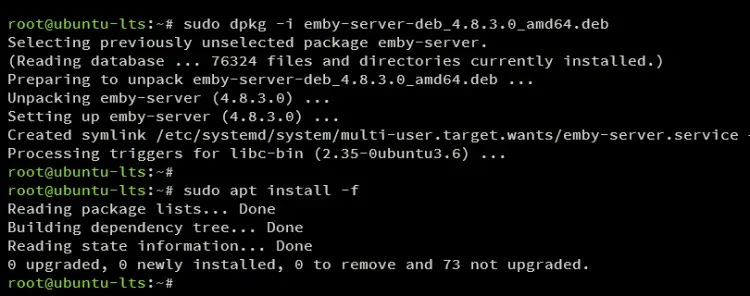
wget https://github.com/MediaBrowser/Emby.Releases/releases/download/4.8.3.0/emby-server-deb_4.8.3.0_amd64.deb- Установите пакет и устраните возможные зависимости:
sudo dpkg -i emby-server-deb_4.8.3.0_amd64.deb
sudo apt install -f
Введите Y, если потребуется подтвердить установку дополнительных пакетов.
- Запустите и проверьте службу Emby. По умолчанию служба называется emby-server:
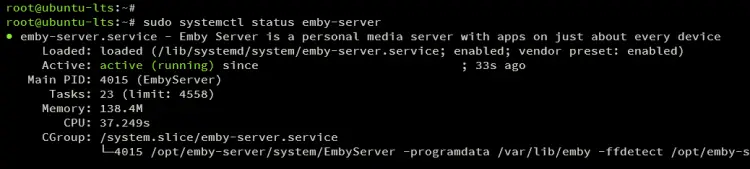
sudo systemctl start emby-server
sudo systemctl status emby-server
Если всё в порядке, systemctl покажет статус active (running).
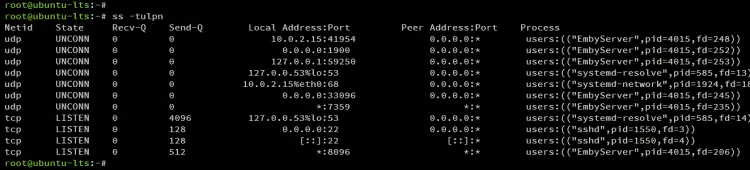
- Проверьте, что Emby слушает порт 8096 (по умолчанию):
ss -tulpnВы увидите запись о прослушивании порта 8096 процессом EmbyServer.
Настройка Nginx как обратного прокси
Nginx будет принимать HTTP/HTTPS трафик и проксировать запросы к локальному Emby на порту 8096. Это позволяет централизованно настроить SSL, заголовки безопасности и балансировку.
- Установите Nginx:
sudo apt install nginx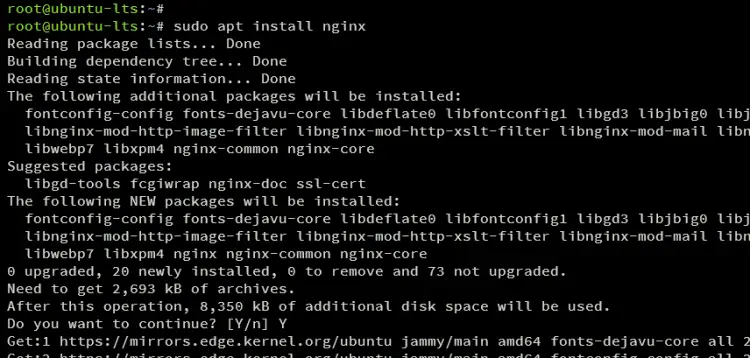
- Создайте файл конфигурации сервера (пример: /etc/nginx/sites-available/emby):
sudo nano /etc/nginx/sites-available/embyВставьте конфигурацию (измените server_name на ваш домен):
server {
 listen 80;
 server_name emby.howtoforge.local; #your subdomain.domainname.com here

 proxy_hide_header X-Powered-By;
 add_header X-Xss-Protection "1; mode=block" always;
 add_header X-Content-Type-Options "nosniff" always;
 add_header Strict-Transport-Security "max-age=2592000; includeSubdomains" always;
 add_header X-Frame-Options "SAMEORIGIN" always;
 add_header 'Referrer-Policy' 'no-referrer';

 add_header Content-Security-Policy "frame-ancestors mydomain.com emby.mydomain.com;"; #add your domainname and all subdomains listed on your cert


 location / {
 proxy_pass http://127.0.0.1:8096; # Local emby ip and non SSL port

 proxy_hide_header X-Powered-By;
 proxy_set_header Range $http_range;
 proxy_set_header If-Range $http_if_range;
 proxy_set_header X-Real-IP $remote_addr;
 proxy_set_header Host $host;
 proxy_set_header X-Forwarded-For $proxy_add_x_forwarded_for;

 #Next three lines allow websockets
 proxy_http_version 1.1;
 proxy_set_header Upgrade $http_upgrade;
 proxy_set_header Connection "upgrade";
 }
}
Сохраните и выйдите.
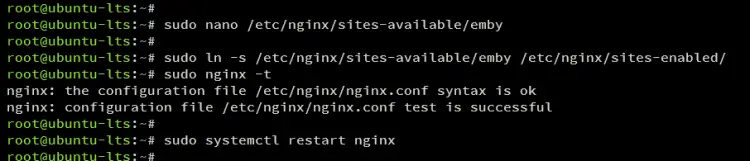
- Активируйте конфигурацию и проверьте синтаксис Nginx:
sudo ln -s /etc/nginx/sites-available/emby /etc/nginx/sites-enabled/
sudo nginx -t
Ожидаемый вывод: “syntax is ok” и “test is successful”.
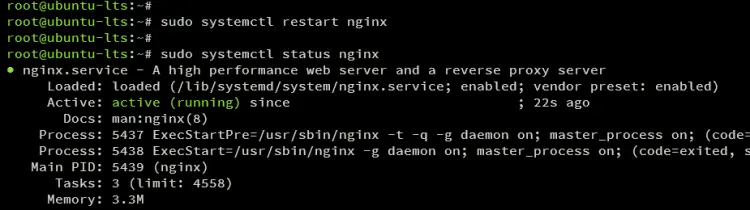
- Перезапустите Nginx и проверьте статус:
sudo systemctl restart nginx
sudo systemctl status nginx
Если служба работает, увидите active (running).
Советы по конфигурации Nginx
- Если вы используете HLS или DASH, убедитесь, что Nginx пропускает заголовки диапазонов и поддерживает большие тайм-ауты для потоков.
- При использовании CDN или внешнего балансира добавьте корректную обработку заголовков X-Forwarded-For и Host.
- Для строгой безопасности HSTS используйте includeSubDomains только если все поддомены готовы к HTTPS.
Настройка UFW (фаервол)
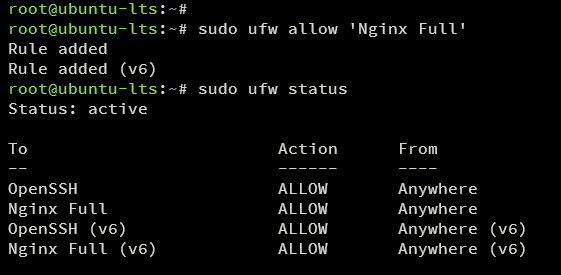
Откройте HTTP и HTTPS через профиль Nginx:
sudo ufw allow 'Nginx Full'Проверьте активные правила:
sudo ufw statusВы увидите правило “Nginx Full” в списке разрешённых.
Примечание: если вы используете облачный провайдер, не забудьте открыть 80/443 в панели управления облака.
Получение и настройка SSL/TLS с Certbot и Let’s Encrypt
- Установите Certbot и плагин для Nginx:
sudo apt install certbot python3-certbot-nginx- Запустите Certbot для автоматической настройки HTTPS (замените email и домен на ваши):
sudo certbot certbot --nginx --agree-tos --redirect --hsts --staple-ocsp --email [email protected] -d emby.howtoforge.localОпция –redirect заставит Certbot настроить перенаправление HTTP→HTTPS. После успешного выполнения сертификаты будут находиться в /etc/letsencrypt/live/<ваш_домен>/.
Автоматическое продление
Let’s Encrypt сертификаты действуют 90 дней. Certbot настраивает cron/systemd таймер для автоматического продления. Проверить работу можно вручную:
sudo certbot renew --dry-runЕсли возникают ошибки продления, проверьте, что Nginx разрешает доступ к /.well-known/acme-challenge/ и DNS-записи корректны.
Первоначальная настройка Emby через веб-интерфейс
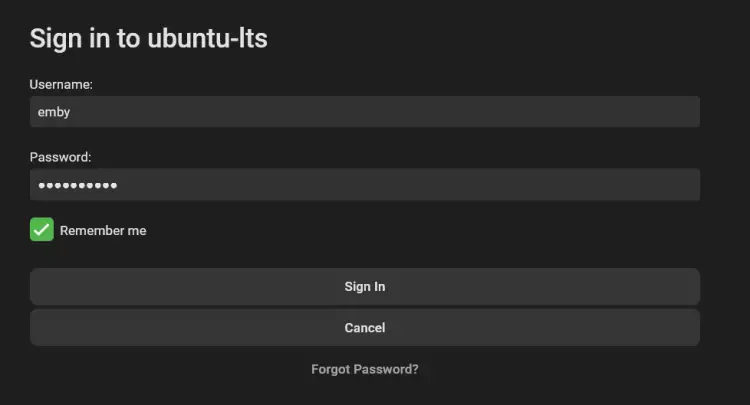
Откройте браузер и перейдите по адресу https://<ваш_домен>/. В случае успешной настройки вы увидите приветственный экран Emby.
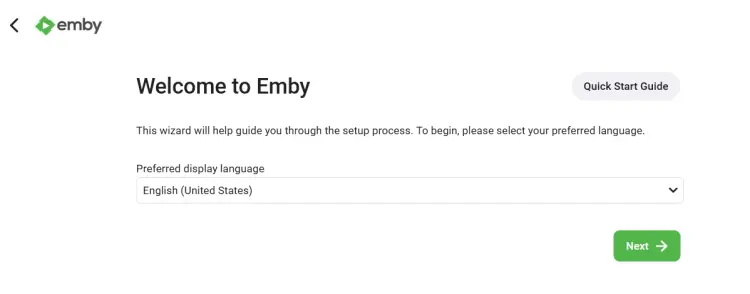
Пройдите начальную конфигурацию: создайте администратора, добавьте библиотеку и настройки метаданных, включите автоматическое сопоставление портов при необходимости.
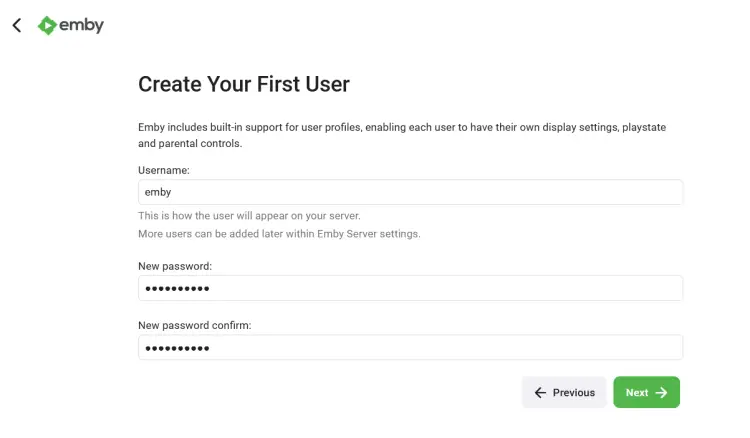

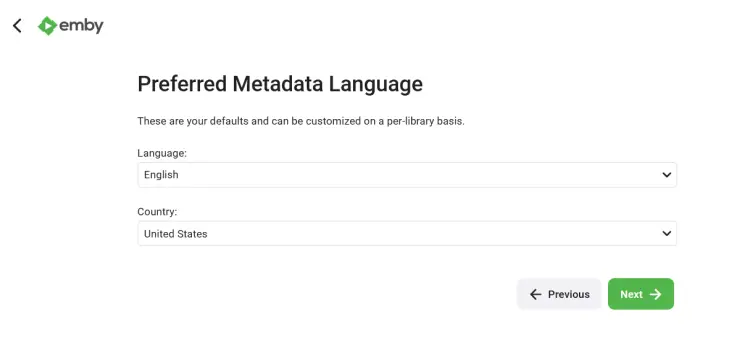
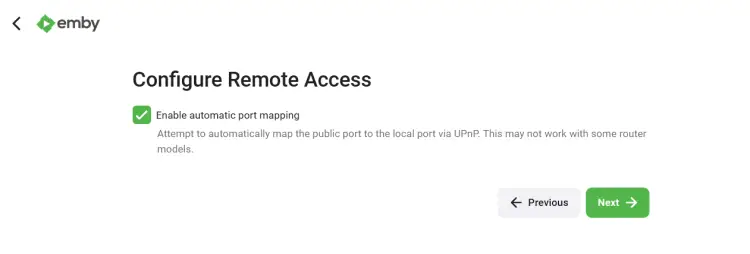
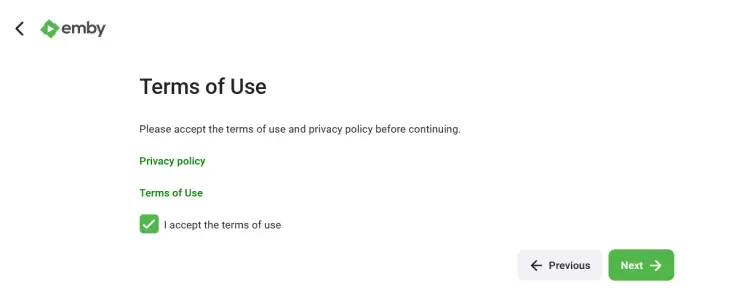
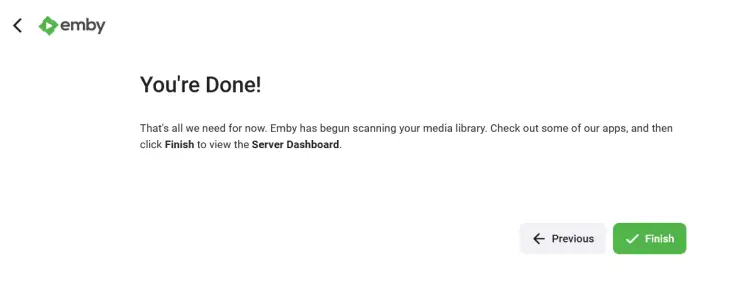
После завершения установки вы увидите сообщение “You’re Done!” и сможете войти в панель управления.

Безопасность и эксплуатация
- Регулярно обновляйте пакеты (apt update/upgrade) и Emby до актуальной версии.
- Ограничьте доступ к административной панели по IP, если это возможно.
- Делайте резервные копии каталога конфигурации Emby (обычно /var/lib/emby, /etc/emby или /var/lib/emby-server в зависимости от пакета).
- При публичном доступе используйте сложные пароли и двухфакторную аутентификацию на клиентских устройствах, если доступно.
Типичные ошибки и их исправление
Certbot не может получить сертификат
- Проверьте DNS A/AAAA запись. Убедитесь, что порт 80 не блокируется.
- Временно отключите другие правила Nginx, которые могут блокировать /.well-known/
Веб-интерфейс Emby недоступен после настройки Nginx
- Проверьте логи Nginx: /var/log/nginx/error.log
- Убедитесь, что Emby слушает 127.0.0.1:8096 и systemd-сервис запущен.
Видео не загружаются или зависают
- Проверьте поддержку Range-запросов в конфигурации Nginx (proxy_set_header Range…).
- Увеличьте тайм-ауты proxy_read_timeout и proxy_send_timeout при потоковой передаче больших файлов.
Ошибки WebSocket
- Убедитесь, что в конфигурации Nginx присутствуют proxy_set_header Upgrade и Connection “upgrade”; proxy_http_version 1.1;
Резервирование и обновление
- Перед обновлением Emby делайте бэкап каталога данных и базы метаданных.
- При переходе на новую версию сначала тестируйте обновление на тестовом сервере, если это возможно.
Альтернативы и когда их выбрать
- Plex: удобен для массовых пользователей и обладает продвинутыми функциями, но не всегда открыт.
- Jellyfin: полностью открытый форк, если нужен 100% open-source стек.
Выбор зависит от требований по лицензированию, поддержке плагинов и интеграции с внешними сервисами.
Критерии приёмки
- Emby служба работает и отвечает локально на 127.0.0.1:8096.
- Nginx корректно проксирует запросы и отдаёт HTTPS с валидным сертификатом.
- Веб-интерфейс доступен по вашему домену, а логин администратора успешен.
- Тестовое видео воспроизводится на клиентском устройстве без разрывов.
Минимальный набор тестов приёмки
- Открыть https://<ваш_домен>/ и авторизоваться под админом.
- Добавить тестовую библиотеку и проверить сканирование метаданных.
- Воспроизвести короткое видео через локальную сеть и через внешний клиент (при необходимости).
- Проверить автоматическое продление сертификатов:
sudo certbot renew --dry-runКороткий справочник терминов
- Emby: медиасервер для потоковой передачи и управления медиаколлекцией.
- Nginx: веб-сервер и обратный прокси.
- Certbot: клиент для автоматизированного получения сертификатов Let’s Encrypt.
- UFW: упрощённый интерфейс iptables в Ubuntu.
Заключение
Вы установили Emby на Ubuntu 22.04, настроили Nginx как обратный прокси и защитили соединение сертификатом Let’s Encrypt. Теперь можно добавлять медиатеку, подключать клиентские устройства и настраивать автоматическое обслуживание.
Краткие рекомендации:
- Делайте регулярные бэкапы данных Emby.
- Контролируйте автоматическое продление сертификатов и проверяйте лог файлы после обновлений.
- При публичном доступе используйте дополнительные меры безопасности: ограничение доступа по IP, мониторинг и обновления.
Полезные пути и параметры
- Emby конфигурация/данные: /var/lib/emby (проверьте фактическое расположение после установки)
- Let’s Encrypt: /etc/letsencrypt/live/<домен>/
- Nginx конфигурация сайта: /etc/nginx/sites-available/emby

Похожие материалы

Несколько аккаунтов Skype: Multi Skype Launcher

Журнал для работы: повысить продуктивность

Персональные звуки уведомлений на Android

Скачивание шоу Hulu для офлайн‑просмотра

Microsoft Start: персонализированная новостная лента
