
Как установить и использовать ZFS на Ubuntu и зачем это нужно
Основное определение
ZFS — продвинутая файловая система и менеджер томов, ориентированный на защиту целостности данных, масштабируемость и удобство управления пулами дисков. Ключевой термин: пул — логическое объединение физических дисков под единое пространство хранения.
Когда стоит использовать ZFS
- Для домашних серверов, NAS и мини‑серверов, где важна защита от повреждений данных.
- Когда нужно объединить несколько дисков в единый удобный пул хранения.
- Если важны снимки (snapshots) и простое откатывание файловой системы.
- Когда вы готовы выделить память и CPU для кэширования и дедупликации.
Когда ZFS может не подойти:
- На очень старых или слабых машинах с малым объёмом оперативной памяти — ZFS использует RAM для кешей (ARC).
- Если вам нужен официально полностью интегрированный в ядро Linux модуль в дистрибутивах, где ZFS не поддерживают по лицензии.
- Для простых десктопных конфигураций, где достаточно ext4 и LVM.
Важно: ZFS в Ubuntu 16.04 официально поддерживается только в 64‑битных сборках.
Основные преимущества ZFS
- Проверка целостности: у каждого файла есть контрольная сумма; ZFS обнаруживает и (при наличии резервных копий в пуле) исправляет повреждённые данные.
- Пулы и vdev: группировка дисков в vdev и объединение vdev в пул упрощают масштабирование.
- Снимки и клоны: быстрые снимки состояния файловой системы и эфективное использование копий.
- Управление большими объёмами данных: ZFS проектировали для масштабирования до очень больших объёмов хранения.
Альтернативы и сравнение
- btrfs: тоже поддерживает снимки и контроль целостности, но отличается по зрелости и модели RAID.
- mdadm + ext4/xfs: традиционный подход с программным RAID и знакомыми файловыми системами.
- LVM поверх mdadm: гибкая схема логического тома, но без встроенной проверки целостности.
Короткая эвристика: если вам важна целостность и удобство работы с пулами и снимками — рассматривайте ZFS; если важна простота и низкие требования к памяти — оставайтесь на ext4/xfs/mdadm.
Как установить ZFS на Ubuntu 16.04
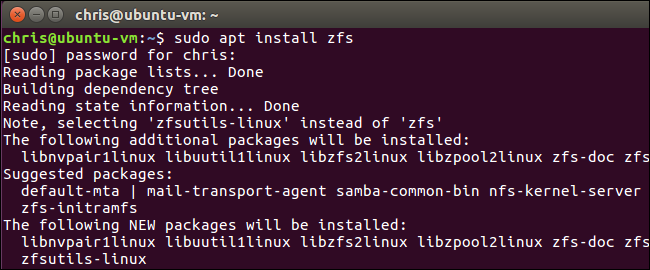
ZFS официально доступен в репозиториях Ubuntu 16.04 для 64‑битных систем. Установка очень простая.
Откройте терминал и выполните:
sudo apt install zfsЭта команда установит набор утилит zfs и zpool. После установки появятся команды zpool и zfs для управления пулом и файловыми системами.
Заметки:
- Убедитесь, что система 64‑битная: zfs официально поддерживается только на amd64 в этой версии Ubuntu.
- Если вы используете облачный образ или кастомное ядро, проверьте совместимость модулей ZFS с текущим ядром.
Как создать ZFS пул
Пул в ZFS создают командой zpool. Пул может состоять из одного или нескольких физических устройств.
Пример создания пула в конфигурации без отказоустойчивости (аналог RAID 0):
sudo zpool create pool-name /dev/sdb /dev/sdc /dev/sddЭто распределит данные по всем трём дискам без зеркалирования. Если один из дисков выйдет из строя, данные будут утрачены — поэтому такую конфигурацию рекомендуется использовать только при наличии надёжных резервных копий.
Пример создания зеркального пула (аналог RAID 1):
sudo zpool create pool-name mirror /dev/sdb /dev/sdc /dev/sddВ зеркальном режиме каждая запись хранится копией на нескольких дисках. В примере три диска: данные будут защищены вплоть до отказа двух дисков в зависимости от конфигурации vdev.
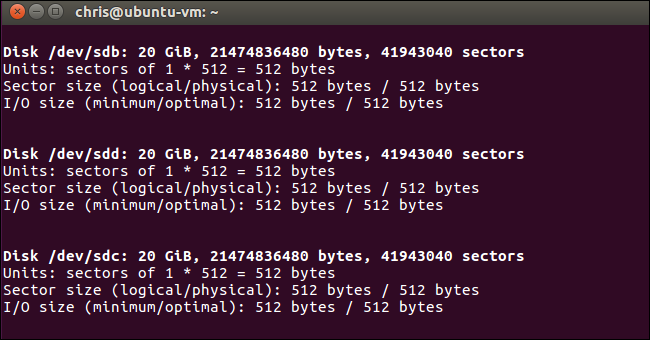
Как узнать имена устройств
Используйте fdisk или lsblk для поиска имён дисков:
sudo fdisk -lили
lsblk -o NAME,SIZE,FSTYPE,MODEL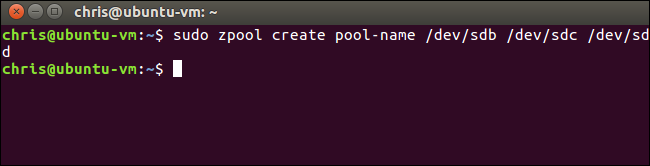
Проверка статуса пулов
После создания пула проверьте его состояние:
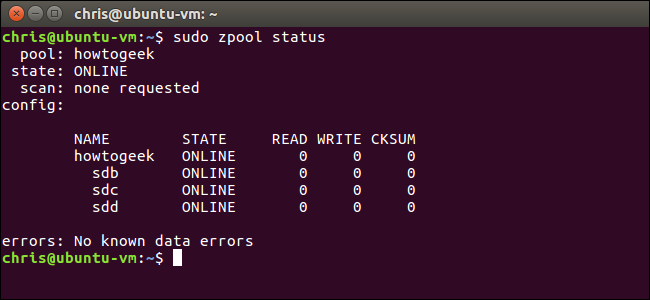
sudo zpool statusПо умолчанию пул монтируется в корне системы под своим именем. Если вы создали пул pool-name, он будет доступен по пути /pool-name.
Добавление и удаление устройств
Чтобы добавить диск в существующий пул:
sudo zpool add pool-name /dev/sdxЧтобы полностью уничтожить пул (удаляются все данные в нём):
sudo zpool destroy pool-nameБудьте осторожны: destroy необратим.

Рекомендации по использованию ZFS
- Резервные копии: несмотря на встроенную защиту, всегда имейте внешнюю резервную копию. ZFS защищает от коррупции, но не от потери данных при случайном удалении или аппаратного сбоя всей системы.
- Память: ZFS использует оперативную память для кеширования (ARC). Для серверов рекомендуется больше RAM, чем для лёгких десктопов.
- Мониторинг: регулярно проверяйте zpool status и настройте уведомления при появлении ошибок.
- Планирование: перед созданием пула спланируйте топологию — количество vdev и тип зеркалирования/распределения сильно влияют на отказоустойчивость и производительность.
Мини‑методология миграции данных на ZFS
- Оцените оборудование и резервные копии. Убедитесь, что у вас есть актуальная внешняя копия.
- Подготовьте диски и протестируйте их SMART‑статус (smartctl).
- Установите ZFS и создайте тестовый пул на нерабочих дисках.
- Скопируйте данные в тестовый пул и проверьте целостность и производительность.
- Перенесите рабочие данные на основный пул и настройте регулярные снапшоты и резервное копирование.
- Документируйте процедуру восстановления и выполните тренировочный откат.
Роли и контрольные списки
Администратор по хранению данных
- Проверить совместимость ядра и модулей ZFS.
- Настроить мониторинг zpool и алерты.
- Планировать резервные копии и место для снимков.
Домашний пользователь / владелец NAS
- Убедиться в наличии копии критичных данных.
- Выбрать подходящую топологию пула (зеркало vs распределение).
- Настроить автоматические снимки и удалённое резервное копирование.
DevOps / инженер CI
- Тестировать работу приложений на ZFS, особенно если используются быстрые fsync и метаданные.
- Проверять совместимость контейнеров и инструментов бэкапа.
Критерии приёмки
- Пул создаётся без ошибок и отображается в sudo zpool status.
- Диски в пуле соответствуют запланированной топологии.
- Снимки создаются и откатываются без потери данных в тестовой среде.
- Мониторинг оповещает об ошибках дисков и деградации пула.
Когда ZFS может не сработать
- На системах с малым объёмом RAM ZFS может ухудшать производительность.
- В сценариях, где требуется загрузка с корневой ZFS на старых версиях Ubuntu, могут возникать сложности с загрузчиком и initramfs; нужна дополнительная настройка.
- В окружениях с несогласованной поддержкой ядра или пропатченными ядрами возможны проблемы с модулями ZFS.
Безопасность и конфиденциальность
- Проверяйте поддержку шифрования в вашей версии ZFS: некоторые версии OpenZFS поддерживают нативное шифрование, но в старых сборках Ubuntu функциональность могла быть ограничена.
- Управляйте доступом через права файловой системы и экспорт через NFS/SMB с учётом особенностей ZFS монтирования.
Факто‑бокс
- Поддержка снимков: есть встроенные быстрые снапшоты.
- Типы данных: проектируется на большие объёмы данных (эксабайты и далее по дизайну).
- Кэширование: использует ARC (в RAM) и опционально L2ARC на SSD.
Часто задаваемые вопросы
Можно ли устанавливать ZFS на 32‑битную Ubuntu 16.04?
Официальная поддержка ZFS в Ubuntu 16.04 предоставлялась только для 64‑битных систем. На 32‑битных сборках могут возникнуть несовместимости.
Как восстановить данные, если диск в пуле вышел из строя?
Если пул настроен с зеркалированием или резервированием, ZFS попытается исправить ошибки автоматически при наличии реплик. В других случаях нужны резервные копии: восстановление идёт из внешних копий.
Можно ли загрузиться с корня, размещённого на ZFS?
Это возможно, но требует дополнительной настройки загрузчика и initramfs. Для Ubuntu 16.04 это может быть нетривиально; ознакомьтесь с документацией Ubuntu и OpenZFS.
Нужно ли использовать fstab для ZFS томов?
Нет. ZFS сам управляет монтированием своих файловых систем; записи в /etc/fstab обычно не требуются.
Итог
ZFS — мощный инструмент для тех, кто ценит целостность данных и удобство управления пулами дисков. На Ubuntu 16.04 установка и базовое использование просты: apt install zfs, затем zpool create. Внимательно планируйте топологию, обеспечьте резервные копии и мониторинг. Если соблюсти эти правила, ZFS станет надёжной основой для NAS, домашнего сервера или рабочей станции.
Короткое объявление для рассылки: ZFS на Ubuntu 16.04 легко установить через apt. Он даёт контроль целостности данных, снимки и удобное объединение дисков в пулы. Подходит для NAS и серверов, требует достаточного объёма RAM и планирования резервного копирования.

Похожие материалы

Несколько аккаунтов Skype: Multi Skype Launcher

Журнал для работы: повысить продуктивность

Персональные звуки уведомлений на Android

Скачивание шоу Hulu для офлайн‑просмотра

Microsoft Start: персонализированная новостная лента
