
Bash и WSL на Windows: установка и подробное руководство
Быстрые ссылки
- Что нужно знать о Bash в Windows 10
- Как установить Bash на Windows 10 и 11
- Как пользоваться Bash и устанавливать Linux‑пакеты
- Установка шрифта Ubuntu для аутентичного вида
- Использование Ubuntu Mono в классической консоли
- Использование Ubuntu Mono в Windows Terminal
Короткое содержание
Сначала включите компонент Windows Subsystem for Linux через окно Параметры компонентов или выполните команду wsl --install. После перезагрузки установите Ubuntu или другой дистрибутив из Microsoft Store. WSL появился в Anniversary Update и стал стабильнее в Fall Creators Update. Сейчас доступны Ubuntu, openSUSE, Debian, Kali, а также ремиксы Fedora. WSL2 обеспечивает лучшую совместимость благодаря использованию реального ядра Linux внутри лёгкой ВМ.
Что нужно знать о Bash в Windows
Как работает Windows Subsystem for Linux 1 (WSL1)
WSL1 реализует совместимость на уровне системных вызовов, позволяя запускать привычные ELF‑бинарники Linux без полноценного ядра. Это не виртуальная машина, не контейнер и не набор программ, перекомпилированных для Windows — по сути это слой совместимости, обеспечивающий запуск GNU‑утилит и шеллов уровня Ubuntu и других дистрибутивов.
Важно помнить одно предложение определение: WSL1 — это слой совместимости, который транслирует Linux системные вызовы в Windows API. Это даёт быстрый доступ к большинству командной строки Linux при минимальных накладных расходах.
Плюсы WSL1:
- Низкая задержка ввода/вывода при обращении к файловой системе Windows
- Быстрый старт окружения
- Подходит для большинства CLI‑утилит и разработки на языках уровня пользователя
Ограничения WSL1:
- Нет реального ядра Linux, поэтому некоторые низкоуровневые вещи и некоторые сетевые кейсы могут не работать
- Ограниченная поддержка некоторых специфичных приложений, драйверов и графики
Как работает Windows Subsystem for Linux 2 (WSL2)
WSL2 использует полноценное ядро Linux, запускаемое внутри оптимизированной виртуальной машины с очень быстрой интеграцией с Windows. Это значит, что почти любые Linux‑пакеты и приложения будут работать как в обычной Linux‑среде.
Преимущества WSL2:
- Полная совместимость с большинством Linux‑бинарников
- Поддержка Docker и других систем, требующих real kernel
- Улучшенная поддержка файловых операций внутри Linux‑файловой системы
Особенности:
- WSL2 использует виртуализацию, поэтому доступ к файлам Windows через /mnt/c может быть медленнее по сравнению с WSL1
- Начиная с Windows 11, WSL2 поддерживает графические приложения Linux напрямую
Важно: WSL2 сочетает простоту использования с высокой совместимостью, но использует лёгкую виртуализацию. Для большинства современных задач разработки рекомендуется WSL2.
Как установить Bash на Windows 10 и Windows 11
Перед началом убедитесь, что у вас 64‑битная версия Windows. WSL не поддерживается на 32‑битных Windows.
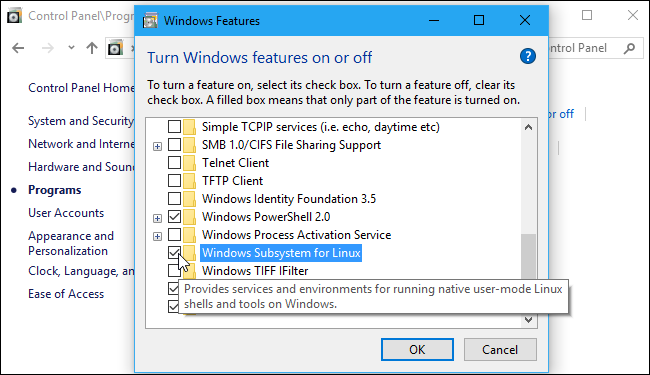
- Включение компонента через графический интерфейс
- Откройте Панель управления → Программы → Включение или отключение компонентов Windows и включите компонент «Windows Subsystem for Linux». Затем нажмите OK и перезагрузите компьютер.
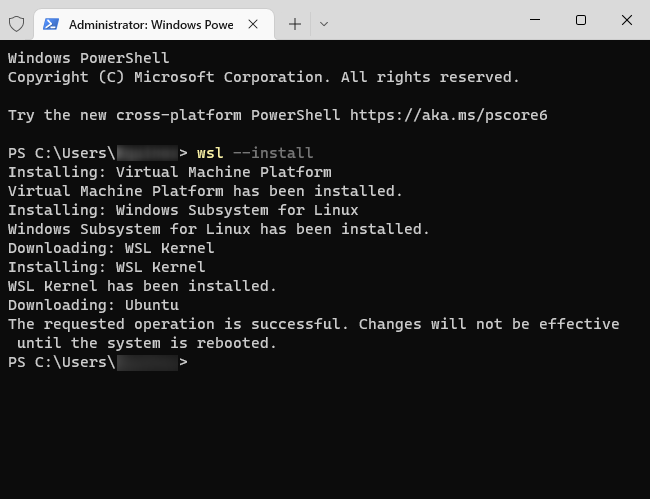
- Включение через PowerShell (администратор)
Откройте PowerShell с правами администратора и выполните:
wsl --installКоманда автоматически скачает и установит требуемые компоненты и предложит выбрать дистрибутив. После завершения потребуется перезагрузка.
- Установка дистрибутива из Microsoft Store
После перезагрузки откройте Microsoft Store и введите «Linux» или название конкретного дистрибутива. В списке доступны Ubuntu, openSUSE, Debian, Kali и другие. Нажмите «Получить» или «Установить», как для обычного приложения.
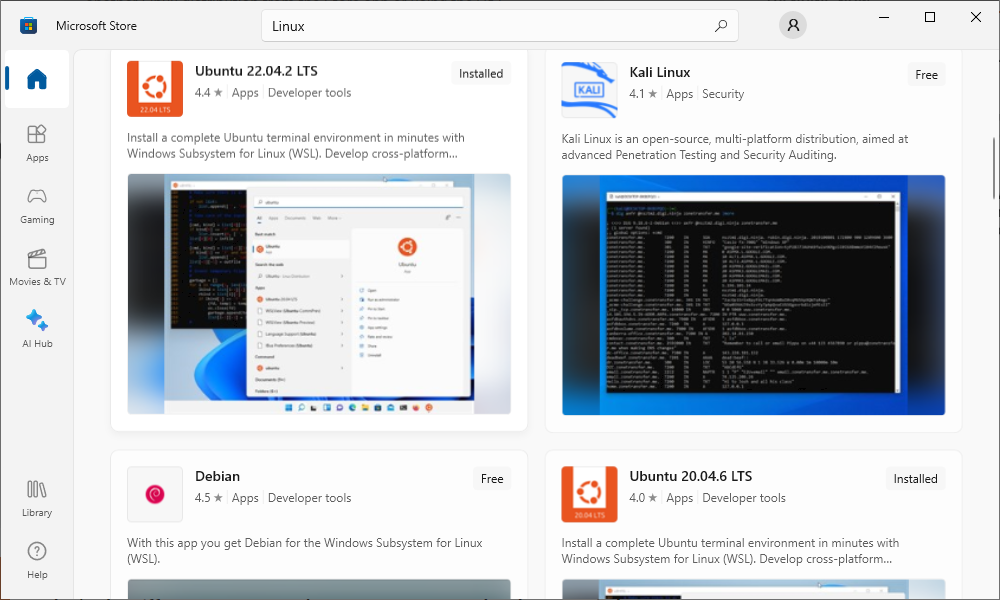
Совет: если вам нужен конкретный дистрибутив, вводите его название в поиске Store — это даст более точные результаты.

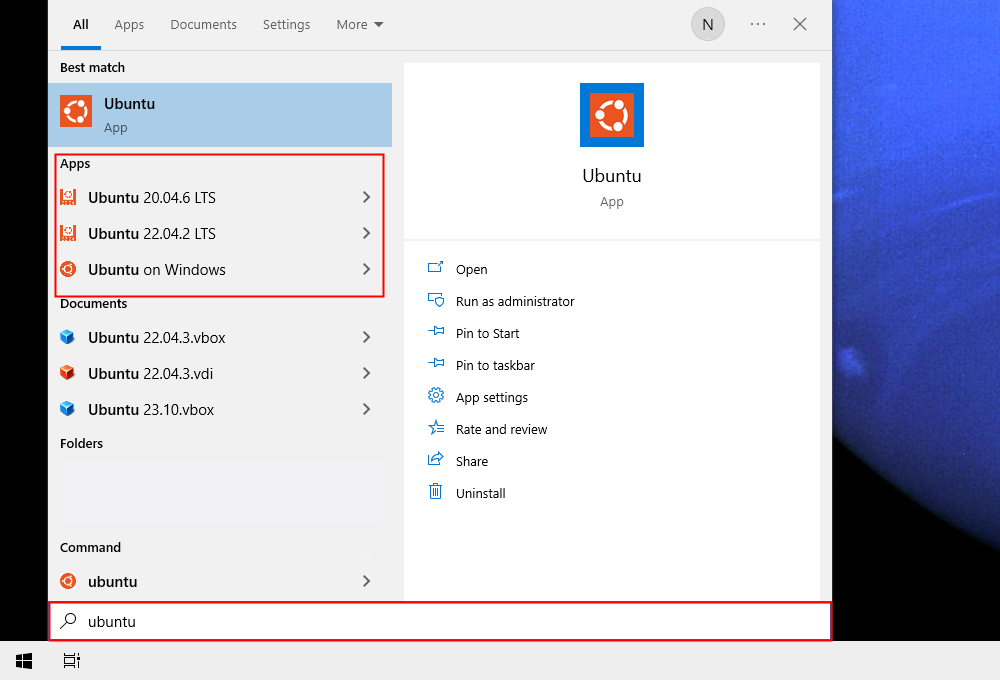
Вы можете установить несколько дистрибутивов параллельно — каждому будет соответствовать своя иконка в меню Пуск, и они могут работать одновременно.
Пошаговый SOP для установки (кратко)
- Убедитесь в 64‑битной версии Windows
- Включите компонент WSL через GUI или выполните
wsl --installв PowerShell (админ) - Перезагрузите систему
- Откройте Microsoft Store и установите желаемый дистрибутив
- Запустите установленный дистрибутив из Пуск, задайте имя пользователя и пароль
Как пользоваться Bash и устанавливать Linux‑программы
После установки вы получите полноценный командный интерфейс выбранного дистрибутива. Это те же бинарники, которые используются в реальном Linux, поэтому менеджеры пакетов и привычные команды работают без изменений.
Открытие окружения
- Найдите установленный дистрибутив в Пуск и запустите его (например, Ubuntu)
- Или запустите терминал и введите
wslдля перехода в среду по умолчанию - Для запуска конкретного дистрибутива можно использовать имя команды, указанное в Store (например,
ubuntu,opensuse-42)
Первый запуск потребует создания UNIX‑пользователя и пароля — это локальные учётные данные для среды Linux и не обязательно совпадают с Windows‑учёткой.
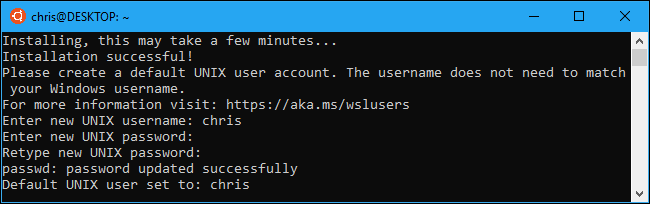
Запуск WSL из Windows
wsl— запускает среду по умолчаниюwsl -l -v— перечисляет установленные дистрибутивы и их версии (WSL1/WSL2)wsl --set-default— задаёт дистрибутив по умолчаниюwsl --exportиwsl --import— экспорт и импорт дистро как tar‑архивов для резервного копирования и миграции
Примеры команд пакетного менеджера
Если вы используете Ubuntu или Debian‑производные, применяйте apt:
sudo apt update— обновить список пакетовsudo apt install— установить пакетsudo apt remove— удалить пакетsudo apt upgrade— обновить установленные пакеты
Для SUSE используйте zypper, для Fedora — dnf.
Традиционные команды, сопоставление с CMD
- cd — сменить каталог
- ls — показать содержимое каталога
- mv — переместить или переименовать файл
- cp — копировать файл
- rm — удалить файл
- mkdir — создать каталог
- vi / nano — текстовые редакторы
Учтите чувствительность к регистру: File.txt и file.txt — разные файлы.
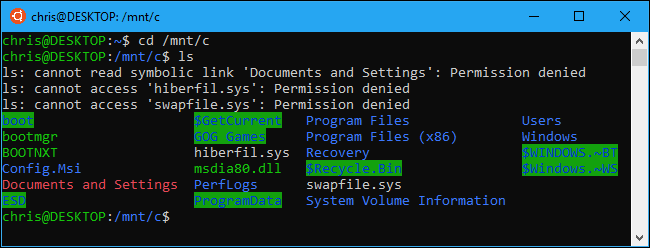
Важно: программы, установленные в WSL, обычно выполняются внутри Linux‑окружения. Некоторые из них можно вызвать из PowerShell или CMD с помощью wsl <команда> или bash -c для обратной совместимости, но bash помечен как устаревший.
Настройка шрифта Ubuntu Mono
Установка шрифтов Ubuntu может сделать терминал визуально ближе к привычной Ubuntu.
Скачайте Ubuntu Font Family с официального сайта Ubuntu и извлеките файл UbuntuMono‑R.ttf.
Дважды щёлкните файл шрифта и нажмите Установить.

Использование Ubuntu Mono в классической консоли
Чтобы шрифт появился в списке консолей Windows, внесите запись в реестр:
HKEY_LOCAL_MACHINE\SOFTWARE\Microsoft\Windows NT\CurrentVersion\Console\TrueTypeFontСоздайте новую строковую 000 и установите её значение в Ubuntu Mono.
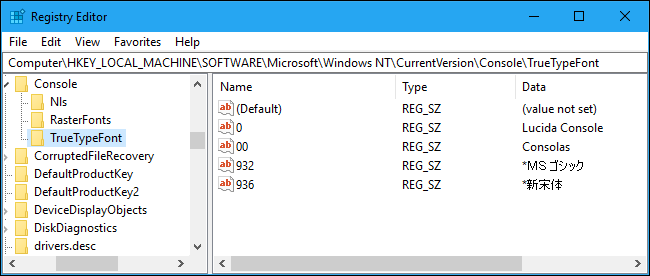
После этого откройте окно дистрибутива, кликните по заголовку окна правой кнопкой мыши → Свойства → Шрифт и выберите Ubuntu Mono.
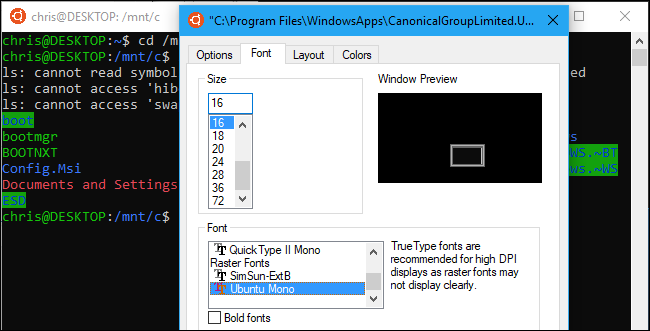
Использование Ubuntu Mono в Windows Terminal
Windows Terminal упрощает настройку шрифта. Откройте Terminal → стрелка вниз → Параметры → Defaults → Appearance и выберите Ubuntu Mono.
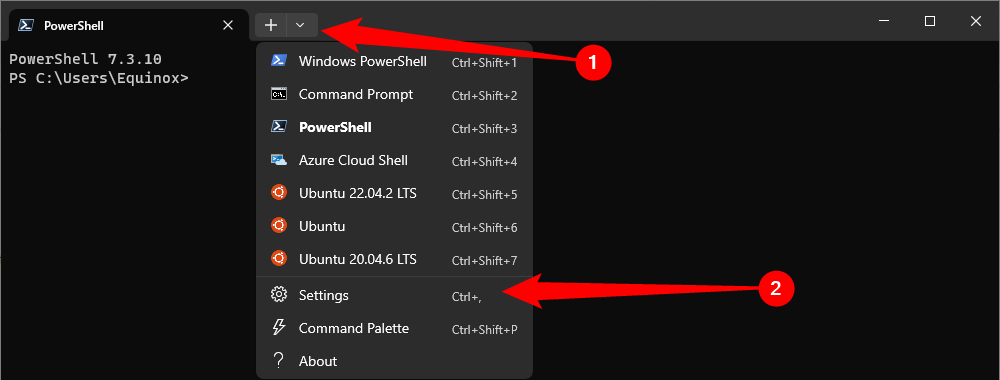
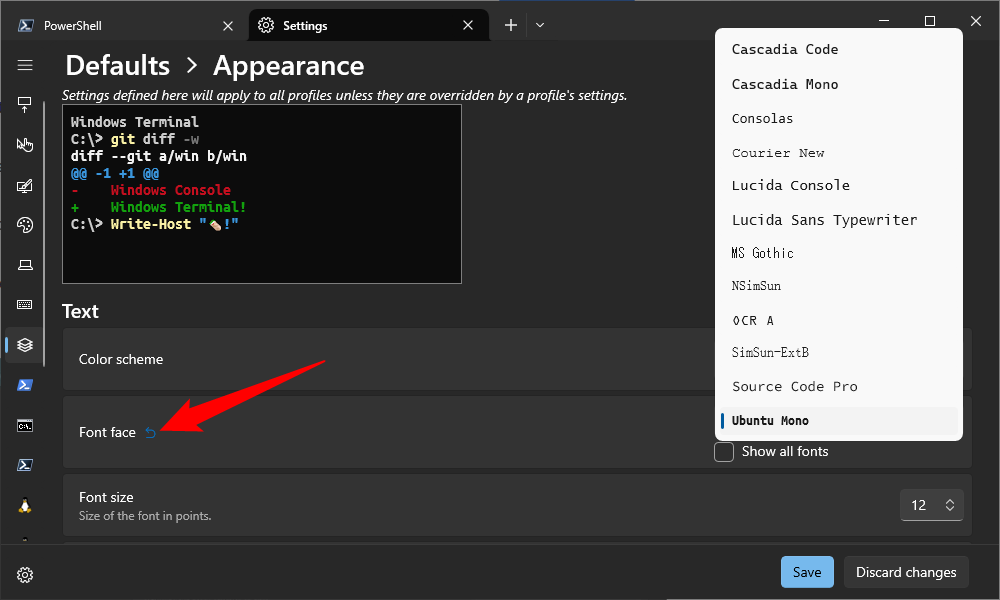
Помните: программы, установленные в окружении WSL, существуют внутри этого окружения и не интегрируются автоматически в систему Windows. Для запуска из Windows используйте wsl -e <команда> или соответствующие интеграционные механизмы.
Практические рекомендации и чеклисты
Рекомендации для разработчика
- Используйте WSL2 для работы с контейнерами и сложными Linux‑инструментами
- Храните проект в файловой системе Linux для быстрого доступа (обычно в домашнем каталоге WSL), а не в /mnt/c, для уменьшения задержек IO
- Настройте синхронизацию конфигураций через dotfiles и git
- Обновляйте систему командой
sudo apt update && sudo apt upgradeрегулярно
Рекомендации для системного администратора
- Ограничьте использование root: используйте sudo для административных действий
- Регулярно экспортируйте и архивируйте дистрибутивы с помощью
wsl --export - Настройте бэкапы конфигураций сервисов внутри WSL
Рекомендации для преподавателя и обучения
- Покажите разницу между WSL1 и WSL2 на паре практических примеров
- Используйте лёгкие контейнеры или выделенные виртуальные машины для заданий, требующих изменений ядра
Технические и организационные шаблоны
Шаблон быстрой установки для команды (Playbook)
- Шаг 1: Проверить 64‑битность ОС
- Шаг 2: Выполнить
wsl --installкак администратор - Шаг 3: Перезагрузить машину
- Шаг 4: Установить предполагаемый дистрибутив из Microsoft Store
- Шаг 5: Настроить пользователя и установить основные пакеты:
sudo apt update && sudo apt install build-essential git curl - Шаг 6: Зафиксировать версию WSL командой
wsl -l -vи при необходимости переключитьwsl --set-version2
Критерии приёмки
- WSL установлен и запускается без ошибок
- Дистрибутив запускает шелл и позволяет установить минимальный пакетный набор
- Разработческая среда запускает тестовое приложение локально
Трудности и когда WSL не подходит
Контрпримеры — когда WSL может не сработать:
- Необходимы собственные ядро‑модули или специфичные драйверы — тогда нужна полноценная виртуальная машина или выделенная Linux‑машина
- Жёсткие требования к производительности диска при работе с файлами в /mnt/c — в этом случае лучше хранить данные в файловой системе WSL
- Нужна полная изоляция сетевых интерфейсов и сложная сетевая настройка — виртуальный гипервизор или серверная инфраструктура подойдёт лучше
Альтернативные подходы:
- Полноценная виртуальная машина в Hyper‑V, VirtualBox или VMware
- Контейнеры Docker Desktop (с интеграцией WSL2) для сервисов
- Cygwin или MSYS2 для легкой POSIX‑совместимости без виртуализации
Ментальные модели и быстродействие
- WSL1 как прослойка перевода системных вызовов — быстро и эффективно для CLI
- WSL2 как лёгкая виртуальная машина с настоящим ядром — максимально совместимо
- Windows Terminal — пользовательский интерфейс для работы с одним или несколькими WSL‑окружениями одновременно
Резервное копирование, миграция и откат
Экспортировать дистрибутив:
wsl --export path\to\backup.tar Импортировать дистрибутив на новом ПК:
wsl --import path\to\installFolder path\to\backup.tar --version 2 Удаление дистрибутива и откат:
wsl --unregister Если нужно полностью отключить WSL:
- Отключите компонент «Windows Subsystem for Linux» в Параметрах компонентов и перезагрузите систему
Безопасность и приватность
- Уровень доступа root в WSL эквивалентен администратору в Linux — не давайте root‑доступ ненадёжным скриптам
- Данные WSL хранятся в профиле пользователя Windows — при удалении дистрибутива данные будут потеряны, поэтому выполняйте экспорт и бэкап
- При работе с конфиденциальными данными учитывайте, что Windows может индексировать файлы и хранить метаданные
- Для корпоративного использования обсудите политику бэкапов, шифрования и контроль доступа
Совместимость и миграция
- Переключать версию дистрибутива между WSL1 и WSL2:
wsl --set-versionили 12 - Для мобильных рабочих мест с ограниченными ресурсами можно оставить WSL1
- Для проектов с контейнерами и сложными сетевыми сценариями рекомендуется WSL2
Отладка и типичные проблемы
- WSL не запускается: проверьте включён ли компонент WSL и активирована ли виртуализация в BIOS/UEFI
- Проблемы с сетью в WSL2: иногда требуется перезапуск WSL шлюза или обновление Windows
- Пакеты не устанавливаются: проверьте интернет‑соединение внутри WSL и зеркала репозиториев
Примеры команд для диагностики
wsl -l -v— список дистрибутивов и версииwsl --status— статус WSL и настройкиwsl --shutdown— корректное завершение всех WSL‑инстансов
Краткая сводка
WSL даёт удобный путь для разработчиков и администраторов запускать Linux‑инструменты непосредственно на Windows. WSL1 хорош для лёгких задач и быстрой работы с файлами Windows, WSL2 обеспечивает максимальную совместимость и подходит для контейнеров и сложных приложений. Установка проста: включите компонент или выполните wsl --install, затем установите дистрибутив через Microsoft Store.
Важно: выбирайте между WSL1 и WSL2, опираясь на требования проекта, и всегда делайте экспорт и резервное копирование важных образов.
Полезные ссылки
- Руководство Microsoft по WSL
- Документация выбранного дистрибутива (Ubuntu, openSUSE, Debian)
Итог: WSL — быстрый и удобный инструмент интеграции Linux в рабочие процессы Windows, особенно в версиях WSL2 и Windows 11, где поддерживаются графические приложения и высокий уровень совместимости.

Похожие материалы

Несколько аккаунтов Skype: Multi Skype Launcher

Журнал для работы: повысить продуктивность

Персональные звуки уведомлений на Android

Скачивание шоу Hulu для офлайн‑просмотра

Microsoft Start: персонализированная новостная лента
