
Установка и использование PowerShell на Linux
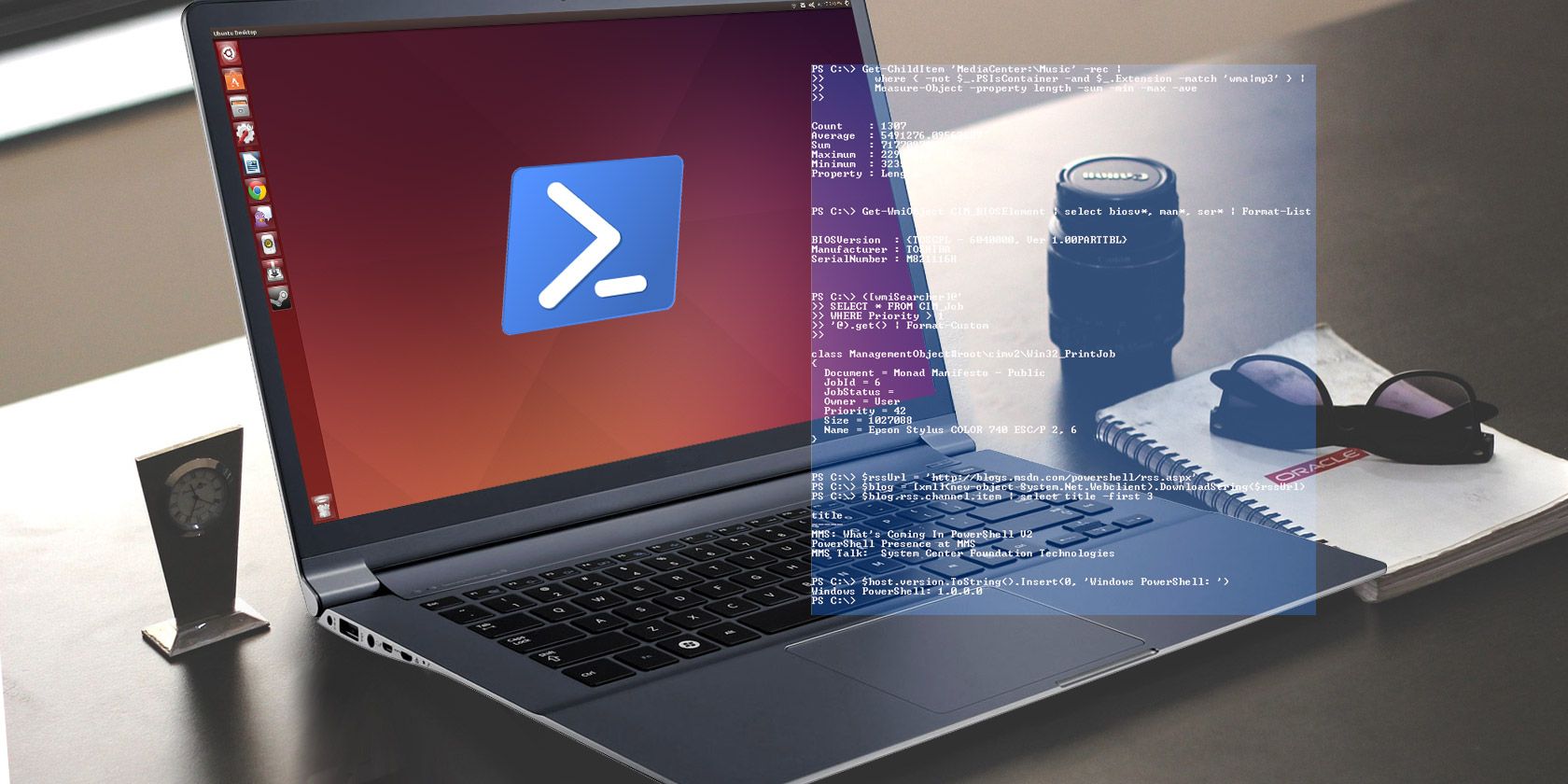
Что такое Windows PowerShell
Windows PowerShell — это командная оболочка и фреймворк автоматизации на базе .NET. В двух строках:
- Что это: оболочка командной строки и скриптовый язык для автоматизации задач и управления конфигурацией.
- Для чего: управление локальными и удалёнными системами, доступ к WMI/CIM/COM и интеграция с сетевыми устройствами.
С выходом версии на .NET Core PowerShell стал кроссплатформенным: появилась поддержка Linux и macOS. На Linux PowerShell работает как гибрид — он поддерживает как собственные cmdlet, так и нативные команды оболочки (например, ls).
Что изменилось при переносе на Linux
- Платформа: .NET Core вместо .NET Framework. Это даёт кроссплатформенность, но накладывает зависимости от версий библиотек в дистрибутиве.
- Совместимость: большая часть базовых cmdlet работает, но есть Windows-специфичные модули (например, управления конкретными Windows-сервисами), которые на Linux недоступны.
- Гибридность: можно вызывать нативные утилиты Linux напрямую из PowerShell и наоборот.
Important: PowerShell на Linux не делает из Linux «Windows» — это инструмент автоматизации, спроектированный для кроссплатформенного управления.
Установка PowerShell на Linux (через терминал)
Сначала скачайте подходящий пакет с официальной страницы релизов на GitHub для вашей версии дистрибутива. Для Debian/Ubuntu это .deb, для CentOS/RHEL — .rpm, для macOS — .pkg.
Типичный сценарий для Ubuntu: откройте терминал, перейдите в папку, куда скачали пакет (обычно «Загрузки»), и выполните команды:
sudo apt-get install libunwind8 libicu55
sudo dpkg -i /path/to/your/powershell.deb
Замените /path/to/your/powershell.deb на фактический путь. Пример команды для пакета из «Загрузки» пользователя:
sudo apt-get install libunwind8 libicu55
sudo dpkg -i /home/moe/Downloads/powershell_6.0.0-alpha.14-1ubuntu1.16.04.1_amd64.deb
Во время установки может потребоваться ввести пароль суперпользователя. Дождитесь завершения установки — в терминале появятся строки об распаковке и настройке пакета.
Если у вас RHEL/CentOS, используйте rpm или yum/dnf для установки .rpm пакета. Для macOS — откройте .pkg и следуйте мастеру установки.
Установка PowerShell на Linux (через графический интерфейс)
Если вы предпочитаете GUI: дважды кликните .deb — он откроется в Ubuntu Software Center (или в другом менеджере пакетов), затем нажмите Установить и введите пароль при запросе.
После завершения установочного процесса система уведомит о готовности.
Запуск и базовое использование PowerShell на Linux
Запуск делается из терминала командой:
powershellПосле запуска вы увидите баннер и приглашение командной строки вида:
PowerShell

Copyright (C) 2016 Microsoft Corporation. All rights reserved.

PS /home/moe>
Внутри PowerShell доступны привычные cmdlet, например:
Get-ChildItem -Path /или нативная команда оболочки:
lsPowerShell на Linux — гибрид: используйте и PowerShell-специфичные инструменты, и привычные Linux-утилиты.
Удаление PowerShell
Чтобы удалить PowerShell в Debian/Ubuntu:
sudo apt-get remove powershellПодтвердите действие, нажав Y, когда будет предложено.
Когда PowerShell на Linux может не подойти
- Модули, завязанные на Windows API, не будут работать (например, модуль для управления Hyper-V или службой Windows Update).
- Если в скриптах используются Windows-пути или реестр — потребуется адаптация.
- В дистрибутивах с устаревшими версиями библиотек .NET Core могут возникнуть зависимости, мешающие запуску.
Контрпример: если ваша задача — управлять исключительно Linux-пакетами и сервисами, чистый Bash или systemd-инструменты зачастую проще и легче.
Альтернативы и интеграция
- Bash/zsh/fish — простые и эффективные для большинства Linux-утилит.
- Ansible — декларативное управление конфигурацией, удобно для масштабируемого управления узлами.
- Python (Fabric, Paramiko) — мощные скрипты и модули для управления системами.
PowerShell хорошо вписывается в гибридные среды и когда требуется единый инструмент управления для Windows и Linux.
Ментальные модели и правила выбора
- Если у вас смешанная инфраструктура (Windows + Linux), выбирайте PowerShell для единого набора инструментов.
- Если инфраструктура — чисто Linux и нужны лёгкие утилиты, Bash/Ansible могут быть предпочтительнее.
- Правило 80/20: 80% задач автоматизации можно решить стандартными средствами Linux; PowerShell даёт преимущества при кроссплатформенных сценариях.
Быстрый чек-лист по установке (роль: системный администратор)
- Проверить совместимость дистрибутива с версией PowerShell.
- Скачать соответствующий пакет (.deb/.rpm/.pkg).
- Установить зависимости (.NET Core runtime, libicu и libunwind при необходимости).
- Установить пакет через dpkg/rpm/dnf/apt.
- Запустить powershell и выполнить Get-ChildItem для проверки.
- Протестировать ключевые скрипты/модули.
Мини‑методика: как подготовить миграцию скриптов с Windows на Linux
- Просканируйте скрипты на зависимость от Windows-специфичных модулей (реестр, WMI, COM).
- Для каждого найденного случая найдите эквивалент на Linux (например, systemd для управления сервисами).
- Протестируйте скрипт в контейнере/виртуальной машине Ubuntu/CentOS.
- Исправьте пути и права доступа (различия в разделителях и правах файлов).
- Автоматизируйте тесты и добавьте в CI.
Проверки и критерии приёмки
- PowerShell запускается без ошибок: команда powershell возвращает PS-промпт.
- Базовые cmdlet (Get-ChildItem, Get-Process) возвращают ожидаемый вывод.
- Ключевые скрипты выполняются в тестовой среде и возвращают валидные результаты.
- Нет критических зависимостей от Windows API в продовых скриптах.
Трудности и способы устранения неполадок
- Проблема: powershell не запускается — ошибка о несовместимости библиотек.
- Решение: проверьте требования .NET Core и установите нужные пакеты (libicu, libunwind и т.д.).
- Проблема: исполняемый модуль не доступен — ModuleNotFoundException.
- Решение: убедитесь, что модуль поддерживается на Linux или замените на альтернативу.
- Проблема: различия в кодировке/переводе путей.
- Решение: используйте полноформатные пути, проверяйте права доступа и используйте Path.Combine из PowerShellCore.
Risk: обратите внимание на безопасность при выполнении скриптов, скачанных из интернета — выполняйте аудит и подпись скриптов в корпоративной среде.
Безопасность и рекомендации по харднингу
- Ограничьте доступ к запуску PowerShell только доверенным пользователям.
- Используйте подпись скриптов и политику исполнения (ExecutionPolicy имеет значение, но на Linux контроль может быть организован и на уровне прав файлов).
- Логи и аудит: направляйте вывод и ошибки выполнения скриптов в централизованный лог-агрегатор.
- Сократите права: не выполняйте скрипты от root, если это не требуется.
Совместимость и миграционные заметки
- Модули: проверьте наличие кроссплатформенных модулей, таких как PowerShellGet и многие основные модули из PowerShell Gallery.
- Remoting: PowerShell Remoting использует WSMan/SSH; на Linux рекомендуется настроить SSH remoting для безопасности и совместимости.
- Версии: тестируйте на целевых версиях дистрибутива и .NET Core, чтобы избежать проблем с зависимостями.
Примеры команд и сниппеты (cheat sheet)
- Запуск PowerShell:
powershell- Просмотр элементов каталога:
Get-ChildItem -Path /
ls- Установка модуля (если доступен в репозитории):
Install-Module -Name PSReadLine- Включение точки останова в интерактивной сессии:
Enable-PSBreakpointРекомендации для разработчиков и DevOps
- Интегрируйте тесты PowerShell в CI/CD: запускайте критические скрипты в контейнерах на этапе сборки.
- Документируйте зависимости от ОС внутри репозиториев.
- Используйте модули, поддерживаемые сообществом и имеющие активные релизы для кроссплатформенной устойчивости.
Часто задаваемые вопросы
Q: Будут ли работать все модули PowerShell на Linux?
A: Нет. Модули, требующие Windows-специфичных API, не будут работать. Многие кроссплатформенные модули работают корректно.
Q: Как настроить удалённое выполнение команд на Linux с помощью PowerShell?
A: На Linux предпочтителен PowerShell Remoting поверх SSH. Нацеливайтесь на настройку SSH-ключей и аудита соединений.
Q: Нужен ли .NET Core для PowerShell на Linux?
A: Да, текущие кроссплатформенные версии PowerShell основаны на .NET Core и требуют его библиотек.
Факто-бокс: ключевые пункты
- Платформа: PowerShell Core на базе .NET Core — кроссплатформенный.
- Форматы пакетов: .deb, .rpm, .pkg.
- Запуск: команда powershell в терминале.
- Удаление: sudo apt-get remove powershell (для Debian/Ubuntu).
Decision flowchart (упрощённый)
flowchart TD
  A[Нужна кроссплатформенность?] -->|Да| B[Рассмотреть PowerShell]
  A -->|Нет| C[Оставаться на Bash/Ansible]
  B --> D{Есть Windows-специфичные модули?}
  D -->|Да| E[Переписать/заменить]
  D -->|Нет| F[Миграция возможна]
Короткое руководство по принятию решения (SOP)
- Оцените инфраструктуру: процент Windows vs Linux.
- Инвентаризируйте скрипты и модули на зависимость от Windows API.
- Если >20% сценариев зависят от Windows — используйте PowerShell для унификации.
- План миграции: тесты, контейнеры, CI, аудит безопасности.
Итог
PowerShell на Linux — полезный инструмент для гибридных сред и для тех, кто хочет единый язык автоматизации. Он не заменяет нативные инструменты Linux во всех сценариях, но даёт хорошие возможности для унификации и переноса автоматизации между системами. При внедрении обращайте внимание на зависимости от .NET Core, совместимость модулей и вопросы безопасности.
Расскажите в комментариях, используете ли вы PowerShell на Linux и какие у вас наблюдения!

Похожие материалы

Несколько аккаунтов Skype: Multi Skype Launcher

Журнал для работы: повысить продуктивность

Персональные звуки уведомлений на Android

Скачивание шоу Hulu для офлайн‑просмотра

Microsoft Start: персонализированная новостная лента
