
Как установить загрузчик на Arduino
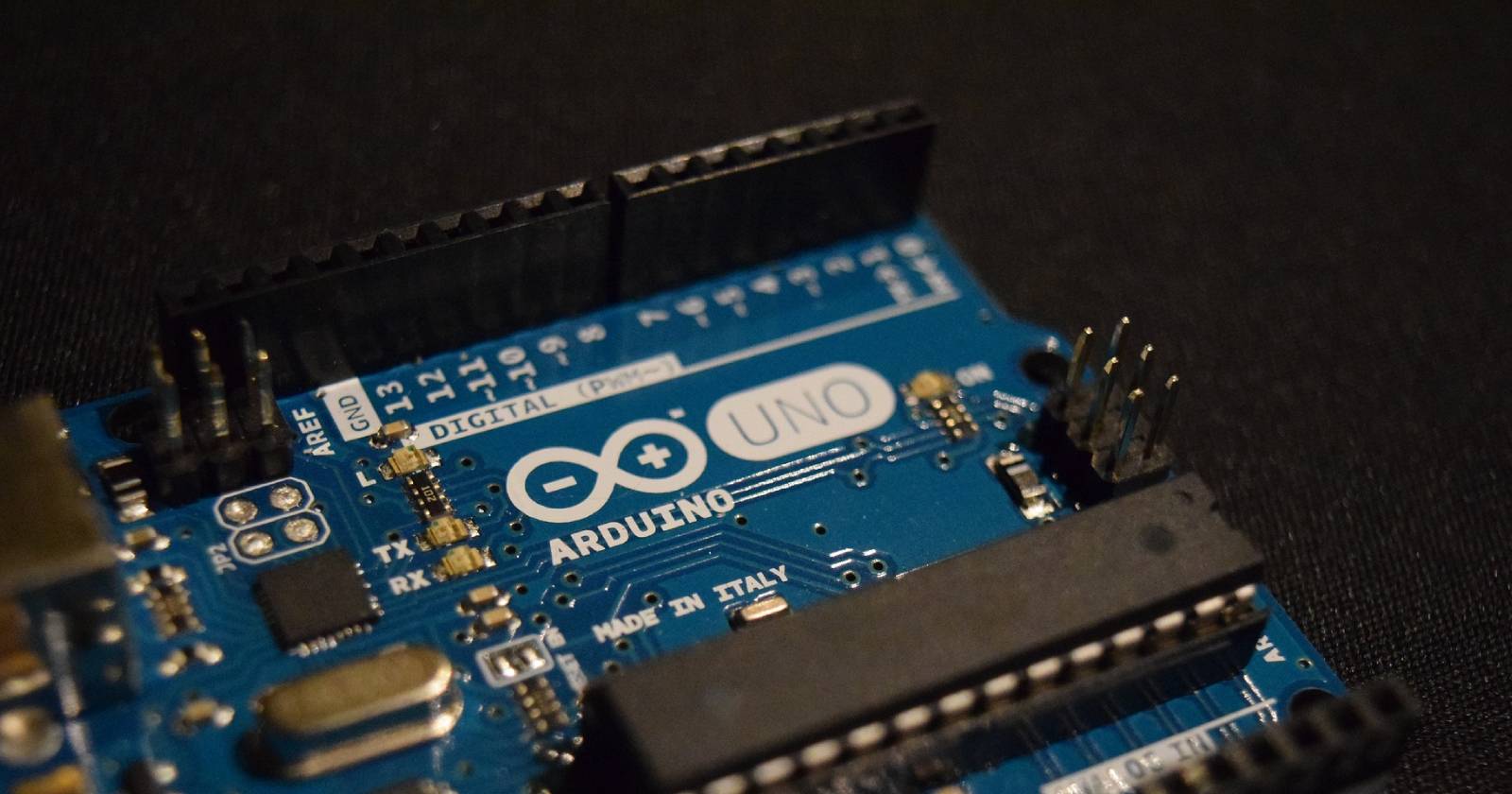
Плата с предустановленным загрузчиком позволяет легко загружать скетчи прямо из Arduino IDE или других инструментов. Если загрузчик повреждён или отсутствует, плата не будет принимать скетчи по привычному USB‑порту и потребуется его восстановление.
Что такое загрузчик на Arduino
Загрузчик — это небольшая программа, записанная в флеш‑память микроконтроллера. Она запускается при подаче питания или сбросе, инициализирует периферию и ожидает загрузки основного кода (скетча). Если новая прошивка не передаётся, загрузчик передаёт управление текущему скетчу.
Определение в одну строку: загрузчик — это мост между загрузчиком по последовательному интерфейсу и вашей основной программой.
Важно: большинство плат Arduino поставляются с предустановленным загрузчиком, но в некоторых самодельных платах или после неудачной прошивки загрузчик может отсутствовать.
Зачем нужен загрузчик
- Упрощённая загрузка скетчей через USB/Serial без внешнего программатора.
- Быстрое тестирование и циклы разработки при частых обновлениях кода.
- Возможность восстановления платы, если основной скетч повреждён.
- Установка начального состояния платы при подаче питания (например, автозапуск приложения).
Когда загрузчик не нужен: в массовых или встроенных решениях, где прошивка делается один раз и важны лишние 2K памяти, иногда загрузчик удаляют и напрямую программируют приложение.
Почему загрузчик может отсутствовать
Основные причины отсутствия или неисправности загрузчика:
- Нет предустановленного загрузчика: в самостоятельных проектах на ATmega328P чипы иногда устанавливают на плату без записи загрузчика.
- Замена микроконтроллера: вы могли заменить чип на новый, в котором загрузчик не записан.
- Сторонняя модификация: загрузчик заменён кастомным вариантом, который затем оказался повреждён.
- Коррупция флеш‑памяти: редкий, но возможный случай, когда память оказывается испорчена.
- Целенаправленное удаление: разработчик перепрошил весь флеш приложением, используя доступные 2K, и загрузчик исчез.
Если вы не уверены в причине — следуйте разделу «Диагностика и восстановление» ниже.
Диагностика перед установкой загрузчика
Прежде чем прошивать загрузчик, проверьте следующее:
- Плата корректно питается и видна в диспетчере устройств (если подключается по USB).
- Выбран правильный порт и плату в Arduino IDE: Инструменты → Плата и Инструменты → Порт.
- Проверьте, реагирует ли плата на скетч Blink (если загрузчик работает, скетч загрузится).
- Если вы используете самодельную плату на ATmega328P без USB‑UART, проверьте соединения RX/TX и питание.
Краткий тест: попытайтесь загрузить простой скетч. Если IDE сообщает о невозможности установить соединение или о неверном ответе от устройства, вероятен дефект загрузчика.
Подходы к установке загрузчика
Ниже перечислены три основных метода. Выберите тот, который подходит под ваш набор инструментов и навыки:
- Использование другой Arduino как программатора (Arduino as ISP). Подходит большинству хоббистов.
- Использование внешнего ISP/AVR программатора (USBtinyISP, AVRISP mkII, Atmel‑ICE и т.п.). Подходит для профессионалов и тех, у кого есть устройство.
- Низкоуровневая прошивка через avrdude и командную строку: гибкий метод для опытных пользователей.
Установка загрузчика с помощью другой Arduino (Arduino as ISP)
Когда удобно: у вас есть вторая Arduino (например, Uno), базовые провода и желателен простой рабочий процесс.
- Подготовьте «программатор» (Arduino‑борт):
- Подключите Arduino, который будет программатором, к компьютеру.
- Откройте Arduino IDE → Файл → Примеры → ArduinoISP → ArduinoISP и загрузите этот пример на плату‑программатор.
Подключите выводы программируемой платы к программатору через ICSP. Стандартные соединения между Arduino‑программатором и целевой платой ATmega328P:
- MISO → MISO
- MOSI → MOSI
- SCK → SCK
- RESET программатора → RESET целевого (иногда требуется через 10 µF конденсатор для UNO как показано в примерах)
- GND → GND
- 5V → 5V (или 3.3V в зависимости от целевой платы)
Обратите внимание: перепроверьте пины ICSP на коннекторах — у плат могут быть отличия по распиновке.
В Arduino IDE выберите: Инструменты → Программатор → Arduino as ISP.
- Затем Инструменты → Записать загрузчик.
- Если процесс успешен, вы увидите сообщения об окончании внизу IDE. Затем отключите питание и проверьте загрузку скетча обычным способом.
Критерии приёмки:
- IDE сообщает об успешной записи загрузчика.
- Вы можете загружать скетчи через USB/Serial после процедуры.
Советы по отладке при проблемах:
- Убедитесь в отсутствии короткого замыкания и правильном напряжении питания.
- Проверьте, не используется ли плата‑программатор для питания целевой платы одновременно с другим источником.
- Если вы используете Arduino Uno как программатор и встречаете проблемы, попробуйте поставить 10 µF электролитический конденсатор между RESET и GND на плате программатора для подавления автозагрузки.
Использование внешнего программатора
Плюсы: быстрее, меньше ограничений, поддерживает разные чипы и форматы. Минусы: требует покупки устройства.
Популярные варианты:
- USBtinyISP — простая и дешёвая плата для AVR.
- Atmel‑ICE — официальный инструмент, поддерживает AVR и ARM.
- AVRISP mkII, USBasp и другие.
Подключение и последовательность:
- Подсоедините программатор к компьютеру и установите драйверы, если требуется.
- Подключите выводы ICSP программатора к целевой плате (MISO/MOSI/SCK/RESET/VCC/GND).
- В Arduino IDE выберите нужный программатор в Инструменты → Программатор.
- Инструменты → Записать загрузчик.
Совет: если программатор питается через USB, убедитесь, что питание целевой платы совместимо (5V/3.3V).
Прошивка через avrdude (командная строка)
Для продвинутых пользователей доступен метод через avrdude. Он даёт полный контроль над fuse/lock‑битами и самим процессом прошивки.
Пример настройки fuse‑битов для ATmega328P (примечание: значения fuses зависят от целевой платы — используйте board.txt или документацию):
avrdude -b 19200 -c usbtiny -p m328p -v -e -U efuse:w:0x05:m -U hfuse:w:0xD6:m -U lfuse:w:0xFF:mПример записи optiboot и установки lock‑битов (замените hexfilename.hex на имя файла):
avrdude -b 19200 -c usbtiny -p m328p -v -e -U flash:w:optiboot_atmega328.hex -U lock:w:0x0F:mПояснения параметров:
- -b 19200 — скорость передачи (зависит от программатора).
- -c usbtiny — тип программатора (usbTinyISP в примере).
- -p m328p — модель микроконтроллера (ATmega328P).
- -U efuse:w:0x05:m — запись efuse значением 0x05 в формате m (модификация fuses).
Важно: неправильные fuse‑биты могут сделать микроконтроллер недоступным без высокого напряжения программирования (HV‑programming). Всегда сохраняйте оригинальные значения перед изменением.
Критерии приёмки при командной прошивке:
- avrdude возвращает подтверждение успешной записи flash и fuses.
- Плата корректно загружает скетч через serial после прошивки.
Советы по безопасности и предотвращению ошибок
- Перед прошивкой сделайте резервную копию текущей прошивки, если это возможно.
- Проверяйте полярность питания и уровень напряжения (5V vs 3.3V).
- Используйте качественные провода и надежные разъёмы.
- При работе с ножными выводами ICSP избегайте перегрева ножек при пайке.
Что делать, если что‑то пошло не так
Чек‑лист диагностики:
- Кабели и питание: проверьте Vcc и GND.
- Правильный выбор программатора и модели микроконтроллера в IDE/avrdude.
- Наличие защитных компонентов (например, конденсатора на RESET у Uno при использовании Arduino as ISP).
- Проверьте отсутствие аппаратных повреждений на чипе и плате.
- Попробуйте другой программатор или другую Arduino как программатор.
Если микроконтроллер «brick» после неверных fuse‑битов, возможные пути восстановления:
- Использовать высоковольтное программирование (HVPGM) — требует специализированного оборудования.
- Заменить микроконтроллер на новый и прошить загрузчик на новом чипе.
Рекомендации по выбору метода
- Новичкам: Arduino as ISP — проще всего и не требует дополнительных затрат.
- Хоббистам и мелким мастерским: USBtinyISP или USBasp — дешёвая и надёжная опция.
- Профессионалам и производству: Atmel‑ICE или аппаратная программаторная станция — стабильнее для массовой прошивки.
Чек‑лист для выполнения установки загрузчика
Перед началом:
- Сделать фото текущих подключений и настроек платы.
- Подготовить второй Arduino или внешний программатор.
- Убедиться, что выбранное напряжение питания (5V/3.3V) верно.
- Открыть Arduino IDE и выставить плату и порт.
Во время процедуры:
- Загрузить скетч ArduinoISP на плату‑программатор (если используется).
- Подключить ICSP по правильной распиновке.
- Выбрать Programmers → Arduino as ISP или нужный программатор.
- Выполнить Записать загрузчик.
После процедуры:
- Попробовать загрузить простой скетч (Blink).
- Если успешно — задокументировать версии и значения fuse‑битов.
Тесто‑кейсы и критерии приёмки
- Сценарий: Новый чип ATmega328P на плате Arduino Uno.
- Ожидаемый результат: загрузчик записан, скетч Blink загружается по USB.
- Сценарий: Плата с повреждённым загрузчиком.
- Ожидаемый результат: восстановление загрузчика через Arduino as ISP и успешная загрузка скетча.
- Сценарий: Пауэр‑провайдер отсутствует или нестабилен.
- Ожидаемый результат: запись не должна начаться; пользователь уведомлён о проблеме питания.
Критерии приёмки: успешная загрузка скетча, отсутствие ошибок в логах IDE/avrdude, стабильная работа загрузчика при перезагрузке платы.
Частые ошибки и когда метод не сработает
- Неправильная распиновка ICSP приведёт к неудаче. Всегда сверяйте распиновку для конкретной платы.
- Если микроконтроллер физически повреждён (повреждение ног, следы нагрева), прошивка невозможна.
- Неверные fuse‑биты могут заблокировать доступ: в этом случае может потребоваться HV‑программирование или замена чипа.
Локальные особенности для России и советы по покупке
- При покупке программатора обращайте внимание на совместимость с вашей ОС и драйверами.
- На российских торговых площадках (маркетплейсы, радиорынки) часто доступны USBasp и USBtinyISP по доступной цене.
- Для профессиональной работы стоит рассмотреть официальные решения от Microchip/Atmel.
Короткое объявление для сообщества (анонс)
Нужно быстро восстановить загрузчик Arduino? Следуйте нашему пошаговому гайду: от Arduino as ISP до avrdude. Включены схемы подключения, команды и чек‑листы для новичков и профи.
Часто задаваемые вопросы
Можно ли установить загрузчик без второго Arduino или программатора?
Да, если у вас есть USB‑TTL адаптер и вы готовы проводить низкоуровневые операции — но для полноценной записи загрузчика предпочтительнее использовать ISP.
Повлияет ли установка загрузчика на мои текущие скетчи?
Прошивка загрузчика перезапишет область флеш, где он хранится. Основной скетч обычно находится в другой области и может перезаписаться, поэтому делайте резервную копию при необходимости.
Какие значения fuse‑битов нужно использовать?
Значения зависят от платы и частоты тактового генератора. Проверьте файл board.txt в установке Arduino IDE или документацию вашей платы.
Итог: установка или восстановление загрузчика на Arduino — выполнимая задача даже для начинающего. Выберите подходящий метод (Arduino as ISP, внешний программатор или avrdude), следуйте чек‑листу и всегда проверяйте питание и распиновку перед началом.

Похожие материалы

Несколько аккаунтов Skype: Multi Skype Launcher

Журнал для работы: повысить продуктивность

Персональные звуки уведомлений на Android

Скачивание шоу Hulu для офлайн‑просмотра

Microsoft Start: персонализированная новостная лента
