
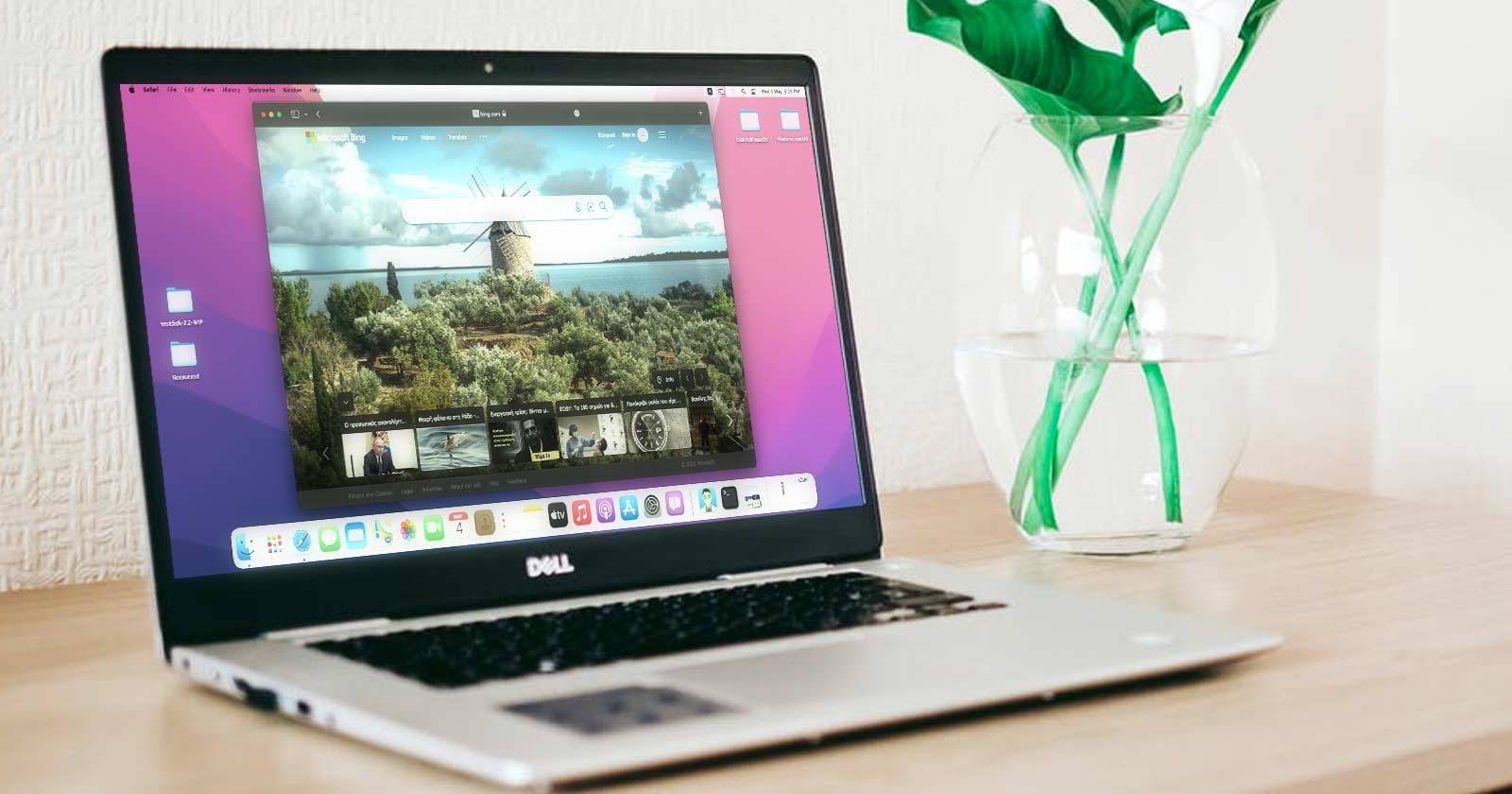
Как ускорить macOS в VMWare на Windows

Кому это может помочь
- Тестировщикам мобильных и macOS-приложений, у которых нет доступа к реальному Mac.
- Разработчикам, которым нужно быстро проверить сборку под macOS.
- Любому, кто хочет «пощупать» систему без покупки Apple‑hardware.
Важно: это обходные пути для неподдерживаемой конфигурации. Они зависят от конкретного железа, версии VMWare и версии macOS. Результаты различаются.
Почему macOS в виртуальной машине часто тормозит
Коротко: macOS ожидает аппаратного ускорения GPU, которого в виртуальном окружении по умолчанию нет. Без виртуального GPU‑драйвера графические задачи выполняются программно на CPU, что приводит к рывкам, задержкам и частым падениям.
Термин под одной фразой:
- Виртуальная GPU (vGPU): слой между гостевой ОС и реальным GPU хоста, который переадресует запросы на аппаратное ускорение.
Как это работает на практике
При виртуализации хост «передаёт» часть аппаратных возможностей гостю через драйверы и оптимизированные каналы. VMWare и VirtualBox имеют утилиты/драйверы для гостевых ОС — они включают поддержку vGPU, ускоренную графику, интеграцию курсора и буферов. macOS в большинстве случаев не содержит этих оптимизаций для не‑Apple окружений. Итог — всё GPU‑сопровождаемое выполняется на CPU.
Следствия
- Анимации и анимационные переходы дергаются.
- Воспроизведение видео лагает.
- Интенсивные графические приложения вызывают зависания или падения VM.
- Многозадачность в гостевой macOS быстро съедает ресурсы.
Предварительная подготовка: оптимальная конфигурация VM
Прежде чем лезть в .vmx и менять «хакерские» параметры, выполните базовую оптимизацию — это уменьшит вероятность сбоев и даст ясную отправную точку.
Шаги:
- Остановите VM и закройте VMWare.
- Сделайте полную копию каталога виртуальной машины (рекомендуется). Если нет места, хотя бы скопируйте основной файл .vmx.
Рекомендации по ресурсам:
- CPU: выделите примерно половину физических ядер хоста. Например, у 8‑ядерного процессора — 4 ядра гостю.
- RAM: выделите около половины оперативной памяти реальной машины, но не более 80% доступной — оставьте хосту запас.
- Диск: разместите файлы VM на SSD/NVMe; минимально — не на медленном HDD.
- Динамические диски (growable) удобны, но статический VMDK бывает быстрей при интенсивной нагрузке.
После этих изменений macOS станет работать заметно лучше по базовым сценариям, но графика останется узким местом.
Путь «апгрейда» — ручные правки .vmx
Откройте папку с файлами VM и найдите файл с именем вашей машины и расширением .vmx. Сделайте резервную копию перед изменениями.
Важно: редактировать нужно оригинальный .vmx, а не копию, которую вы оставили в качестве бэкапа.
Откройте .vmx в текстовом редакторе (Notepad++, VS Code или обычный Блокнот). Найдите и скорректируйте или добавьте (если отсутствуют) следующие строки. Привожу значения, которые дали автору лучший баланс между стабильностью и производительностью на его конфигурации:
svga.vramSize = "268435456"
vmotion.checkpointFBSize = "1342177728"
vmotion.checkpointSVGAPrimarySize = "268435456"
vmotion.svga.mobMaxSize = "268435456"
vmotion.svga.graphicsMemoryKB = "262144"
vmotion.svga.maxTextureSize = "16384"
vmotion.svga.maxTextureAnisotropy = "2"
Пояснения к параметрам (в одной строке каждая):
- svga.vramSize — объём видеопамяти, доступной гостю.
- vmotion.checkpointFBSize — размер буфера фреймбуфера (важен при snapshot‑операциях).
- vmotion.checkpointSVGAPrimarySize — основной размер SVG A буфера для контрольных точек.
- vmotion.svga.mobMaxSize — максимальный размер «мобов» (memory object blocks) для SVGA.
- vmotion.svga.graphicsMemoryKB — графическая память в килобайтах, которую видит гостевая macOS.
- vmotion.svga.maxTextureSize — максимальный размер текстуры (в пикселях) — увеличение уменьшает количество программной разбивки текстур.
- vmotion.svga.maxTextureAnisotropy — уровень анизотропной фильтрации (низкое значение снижает нагрузку).
Если какие‑то строки есть с другими значениями, замените их. Если их нет — добавьте в конец файла.
После применения правок сохраните файл и закройте редактор.
Дополнительные мелкие правки и советы
- Ограничьте количество ядер для фоновых задач в macOS через «Настройки → Утилиты», если вы видите, что хост загружен.
- Отключите визуальные эффекты в macOS: снизьте прозрачность и анимации в Системных настройках → Универсальный доступ / Дисплей.
- Используйте статический видео‑режим (если есть опция в VMWare): иногда фиксированная конфигурация видеоадаптера стабильнее.
- Не пытайтесь увеличить все значения до максимума — это может привести к обратному эффекту и к падениям VM.
Тестирование изменений
- Запустите VMWare и включите VM.
- Перейдите на рабочий стол macOS и откройте браузер, видео или приложение с простыми анимациями.
- Проверьте нагрузку на CPU и RAM на хосте и внутри VM.
- Если произошёл краш — восстановите .vmx из бэкапа и попробуйте более консервативные значения.
Результат, которого можно ожидать:
- Существенное повышение стабильности при средней нагрузке.
- Уменьшение количества полных зависаний и падений.
- Все ещё не нативная производительность — не стоит ожидать идеала.
Почему VirtualBox чаще работает хуже
VirtualBox обычно предоставляет менее оптимизированную поддержку vGPU и драйверов по сравнению с современными версиями VMWare. На практике это значит, что macOS в VirtualBox часто будет работать медленнее и нестабильнее, чем в VMWare при тех же ресурсах.
Если цель — максимально приличная виртуализация macOS на Windows, VMWare остаётся предпочтительным вариантом среди публично доступных гипervisors.
Альтернативы и когда этот метод не подойдёт
Вариант A — Hackintosh: установка macOS «нативно» на PC. Требует специального оборудования, патчей загрузчика и глубоких знаний. Плюс — юридические и совместимые риски.
Вариант B — аренда удалённого Mac в облаке (macOS CI‑пулы, облачные Mac Mini). Это законный и стабильный путь тестировать и собирать приложения.
Когда не стоит тратить время на «правки .vmx»:
- Если вам нужен стабильный рабочий инструмент для продакшн‑разработки.
- Если вы тестируете графически интенсивные приложения или игры.
- Если у вас слабый хост‑машина (мало RAM, медленный CPU, HDD).
Руководство: чеклист перед началом (Role‑based checklist)
Для разработчика:
- Создать бэкап .vmx и оставить копию VM.
- Выделить минимум 4 ядра CPU для гостя (или половину от доступных).
- Выделить минимум 8 ГБ RAM, лучше половину от общей.
- Убедиться, что VMWare обновлён до актуальной версии.
Для тестировщика:
- Настроить снимки (snapshots) перед крупными изменениями.
- Протестировать сетевой обмен и обмен файлами между хостом и гостем.
- Подготовить список приложений для теста производительности.
Для системного администратора:
- Оценить влияние на хост (нагрузка CPU/RAM/IO).
- Проверить журнал VMWare на предмет ошибок при запуске VM.
Быстрый плейбук (SOP) для внедрения правок
- Остановите VM и VMWare.
- Сделайте полную копию каталога VM.
- Откройте .vmx в безопасном редакторе.
- Внесите изменения, описанные выше.
- Сохраните и запустите VM.
- Протестируйте сёрфинг, воспроизведение видео и простые приложения.
- Если стабильность плохая, откатитесь к бэкапу и уменьшите значения.
План тестирования и критерии приёмки
Критерии приёмки:
- Время отклика интерфейса при открытии браузера не более 3× латентности хоста.
- VM не должна падать при открытии 2–3 вкладок браузера с обычным содержимым (HTML/CSS/JS).
- При воспроизведении видео 720p — проигрывание сможет держать >80% кадров без долгих фризов.
Тест‑кейсы:
- Открыть Safari/Chrome и загрузить страницу с видео 720p.
- Запустить системный монитор и нагрузить CPU бесконечным циклом, проверить поведение гостя.
- Сделать копирование файла 1–2 ГБ между хостом и гостем.
Если один из критериев не выполнен — откатите часть изменений и протестируйте по одному параметру.
Отказ‑кейсы и что делать при крашах
Симптом: VM черный экран при загрузке. Действие: вернуть .vmx из бэкапа и запустить в безопасном/восстановительном режиме.
Симптом: частые перезагрузки гостя при открытии приложений. Действие: уменьшить значения svga.vramSize и vmotion.svga.graphicsMemoryKB на 25% и протестировать снова.
Симптом: очень высокая загрузка CPU хоста. Действие: выделите меньше ядер гостю и оставьте больше хосту; закройте фоновые процессы.
Советы по безопасности и правовым аспектам
- Apple официально не поддерживает запуск macOS на не‑Apple железе и не даёт драйверов для таких сред. Использование macOS таким образом может противоречить лицензионному соглашению.
- Не публикуйте и не распространяйте модифицированные образы, если это нарушает лицензию.
Короткая матрица решений (Impact × Effort)
- Увеличение svga.vramSize — высокий эффект, малый‑средний усилий.
- Увеличение vmotion.svga.graphicsMemoryKB — средний эффект, малый усилий.
- Переезд VM на SSD — высокий эффект, средний усилий.
- Попытки создать/встроить нестандартные драйверы vGPU — высокий эффект (теоретически), очень высокий усилий и риск.
FAQ
Вопрос: Мне нужно это для продакшн‑разработки — подойдёт ли такой VM?
Кратко: Нет. Для серьёзной разработки и CI лучше использовать реальные Mac‑машины или облачные macOS‑сервисы.
Вопрос: Можно ли сделать macOS в VM полностью быстрым, как на реальном Mac?
Кратко: Практически невозможно без официальной поддержки со стороны Apple и драйверов vGPU.
Вопрос: Что безопаснее — VMWare или VirtualBox?
Кратко: VMWare обычно даёт лучшую производительность и стабильность для macOS в Windows, чем VirtualBox.
Заключение
Запуск macOS в VMWare на Windows — это компромисс. При разумном подходе и аккуратных правках .vmx вы получите рабочую, приемлемо отзывчивую виртуальную машину. Это подходит для обзора интерфейса, тестирования лёгких приложений и базовой совместимости. Если вы ждёте нативной производительности или надёжности для продакшна — рассмотрите альтернативы: Hackintosh (с сопутствующими рисками) или аренду удалённого Mac.
Важно: сохраняйте резервные копии и меняйте параметры по одному, чтобы понимать влияние каждой правки.
FAQ: если нужно, вернитесь к разделу «FAQ» для быстрых ответов. Удачи и аккуратных экспериментов.

Похожие материалы

Несколько аккаунтов Skype: Multi Skype Launcher

Журнал для работы: повысить продуктивность

Персональные звуки уведомлений на Android

Скачивание шоу Hulu для офлайн‑просмотра

Microsoft Start: персонализированная новостная лента
