
Как исправить ошибку 'zsh: command not found: brew' на macOS
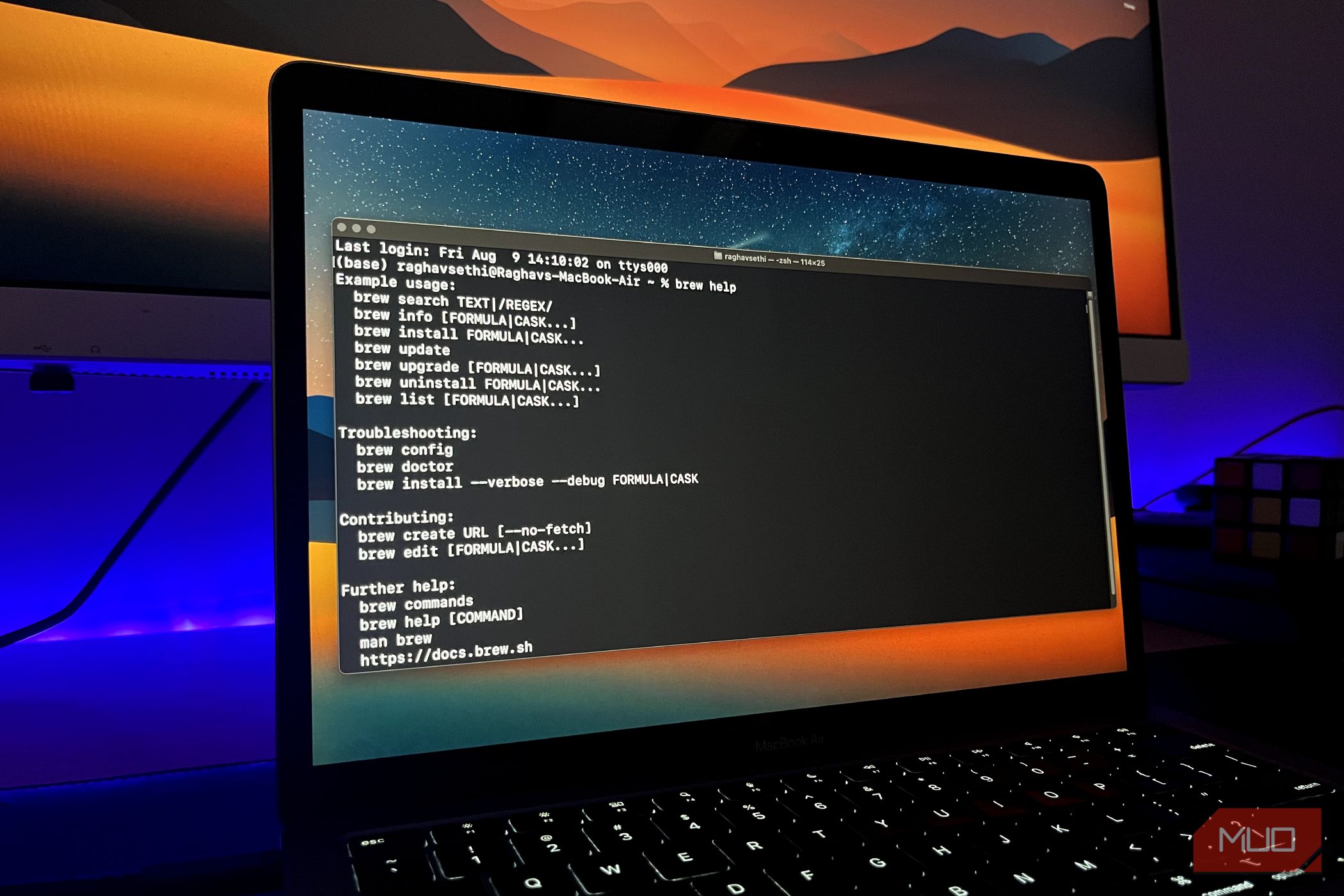
Если терминал выдаёт «zsh: command not found: brew», оболочка не может найти исполняемый файл Homebrew. Проверьте, установлен ли Homebrew, добавьте его путь в переменную PATH или переустановите Homebrew; при необходимости установите Xcode Command Line Tools и примените изменения в профиле оболочки.
Быстрые ссылки
Важно: команды ниже изменяют настройки среды вашей учётной записи. Выполняйте аккуратно и сохраняйте резервные копии важных конфигурационных файлов (например, ~/.zprofile, ~/.zshrc).
1. Переустановите Homebrew

Переустановка удалит повреждённые файлы и установит актуальную копию Homebrew.
Шаги:
- Откройте Terminal.
- Если хотите удалить текущую установку Homebrew, выполните:
brew uninstall --force homebrew- Установите Homebrew заново (официальный инсталлятор):
/bin/bash -c "$(curl -fsSL https://raw.githubusercontent.com/Homebrew/install/HEAD/install.sh)"- После завершения закройте и снова откройте Terminal или примените окружение вручную (см. раздел о PATH ниже).
Проверка:
brew --version
which brew
Если команда brew --version возвращает версию, Homebrew доступен.
2. Добавить Homebrew в переменную PATH

Частая причина ошибки — Homebrew установлен, но его папка не добавлена в PATH. Как именно добавлять — зависит от архитектуры Mac и вашей оболочки (zsh, bash, fish и т.д.).
Временное добавление в текущую сессию Terminal (Apple silicon):
export PATH="/opt/homebrew/bin:$PATH"Временное добавление для Intel Mac:
export PATH="/usr/local/bin:$PATH"Проверьте PATH:
echo $PATHПостоянное добавление (рекомендуется для zsh — оболочка по умолчанию в современных macOS):
- Для Apple silicon добавьте в ~/.zprofile или ~/.zshrc:
echo 'eval "$(/opt/homebrew/bin/brew shellenv)"' >> ~/.zprofile
eval "$(/opt/homebrew/bin/brew shellenv)"- Для Intel Mac добавьте аналогичную строку с путём /usr/local:
echo 'eval "$(/usr/local/bin/brew shellenv)"' >> ~/.zprofile
eval "$(/usr/local/bin/brew shellenv)"
После этого закройте и откройте Terminal или выполните source ~/.zprofile (или source ~/.zshrc, если вы внесли правки туда).
Советы по диагностике:
which brew
type -a brew
brew --prefix
brew doctor
Если which brew показывает путь (например, /opt/homebrew/bin/brew), значит оболочка видит Homebrew.
Альтернативный запуск (временно): вы можете вызвать brew по абсолютному пути:
/opt/homebrew/bin/brew install
# или для Intel
/usr/local/bin/brew install
Если этот запуск работает, значит дело именно в PATH.
Особые случаи:
- Если вы пользуетесь fish, добавляйте путь в конфиг fish:
set -U fish_user_paths /opt/homebrew/bin $fish_user_paths. - Если Homebrew установлен для другого пользователя, убедитесь, что файлы имеют корректные права доступа.
3. Установить Xcode Command Line Tools

Некоторым пользователям Homebrew требуется набор инструментов командной строки Xcode (компиляторы, debuggers). Установите их так:
xcode-select --installПроверить установку:
xcode-select -pОжидаемый вывод при успешной установке:
/Library/Developer/CommandLineToolsЕсли вывод другой, возможно, инструменты не установлены или установка неполная.
Когда перечисленные шаги не помогают
- Проблемы с правами доступа (permissions): проверьте владельца и права каталогов /opt/homebrew или /usr/local.
- Повреждённые символьные ссылки: проверьте
ls -l $(which brew). - SIP (System Integrity Protection) или политика безопасности мешает установке в нестандартные места.
- Оболочка не является login shell: для некоторых конфигураций macOS нужно редактировать ~/.zprofile вместо ~/.zshrc.
- Homebrew установлен в нестандартную папку — проверьте
brew --prefix.
Альтернативные подходы
- Временно использовать абсолютный путь к brew (см. выше).
- Запустить инсталлятор-удалитель официального Homebrew uninstall script, если стандартный
brew uninstallне помогает:
/bin/bash -c "$(curl -fsSL https://raw.githubusercontent.com/Homebrew/install/HEAD/uninstall.sh)"- Откат к резервной копии конфигурации оболочки, если проблема началась после правок в ~/.zprofile или ~/.zshrc.
Краткая методология: быстрый чек-лист (MIN-MET)
- Identify: введите
which brewиbrew --version. - Verify: посмотрите
echo $PATHиbrew --prefix. - Fix: добавьте корректный путь в профиль оболочки или переустановите.
- Test: выполните
brew updateи установите простой пакет (например,brew install wget). - Document: сохраняйте изменения в dotfiles и создавайте заметки для команды.
Рольные чек-листы
Для рядового пользователя:
- Проверить
which brewиbrew --version. - Временно выполнить
export PATH=...и попробоватьbrew. - Если помогло — добавить
eval "$(brew shellenv)"в ~/.zprofile.
Для системного администратора / инженера поддержки:
- Проверить права и владельца каталогов Homebrew:
ls -la /opt/homebrew. - Посмотреть логи установки и запускать uninstall/install скрипты при необходимости.
- Проверить, не мешают ли MDM-профили или политики безопасности.
Критерии приёмки
- Команда
brew --versionвозвращает корректную версию. which brewпоказывает путь в /opt/homebrew/bin или /usr/local/bin.brew updateвыполняется без ошибок.- PATH корректно сохраняется между сессиями (после перезапуска Terminal).
1-line глоссарий
- PATH — переменная окружения, содержащая список директорий, где оболочка ищет исполняемые файлы.
- Homebrew — менеджер пакетов для macOS и Linux.
- Apple silicon — процессорная архитектура (M1/M2 и т.д.), требующая /opt/homebrew по умолчанию.
- Xcode Command Line Tools — набор инструментов компиляции и отладки от Apple.
Тесты / примеры приёмки
- Запустить
which brew→ получили путь. - Выполнить
brew install wget→ пакет успешно устанавливается. - Перезапустить Terminal →
brew --versionвсё ещё работает.
Короткое объявление (для внутренних каналов, ~120 слов)
Если вы видите в Terminal сообщение «zsh: command not found: brew», не паникуйте. Это обычно значит, что оболочка не видит исполняемый файл Homebrew. Частые решения: добавить путь Homebrew в переменную PATH (для Apple silicon это /opt/homebrew/bin), переустановить Homebrew официальным скриптом или установить Xcode Command Line Tools. Следуйте инструкции в разделе “Быстрые ссылки”: сначала диагностика (which brew, echo $PATH), затем исправление и проверка (brew --version, brew update). Администраторам стоит дополнительно проверить права на каталоги и политики безопасности.
Итог
Ошибка “zsh: command not found: brew” почти всегда связана с тем, что оболочка не видит бинарник Homebrew. Последовательно проверьте установку, PATH и инструменты Xcode. Если проблема остаётся, проверьте права, символьные ссылки и используемую оболочку.

Похожие материалы

Несколько аккаунтов Skype: Multi Skype Launcher

Журнал для работы: повысить продуктивность

Персональные звуки уведомлений на Android

Скачивание шоу Hulu для офлайн‑просмотра

Microsoft Start: персонализированная новостная лента
