
Как удалить пустые папки в Windows 10 и 11
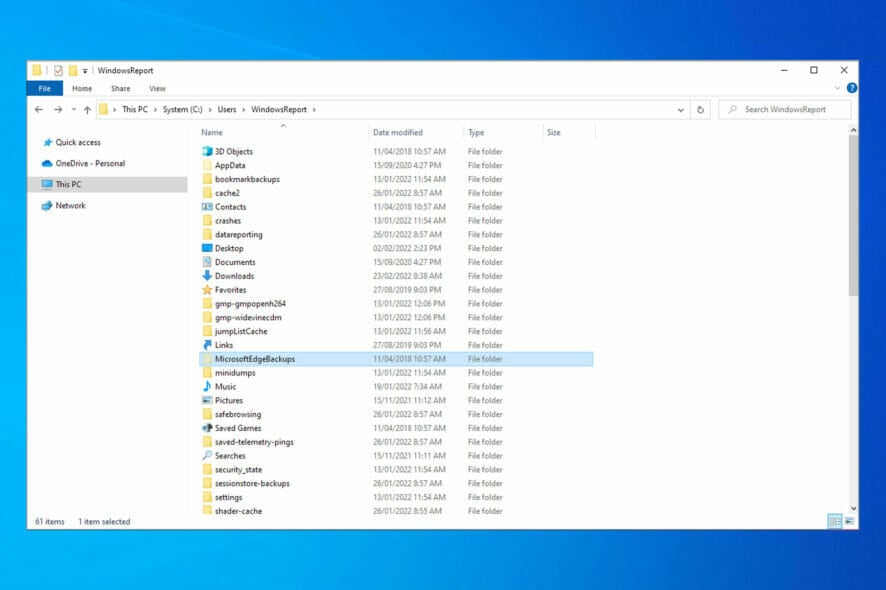
Пустые каталоги занимают мало места, но захламляют структуру диска и затрудняют навигацию. В этой статье объяснено, как безопасно найти и удалить пустые папки в Windows 10 и 11, какие инструменты можно использовать, когда не стоит удалять папку и как откатить изменения.
Ключевые понятия
- Пустая папка — каталог без файлов и подпапок. Если в каталоге остались скрытые или системные файлы, он не считается пустым.
- Владелец и права доступа — вы можете удалять папку только при наличии необходимых прав; при необходимости берите владение или просите администратора.
1. Поиск и удаление через Проводник (быстро и без сторонних программ)
- Откройте “Этот компьютер“.
- В поле поиска введите:
size:emptyи нажмите Enter.
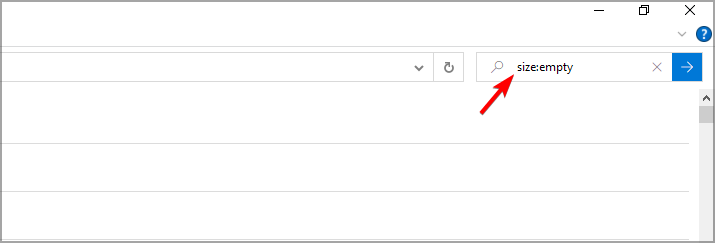
- Поиск вернёт файлы и папки, не занимающие места (обратите внимание на тип — папка/файл).
- Выберите нужные элементы, правой кнопкой мыши — Удалить.
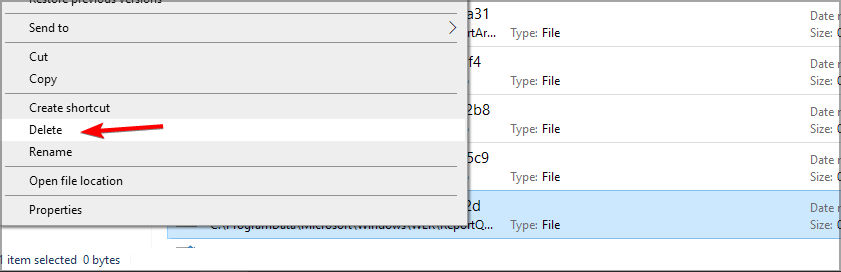
Важно: Проводник ищет на основе размера, но может не показать скрытые или системные объекты. Не удаляйте папки, если система просит права администратора — сначала выясните назначение папки.
2. Безопасный PowerShell (рекомендуется для продвинутых пользователей)
PowerShell позволяет рекурсивно найти и удалить пустые каталоги с гибкой фильтрацией.
Пример команды для предварительного просмотра (не удаляет):
Get-ChildItem -Path C:\ -Directory -Recurse -ErrorAction SilentlyContinue |
  Where-Object { (Get-ChildItem -LiteralPath $_.FullName -Force -ErrorAction SilentlyContinue).Count -eq 0 } |
  Select-Object FullName
Команда для удаления (запустите только после проверки списка и с правами администратора):
Get-ChildItem -Path C:\Users\YourUser\Documents -Directory -Recurse -ErrorAction SilentlyContinue |
  Where-Object { (Get-ChildItem -LiteralPath $_.FullName -Force -ErrorAction SilentlyContinue).Count -eq 0 } |
  Remove-Item -LiteralPath -Force
Примечание: замените путь на тот, где хотите работать (например, D:\Projects). Используйте ключ -Force с осторожностью — он удалит и скрытые папки.
3. Командная строка: создание BAT-файла со списком папок
Инструкция из исходного материала можно упростить и обезопасить.
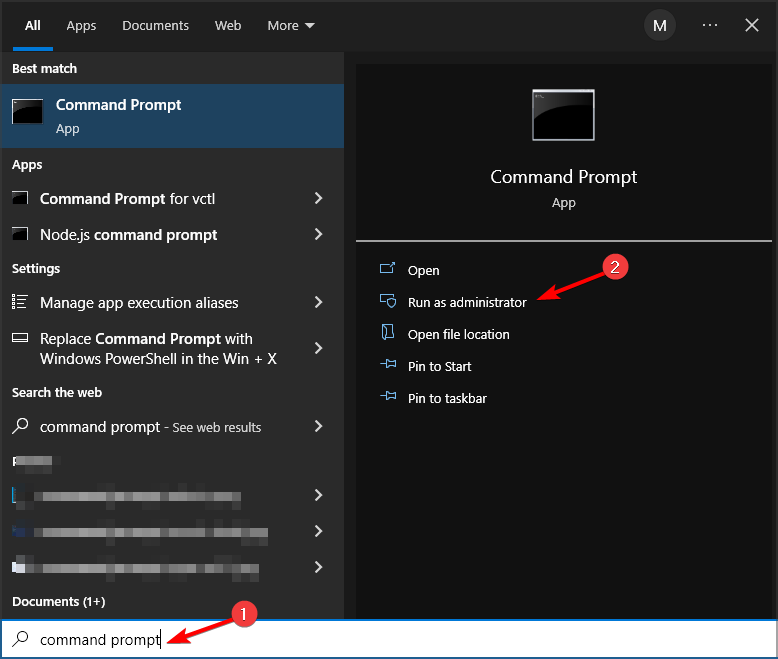
- Откройте поиск и найдите “Командная строка”, затем выберите “Запуск от имени администратора”.
- Перейдите в корень диска, где хотите искать, например:
cd C:\- Создайте файл со списком всех каталогов:
DIR /AD /B /S > empties.txtОткройте empties.txt в Блокноте или Word и проверьте список. Если вы хотите получить файл .bat для удаления пустых директорий, нужно вставить перед каждой строкой команду удаления (
rd), но не делайте этого автоматически — сначала вручную проверьте несколько записей.Для безопасного удаления замените структуру так, чтобы файл содержал команды вида:
rd "C:\path\to\some\folder"- Запустите .bat файл от имени администратора.
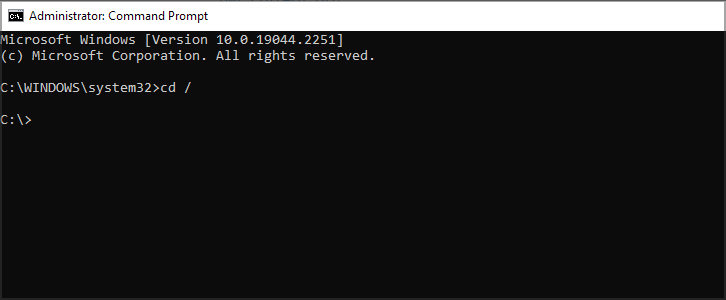
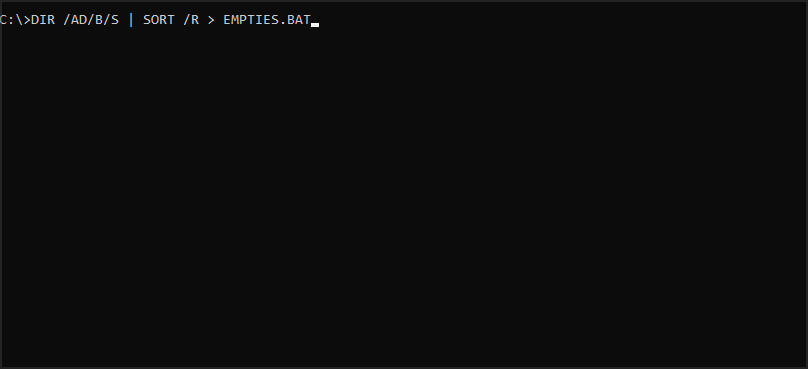
Этот метод даёт полный контроль, но требует аккуратности: RD удаляет папку только если она пустая; если в ней есть файлы, команда вернёт ошибку, и папка останется.
4. Очистка реестра и сторонние утилиты — когда и как
Некоторые программы-регулярные чистильщики удаляют записи, связанные с удалёнными папками, и предлагают найти «битые» ярлыки и пустые записи реестра. Подходящие сценарии:
- Если вы видите в системе множество ссылок на несуществующие папки.
- Если приложения создавали временные папки и не удалили их корректно.
Важно: не используйте чистильщики реестра без резервной копии. Всегда создавайте точку восстановления системы и экспортируйте ветки реестра перед изменениями.
Когда не стоит удалять пустые папки
- Системные директории и папки в Program Files, Windows или в профилях других пользователей. Такие папки могут быть созданы для будущих нужд ПО.
- Папки с правами, требующими администратора, пока вы не уверены в назначении.
- Папки, которые служат маркерами для приложений (иногда приложение создаёт пустую папку и ожидает её наличия).
Если при удалении вы получили сообщение “Папку нельзя удалить — требуется разрешение администратора”, остановитесь и выясните назначение папки.
Модель поведения: безопасный рабочий процесс (мини-методология)
- Определите область (какой диск/папка).
- Сканируйте (Проводник / PowerShell) и сохраните список.
- Просмотрите список вручную, отметьте важные папки.
- Сделайте резервную копию (архивируйте или создайте точку восстановления).
- Удаляйте невозвратно только после теста в отдельной папке.
- Проверьте систему и приложения после удаления.
Сценарии отказа и способы отката
- Если приложение перестало запускаться — восстановите из архива или выполните восстановление системы.
- Если удалены важные конфигурационные папки — восстановите из резервной копии или переустановите приложение.
Роль-based чек-лист
Обычный пользователь:
- Выполнить поиск size:empty в Проводнике.
- Не удалять папки из системных директорий.
- Попросить администратора при сомнении.
Администратор/ИТ:
- Запустить скрипт PowerShell для теста.
- Создать точку восстановления/резервную копию.
- Автоматизировать удаление с логированием.
Критерии приёмки
- Удалены только пустые папки, которые не нужны системе.
- Нет ошибок при запуске основных приложений.
- Восстановление возможно из резервной копии.
Тесты и приёмка
- Тест 1: Выполнить команду просмотра без удаления и проверить список по 20 случайным записям.
- Тест 2: Удалить тестовые пустые папки в изолированной папке и убедиться, что приложения работают.
- Тест 3: Попробовать восстановить удалённые папки из резервной копии.
Частые ошибки и как их избежать
- Автоматическое удаление без проверки. Решение: сначала просмотр списка, затем фильтрация по пути.
- Удаление системных папок. Решение: исключайте каталоги Windows, Program Files, ProgramData и профили других пользователей.
- Использование реестровых чистильщиков без бэкапа. Решение: экспорт веток реестра и точка восстановления.
Заключение
Удаление пустых папок в Windows безопасно, если соблюдать порядок: сканирование, проверка, резервное копирование и аккуратное удаление. Для большинства пользователей достаточно поиска size:empty и ручного удаления. Администраторы и продвинутые пользователи могут использовать PowerShell или автоматизированные сценарии, но всегда с резервной копией и тестированием.
Важно: если вы не уверены в назначении папки или видите сообщение о правах администратора, уточните роль папки перед удалением.
Примерный чек-лист в тексте выше поможет вам действовать последовательно.
Если у вас остались вопросы или хотите пример PowerShell-скрипта под вашу структуру папок — оставьте комментарий ниже.
Примечание
Если вы сталкиваетесь с дополнительными проблемами (например, невозможно переименовать папку или появляются сообщения об ошибках доступа), посмотрите специализированные руководства по этим ошибкам или напишите, какую именно проблему вы видите.

Похожие материалы

Несколько аккаунтов Skype: Multi Skype Launcher

Журнал для работы: повысить продуктивность

Персональные звуки уведомлений на Android

Скачивание шоу Hulu для офлайн‑просмотра

Microsoft Start: персонализированная новостная лента
