
Экспорт групповых политик в Windows 7 — пошаговое руководство
Кратко: Этот материал показывает два рабочих способа экспортировать локальные групповые политики из Windows 7: вручную (копирование файлов + secedit для безопасности) и с помощью LocalGPO. В конце — проверка совместимости, чек‑лист для администратора и рекомендации по миграции ADMX.
Введение
Групповые политики (GPO) — это встроенный механизм Windows для централизованного управления настройками компьютеров и пользователей. В Windows 7 локальные GPO доступны только в редакциях Professional, Ultimate и Enterprise. В этом руководстве мы покажем, как экспортировать локальные политики с одного ПК и импортировать их на другой.
Важно: экспорт локальных GPO не равен переносу доменных GPO. Для работы в домене используются другие инструменты (см. раздел «Альтернативы»).
Как экспортировать групповые политики в Windows 7
1. Вручную экспорт обычных настроек GPO
Порядок действий для экспорта обычных (non-security) настроек:
- Откройте Проводник.
- Перейдите по пути: %systemroot%\System32\GroupPolicy
- В этой папке находятся две подпапки: Machine и User. Эти папки содержат настройки для компьютера и пользователя.
- Скопируйте обе папки в тот же путь на целевом компьютере: %systemroot%\System32\GroupPolicy
Примечание: если папки не видны, включите отображение скрытых файлов и папок.
2. Экспорт настроек безопасности (Security Templates)
Экспортирование настроек безопасности требует создания шаблона и его импорта на целевой ПК:
- Откройте Microsoft Management Console.
- Добавьте снап‑ин «Шаблоны безопасности» (Security Templates).
- Создайте шаблон и сохраните его как файл с расширением .INF.
- Скопируйте этот .INF файл на целевой компьютер.
- Импортируйте шаблон с помощью команды secedit:
secedit /configure /db %temp%temp.sdb /cfg yourcreated.inf
Ограничения ручного метода:
- Политика может не работать при разных версиях ОС или билдов между исходным и целевым ПК.
- Нельзя напрямую использовать импортированную локальную политику для создания доменной GPO.
- В настройках могут остаться ссылки на локальное имя компьютера — их придётся исправлять вручную.
- Перенос кастомных ADMX/ADML шаблонов иногда даёт ошибки.
3. Использование LocalGPO (автоматизированный экспорт/импорт)
LocalGPO — утилита для работы с локальными группполитиками. Порядок установки и использования:
- Скачайте Security Compliance Manager (SCM).
- Откройте файл Security_Compliance_Manager_Setup.exe как архив (WinRAR, 7Zip и т.п.).
- Извлеките файл data.cab и распакуйте его.
- В новой папке найдите файл GPOMSI и переименуйте его в GPO.msi.
- Запустите GPO.msi и установите LocalGPO.
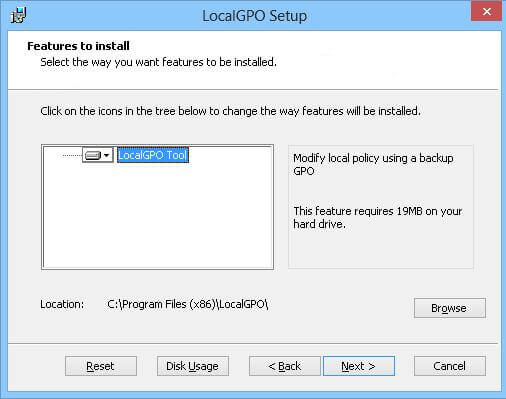
Экспорт через командную строку (запустите с правами администратора):
- Откройте Командную строку от имени администратора.
- Перейдите в папку установки:
- Для x86:
C:\Program Files\LocalGPO - Для x64:
C:\Program Files (x86)\LocalGPO
- Выполните команду для экспорта в папку C:\GPObackup:
cscript LocalGPO.wsf /Path:\C:\GPObackup /ExportПосле выполнения в целевой папке появится подпапка с GUID, содержащая все локальные настройки.
Проверка и импорт на целевом компьютере
- Скопируйте полученную резервную папку на целевой ПК.
- Если экспорт был через LocalGPO, импорт делается похожей командой:
cscript LocalGPO.wsf /Path:\C:\GPObackup /Import- После копирования папок Machine и User перезагрузите или выполните gpupdate /force для применения изменений.
Когда экспорт может не сработать
- Разная архитектура и сборки Windows 7 (например, устаревшие патчи, разный Service Pack).
- Отсутствие нужных ADMX/ADML шаблонов в централизованном хранилище (Central Store) — настройки на основе ADMX не применятся.
- Локальные ссылки на имена компьютеров, общие ресурсы или пользовательские пути.
- Нехватка прав администратора при импорте.
Важно: всегда тестируйте импорт на изолированной машине перед массовым развёртыванием.
Альтернативные подходы и рекомендации
- Для переноса политик в домене используйте Group Policy Management Console (GPMC): делайте Backup/Restore или Migration Table на контроллере домена.
- Для ADMX-шаблонов скопируйте файлы ADMX/ADML в Central Store (
\), чтобы политики были доступны на всех контроллерах.\SYSVOL\...\Policies\PolicyDefinitions - Для массового развертывания на рабочей группе — используйте скрипты (PowerShell, psexec) для автоматизации копирования папок и запуска LocalGPO.
Чек-лист для администратора перед экспортом
- Убедиться, что обе машины используют совместимую версию Windows 7.
- Создать резервную копию текущих политик на целевом ПК.
- Проверить наличие прав администратора.
- Зафиксировать все локальные пути и ссылки на компьютеры.
- Скопировать ADMX/ADML шаблоны при необходимости.
- Провести тестовый импорт на изолированной машине.
Мини‑методология переноса (быстрый план)
- Оцените: какие политики нужны и зависят ли они от ADMX/ADML.
- Экспорт: используйте LocalGPO для удобства или вручную, если нужен тонкий контроль.
- Подготовьте целевой ПК: обновите патчи, установите нужные шаблоны.
- Импортируйте и выполните gpupdate /force.
- Тестируйте функции и регрессию.
Критерии приёмки
- Политики применяются без ошибок в журнале событий.
- Не остаётся ссылок на исходный локальный компьютер.
- Функции, зависящие от ADMX, работают корректно.
- Нет нарушений безопасности или неожиданных прав доступа.
Частые ошибки и их устранение
- «GPO не применяется» — проверьте журнал событий (Event Viewer) и выполните gpupdate /force.
- «Неподдерживаемые параметры» — убедитесь, что соответствующие ADMX/ADML доступны.
- «Права доступа» — проверьте, что вы запускаете импорт с правами администратора.
Итог и рекомендации
Экспорт локальных групповых политик из Windows 7 возможен двумя основными способами: вручную (копирование файлов и secedit для безопасности) и через LocalGPO. LocalGPO проще и быстрее для полного экспорта/импорта, но всегда следует учитывать совместимость ОС и наличие ADMX‑шаблонов.
Рекомендуется:
- Всегда тестировать на изолированных машинах.
- Хранить копии ADMX/ADML в Central Store для доменной среды.
- Для миграции в домен использовать GPMC и официальные процедуры бэкапа/восстановления.
Понравилось руководство или есть вопросы? Оставьте комментарий ниже.
RELATED ARTICLES YOU SHOULD CHECK OUT:
- Upgrade from Windows 7 to Windows 10 using SCCM
- Migrate Windows 7 to an SSD without reinstall
- How to upgrade a domain-joined PC from Windows 7 to 10

Похожие материалы

Несколько аккаунтов Skype: Multi Skype Launcher

Журнал для работы: повысить продуктивность

Персональные звуки уведомлений на Android

Скачивание шоу Hulu для офлайн‑просмотра

Microsoft Start: персонализированная новостная лента
