
Включение и использование Legacy Nodes в Blender
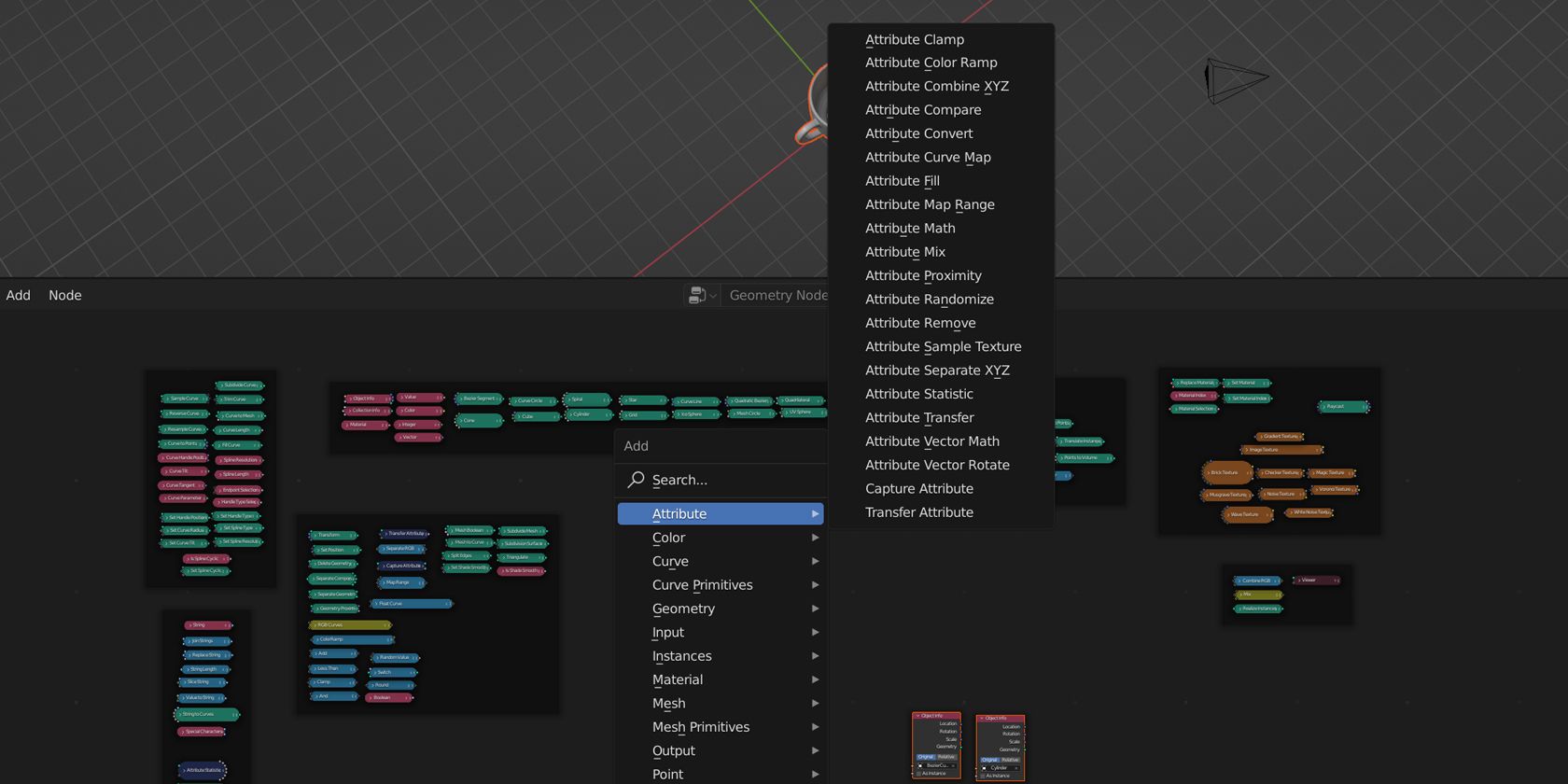
Blender меняется быстро. Некоторые инструменты уходят, другие приходят. Legacy Nodes — это способ временно вернуть классические узлы, которые были удалены или переработаны при переходе к Blender 3.x. Это полезно для совместимости сцен, ускорения работы и изучения старых приёмов.
Как включить Legacy Nodes в Blender — пошагово
- Откройте Edit → Preferences.
- В меню слева выберите Interface.
- Поставьте галочку Developer Extras. После этого внизу слева появится вкладка Experimental.
- Перейдите во вкладку Experimental.
- Поставьте галочку Geometry Nodes Legacy.
- Откройте рабочее пространство Geometry Nodes и добавьте узел сочетанием Shift + A. Старые узлы станут доступны в меню.
Важно: включение Legacy Nodes влияет только на доступность старых узлов в текущей сборке Blender. Проекты, созданные с их использованием, будут работать только при включённой опции или после миграции узлов на современные аналоги.
Зачем нужны Legacy Nodes
- Совместимость: позволяет открыть и править сцены, созданные в Blender 2.93 и раньше.
- Быстрая работа: возвращает знакомые инструменты, которые можно было использовать годами.
- Исследование: помогает перенести проверенные решения в новые ноды, тестируя варианты перед полноценной миграцией.
Когда это особенно полезно
- У вас есть древние файлы с комплексными узловыми деревьями.
- Команда смешивает версии Blender и нужна обратная совместимость.
- Вы хотите адаптировать проверенные техники под новую систему узлов.
Когда Legacy Nodes не решит проблему
- Если узлы были удалены по причине фундаментальных архитектурных изменений. В таких случаях простой возврат старой версии может вести к ограниченной функциональности или конфликтам.
- Для новых рабочих процессов, где производительность и оптимизация важнее привычного интерфейса. Иногда современная реализация быстрее и надежнее.
Important: Legacy Nodes — временное решение. Планируйте миграцию узлов в перспективе, чтобы не зависеть от устаревшей логики.
Альтернативы и дополнительные подходы
- Использовать модификаторы и скрипты Python для воссоздания поведения старых узлов.
- Преобразовать узловые деревья вручную, заменяя устаревшие узлы на текущие аналоги.
- Автоматизировать миграцию через аддоны или собственные конвертеры узлов.
Мини‑методология: как безопасно мигрировать проект с Legacy Nodes
- Сделайте резервную копию .blend файла.
- Включите Legacy Nodes и откройте сцену.
- Пройдитесь по ключевым уздовым деревьям и идентифицируйте устаревшие узлы.
- Для каждого устаревшего узла найдите текущий аналог или комбинацию узлов.
- Постепенно заменяйте узлы в копии файла и тестируйте промежуточные результаты.
- Отключите Legacy Nodes и проверьте работоспособность окончательной версии.
Критерии приёмки:
- Сцена открывается без ошибок при выключенных Legacy Nodes.
- Визуал соответствует эталону в 95% случаев (визуальная проверка).
- Производительность не хуже исходной более чем на 10% (для интерактивных сцен).
Контрольные списки по ролям
Для художника:
- Сделать резервную копию сцены.
- Включить Legacy Nodes и проверить вид сцены.
- Отметить узлы, влияющие на ключевые шейпы или анимации.
Для технического художника:
- Составить карту соответствий старых и новых узлов.
- Написать или подобрать скрипт для массовой замены узлов.
- Проверить SLO по сборке и рендеру.
Для разработчика аддонов:
- Убедиться, что API, используемое аддоном, совместимо с Legacy Nodes.
- Предусмотреть переключатель совместимости в настройках аддона.
Ментальные модели и эвристики
- «Совместимость прежде всего»: при критичных проектах сначала обеспечьте возможность открыть файл, потом оптимизируйте.
- «Миграция за итерациями»: заменяйте узлы по одному и постоянно тестируйте.
- «Документируй изменения»: ведите changelog миграций узлов — следующая команда скажет спасибо.
flowchart TD
  A[Открыть старый файл] --> B{Legacy Nodes включены?}
  B -- Да --> C[Редактировать и тестировать]
  B -- Нет --> D[Включить Developer Extras -> Experimental]
  D --> C
  C --> E{Готовы мигрировать?}
  E -- Да --> F[Заменять узлы по одному]
  E -- Нет --> G[Оставить Legacy до миграции]
Краткий глоссарий
- Legacy Nodes — набор устаревших узлов, восстановленных для совместимости.
- Developer Extras — опция в настройках интерфейса Blender, открывающая экспериментальные возможности.
- Geometry Nodes — система узлов в Blender для процедурного создания и модификации геометрии.
Риски и рекомендации
Риски:
- Зависимость проекта от устаревшей логики.
- Возможные конфликты при обновлении Blender.
Рекомендации:
- Планируйте миграцию заранее.
- Используйте контроль версий и резервные копии.
- Тестируйте производительность после замены узлов.
Итог
Legacy Nodes — практичный инструмент для обратной совместимости и плавного перехода между версиями Blender. Это не замена долгосрочной миграции, но сильный помощник в поддержке старых сцен и восстановлении рабочих процессов. Планируйте замену устаревших узлов системно, документируйте решения и проверяйте результаты при отключённых Legacy Nodes.
Короткий чек: сделайте бэкап, включите Developer Extras → Experimental → Geometry Nodes Legacy, протестируйте, составьте план миграции.
Summary:
- Legacy Nodes возвращают старые узлы для совместимости.
- Включаются через Preferences → Interface → Developer Extras → Experimental.
- Не откладывайте миграцию навсегда — используйте методичный подход.

Похожие материалы

Несколько аккаунтов Skype: Multi Skype Launcher

Журнал для работы: повысить продуктивность

Персональные звуки уведомлений на Android

Скачивание шоу Hulu для офлайн‑просмотра

Microsoft Start: персонализированная новостная лента
