
Как редактировать видео в HitFilm Express: пошаговое руководство
Важно: проект HitFilm сохраняется в файл с расширением .hfp. Всегда делайте резервную копию исходных медиа-файлов.
Быстрый обзор и цель статьи
Эта статья даёт практическое руководство по базовому монтажу в HitFilm Express: куда перетащить файлы, как разрезать клипы, заменять звук, добавлять переходы, титры и экспортировать финальный ролик. Материал рассчитан на начинающих и даёт рекомендации, позволяющие ускорить рабочий процесс.
Основные варианты поиска этой статьи
- как редактировать видео в HitFilm Express
- HitFilm Express руководство для начинающих
- импорт, обрезка и экспорт в HitFilm
- удалить или заменить звук в HitFilm Express
- как добавить переходы и текст в HitFilm
Интерфейс HitFilm Express: что где находится
HitFilm открывает файл проекта с набором панелей. Знание функций каждой панели ускоряет монтаж и снижает количество ошибок.
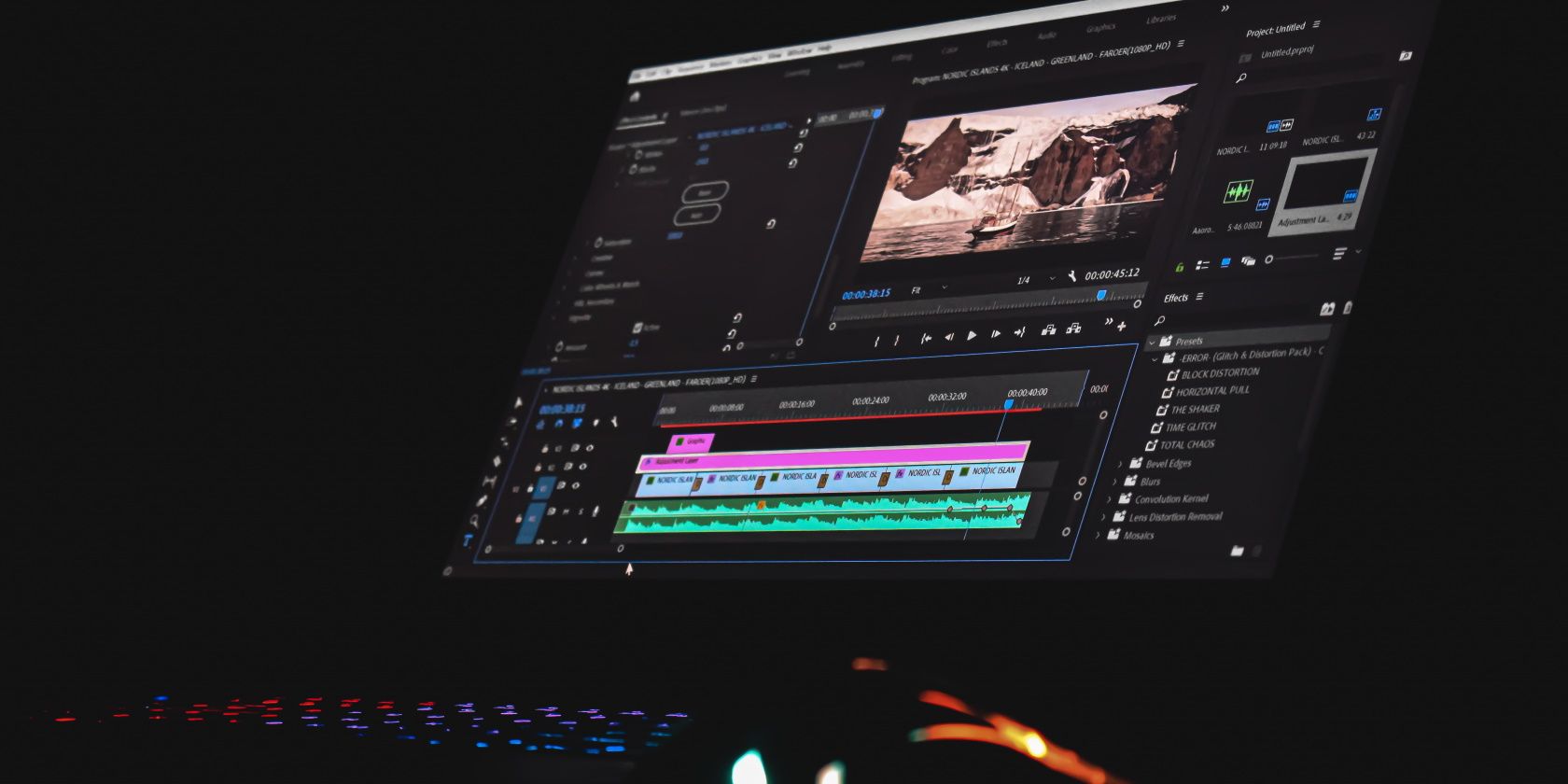
Изображение: ноутбук с открытым интерфейсом видеоредактора HitFilm Express, виден предпросмотр, таймлайн и боковые панели.
Главное окно и панели
При создании нового проекта в HitFilm вы увидите несколько ключевых областей:
- Viewer — предпросмотр (обычно в правом верхнем углу).
- Editor — таймлайн для монтажа и позиционирования клипов.
- Media, Effects, Controls, History, Text — рабочие панели в нижнем левом углу.
- Export — панель для управления задачами рендера и экспорта.
Изображение: полный вид интерфейса HitFilm Express с выделенными панелями предпросмотра, редактирования и импортируемых медиа.
Viewer
Viewer отображается в правом верхнем углу и показывает предпросмотр текущего кадра. Здесь доступны воспроизведение, пауза, перемотка и позиционирование маркера.
Export
Экспорт доступен как вкладка рядом с Viewer и Editor. Через Export вы создаёте задачу рендера, следите за прогрессом и сохраняете финальный файл.
Изображение: крупный план панели экспорта в HitFilm Express, видны настройки задач и очередь рендера.
Media, Effects, Controls, History, Text
Расположены в нижнем левом углу. Кратко:
- Media — хранит импортированные исходники (видео, аудио, изображения).
- Effects — коллекция визуальных эффектов и переходов.
- Controls — параметры выбранного эффекта или слоя (настройки, ключевые кадры).
- History — журнал действий для отмены/возврата операций.
- Text — свойства текстовых слоёв (шрифт, размер, интерлиньяж).
Изображение: крупный план панелей Media, Effects и Controls с примерами элементов.
Editor (Таймлайн)
Основная рабочая область, где вы размещаете клипы и аудио, режете, соединяете и наносите эффекты. Для удобства используйте горячие клавиши и настраиваемые рабочие пространства.
Изображение: крупный план таймлайна в HitFilm Express с несколькими видео- и аудиодорожками.
Импорт медиа в HitFilm Express: шаг за шагом
Как правило, импорт — первый шаг рабочего процесса. HitFilm хранит оригиналы в панели Media, а на таймлайне вы работаете с их экземплярами.
- Откройте проект или создайте новый.
- В нижнем левом углу перейдите на вкладку Media.
- Перетащите файлы из проводника/Finder в панель Media или используйте меню Import > Media.
Изображение: перетаскивание видеофайла в панель Media.
- После импорта перетащите клип из Media на Editor (таймлайн). Это создаст трек с видеодорожкой и встроенным аудио при наличии звука.
Изображение: перемещение клипа из Media на таймлайн Editor.
- Для укладки нескольких сцен перетаскивайте дополнительные клипы между существующими треками.
Изображение: добавление видео между двумя сценами на таймлайне.
Советы по импорту
- Работайте с копиями исходников, особенно если редактируете с внешних дисков.
- Используйте понятную структуру папок и имен файлов (например: 2025-07-20интервьюкам1.mp4).
- Рекомендуемые форматы: MP4 (H.264), MOV, PNG/JPG для графики, WAV или MP3 для аудио.
Работа со звуком: удалить, заменить, подстроить
По умолчанию оригинальная дорожка видео остаётся связанной с видеоклипом. Чтобы заменить или удалить звук:
- Импортируйте аудиофайл в Media (MP3, WAV или другой формат).
Изображение: добавление MP3-файла в панель Media.
- На таймлайне правой кнопкой мыши кликните по клипу и выберите Unlink — это разъединит видео и аудио.
Изображение: всплывающее меню с опцией Unlink для разъединения видео и аудио дорожек.
- Выделите только аудиодорожку и удалите её через Delete или правый клик > Remove.
Изображение: удаление аудиотрека с таймлайна.
- Перетащите новую музыкальную дорожку из Media в пустую звуковую дорожку на Editor.
Изображение: перетаскивание музыкального файла на звуковую дорожку таймлайна.
- Отрегулируйте громкость и примените плавные затухания через Effects > Audio или вкладку Controls.
Практические настройки
- Для речевого материала используйте нормализацию в диапазоне -6…-3 dB.
- Для фоновой музыки снижайте уровень до -18…-12 dB, чтобы не заглушать речь.
Нарезка и разделение клипов
Нарезка — одна из самых частых операций. Позиция playhead определяет место разреза.
- Перетащите playhead на нужный кадр на таймлайне.
- Правая кнопка > Slice, или используйте инструмент бритвы (Razor) на панели инструментов.
Изображение: использование инструмента Razor для разрезания клипа на таймлайне.
- После разделения можно перемещать, удалять или применять переходы между фрагментами.
Советы
- Удерживайте Shift для привязки к фреймам при точных правках.
- Перед крупными правками сохраните проект под новой версией (например: project_v2.hfp).
Переходы и затухания
Плавные переходы между сценами делают монтаж профессиональнее.
- Откройте вкладку Effects.
- Введите в поиске «Fade» или «Transition».
- Выберите нужный переход, например Fade to Color, и перетащите его между клипами на таймлайне.
Изображение: перетаскивание эффекта Fade to Color между двумя клипами.
- Изменяйте продолжительность перехода, перетаскивая его края.
- Во вкладке Controls настраивайте цвет, интенсивность и поведение перехода.
Изображение: панель Controls с настройками цвета для перехода Fade to Color.
Практическое правило
- Для разговорного контента используйте короткие перекрытия 0,2–0,6 с. Для медленного эмоционального видео — 0,6–1,5 с.
Добавление текста и титров
Текст добавляется через Viewer и настраивается через панель Text.
- В Viewer слева нажмите значок A и кликните на экран, чтобы добавить текстовый слой.
Изображение: добавление текстового слоя на экран в Viewer.
- Для перемещения текста выберите инструмент Pointer и перетащите блок на нужную позицию.
Изображение: перемещение текстового блока на экране с помощью указателя.
- Внизу, во вкладке Text, задайте шрифт, размер, цвет и эффекты (обводка, тень).
Изображение: панель Text с параметрами шрифта и оформления текста.
Советы по типографике
- Для веб-видео используйте крупный, читаемый шрифт (минимум 24–28 px в 1080p). По возможности тестируйте на мобильных экранах.
- Ограничьте количество строк, держите тексты краткими.
Экспорт видео: шаги и рекомендации
Когда монтаж готов, экспортируйте финальный файл через Editor > Export > To File.
- В Editor выберите Export > To File.
Изображение: меню экспорта в Editor с опцией To File.
- В разделе Export задайте формат, качество и папку назначения.
- Наблюдайте за прогрессом в панели Export.
Изображение: очередь экспортируемых задач в панели Export.
Рекомендации по настройкам экспорта
- Для YouTube используйте MP4 (H.264), битрейт 8–12 Мбит/с для 1080p, разрешение 1920×1080, частота 25/30/60 кадр/с по исходнику.
- Для архивной копии используйте более высокий битрейт или формат ProRes/QuickTime.
Время рендера зависит от длины ролика и мощности компьютера. На слабых машинах рендер может занять значительно больше времени.
Мини-методология: как смонтировать ролик за 10–30 минут
- Импорт и сортировка: перетащите все клипы в Media и пронумеруйте только нужные фрагменты (5 мин).
- Черновой монтаж: на таймлайне выложите ключевые клипы в хронологическом порядке (5–10 мин).
- Быстрая нарезка: удалите паузы, ненужные дубли (5–10 мин).
- Звук: удалите оригинал, добавьте музыку и отрегулируйте уровни (5 мин).
- Базовый цвет/переходы/титры: 5–10 мин.
- Экспорт и проверка: 5–15 мин в зависимости от длины и настроек.
Чек-листы по ролям
Редактор коротких видео (YouTube Shorts, Reels)
- Обрезать лишние паузы
- Убедиться в вертикальном кадрировании (9:16)
- Добавить субтитры и быстрые переходы
- Экспорт в MP4, 1080×1920
Редактор длинных форматов (подкасты, интервью)
- Сохранить высокое качество звука (WAV при необходимости)
- Синхронизировать многокамерные записи вручную или с помощью меток
- Проставить главы на таймлайне
Контент-менеджер
- Проверить права на музыку и графику
- Подготовить версии с разными заголовками и кадрированием
Частые проблемы и решения
- Проблема: проект тормозит или программа периодически зависает
- Решение: уменьшите качество воспроизведения в Viewer, закройте лишние приложения, переместите временные файлы на SSD.
- Проблема: экспорт прерывается или файл битый
- Решение: попробуйте другой кодек, измените битрейт, экспортируйте на другой диск, обновите драйверы видеокарты.
- Проблема: звук отстаёт от видео
- Решение: проверьте частоту дискретизации и синхронизацию. Если проблема постоянна, повторно импортируйте исходник.
Когда HitFilm Express не подходит
- Если вам требуются профессиональные цветовые пайплайны (DaVinci Resolve) или мультикамерный продвинутый монтаж с корректировкой LUT и прокси в крупных проектах — стоит рассмотреть специализированные решения.
- При работе с очень длинными многодорожечными проектами и высокой битовой нагрузкой лучше перейти на премиум-редакторы или использовать прокси-файлы.
Альтернативы и дополнительные инструменты
- DaVinci Resolve — мощный цветокоррекционный и монтажный пакет, бесплатная версия очень функциональна.
- Adobe Premiere Pro — индустриальный стандарт с богатой экосистемой плагинов.
- Онлайн-редакторы (Clipchamp, Kapwing) — быстрые варианты для лёгких правок без установки.
Поток принятия решения для простого проекта
flowchart TD
  A[Начало проекта] --> B{Есть ли многокамера?}
  B -- Да --> C[Выбрать инструмент с мультикамерой]
  B -- Нет --> D[Импортировать все клипы в Media]
  D --> E[Сделать черновой монтаж]
  E --> F{Нужен звук с микрофона?}
  F -- Да --> G[Разъединить и заменить аудио]
  F -- Нет --> H[Добавить фон и эффекты]
  G --> H
  H --> I[Титры и переходы]
  I --> J[Экспорт]
  J --> K[Проверка и публикация]
Критерии приёмки
- Видео корректно воспроизводится на целевых устройствах (мобильный и десктоп).
- Звук синхронизирован и уровни приборно комфортны.
- Нет видимых резких обрезов или промахов в монтажных склейках.
Короткая шпаргалка горячих клавиш (по умолчанию)
- Space — воспроизведение/паузa
- Ctrl/Cmd + Z — отмена
- Razor (Инструмент бритвы) — выбрать на панели инструментов
- Shift + перетаскивание — привязка к фреймам
Глоссарий 1 строкой
- Media — библиотека исходных файлов; Editor — таймлайн для монтажа; Viewer — окно предпросмотра; Export — очередь рендера; Unlink — разъединение аудио и видео.
Риски и рекомендации по безопасности
- Храните исходники и проектные файлы в надёжном месте и делайте регулярные бэкапы.
- Проверяйте права на музыкальные композиции и графику перед публикацией.
Краткое завершение
HitFilm Express — удобный инструмент для тех, кто начинает монтировать видео и хочет перейти к более сложным эффектам без начальных затрат. Изучите интерфейс, используйте чек-листы и шаблоны рабочего процесса, а затем постепенно добавляйте продвинутые приёмы.
Краткие рекомендации
- Делайте промежуточные сохранения проекта (.hfp).
- Работайте в 2 этапа: черновой монтаж и полировка.
- Экспортируйте тестовый фрагмент перед финальным рендером.
Итог: после нескольких проектов вы будете уверенно ориентироваться в HitFilm Express и сможете быстро собирать ролики для разных платформ.

Похожие материалы

Несколько аккаунтов Skype: Multi Skype Launcher

Журнал для работы: повысить продуктивность

Персональные звуки уведомлений на Android

Скачивание шоу Hulu для офлайн‑просмотра

Microsoft Start: персонализированная новостная лента
