Как контейнеризовать Django-приложение с помощью Docker
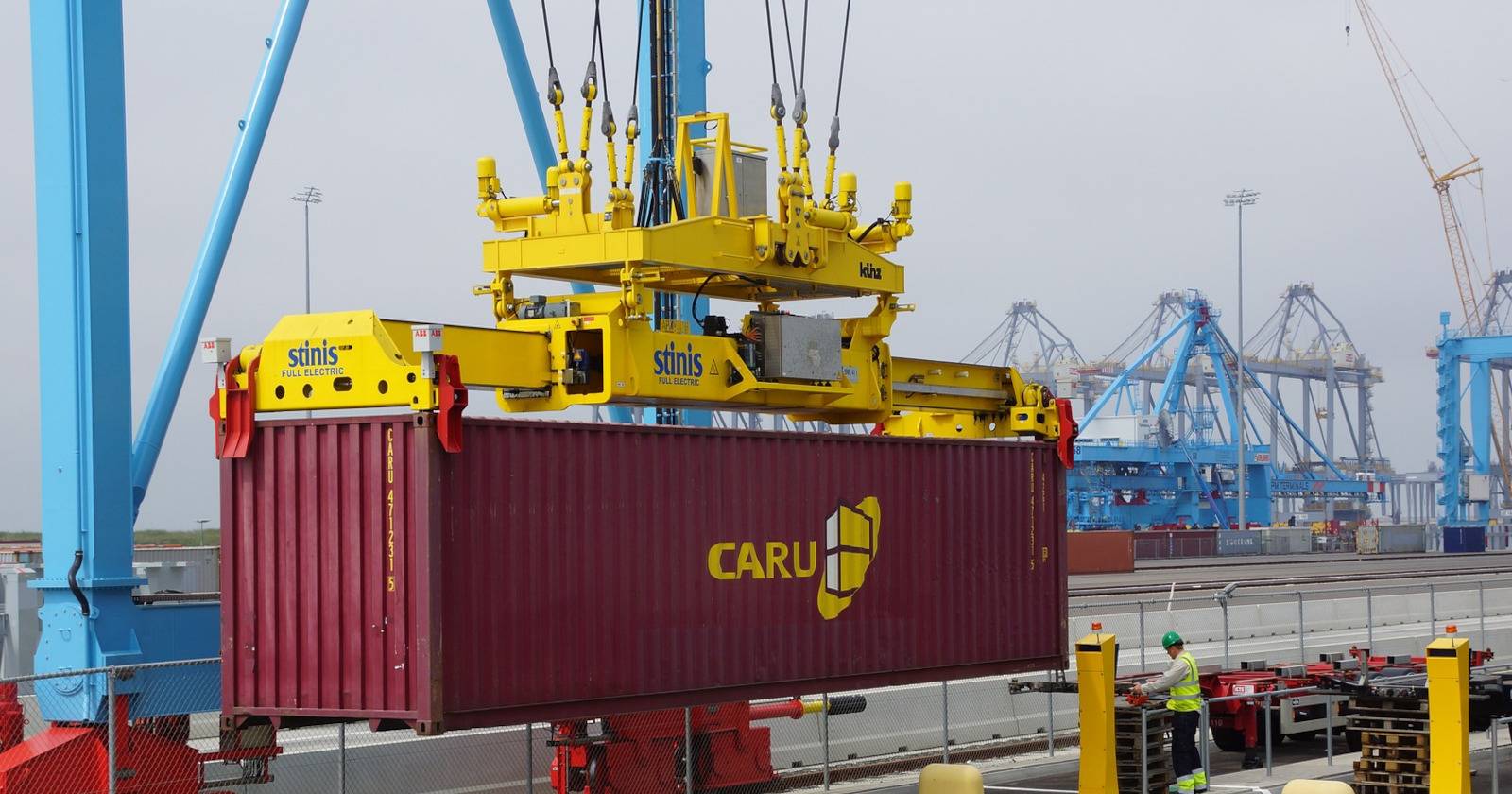

Docker — одна из самых популярных платформ для контейнеризации, позволяющая управлять контейнеризированными приложениями. Docker предоставляет архитектуру и инструменты для автоматизации контейнеров, безопасности, настройки и корпоративной поддержки.
Ключевые компоненты Docker:
- Клиент Docker (командная строка) — отправляет команды демону.
- Docker Host (демон) — собирает образы и запускает контейнеры.
- Docker Registry — хранилище образов (публичное Docker Hub или приватные регистры).
В этом руководстве вы поэтапно контейнеризуете простое Django‑приложение: сначала установите Docker на выбранную ОС, затем создадите Dockerfile, соберёте образ, запустите контейнер и узнаете, как безопасно и удобно работать с результатом.
Кому подходит это руководство
- Разработчикам, которые хотят перенести Django‑приложение в контейнер.
- Инженерам DevOps, которые готовят простой CI/CD‑путь.
- Тем, кто впервые знакомится с Docker и хочет пошаговый практический пример.
Определения в одну строку:
- Образ (image): неизменяемый шаблон, из которого создают контейнер.
- Контейнер: запущенная инстанция образа с выделёнными ресурсами и изоляцией.
Требования и подготовка
- Минимальные требования: 4 ГБ ОЗУ рекомендуется для локальной разработки с Docker Desktop.
- Убедитесь, что у вас есть права администратора (sudo на Linux, учётная запись с правами администратора на macOS/Windows).
- Установленный Python и Django не обязательны локально, но полезны для разработки вне контейнера.
В этом пошаговом руководстве мы используем простой пример Django‑приложения и локальный рабочий поток.
Установка Docker на Ubuntu
Важно: здесь приведён типичный, безопасный способ установки Docker Engine на Ubuntu через официальный репозиторий Docker.
- Обновите индексы пакетов и установите зависимости:
sudo apt-get update
sudo apt-get install -y ca-certificates curl gnupg lsb-release- Добавьте официальный GPG‑ключ Docker и репозиторий:
sudo mkdir -p /etc/apt/keyrings
curl -fsSL https://download.docker.com/linux/ubuntu/gpg | sudo gpg --dearmor -o /etc/apt/keyrings/docker.gpg
echo "\n"$(lsb_release -cs)" stable" | sudo tee /etc/apt/sources.list.d/docker.list > /dev/null- Установите Docker Engine и Docker Compose (пакетная версия или плагины):
sudo apt-get update
sudo apt-get install -y docker-ce docker-ce-cli containerd.io docker-compose-plugin- Проверьте установку:
sudo systemctl status docker
docker --version
Совет: при желании добавьте свою учётную запись в группу docker, чтобы запускать команды без sudo:
sudo usermod -aG docker $USER
# затем перелогиньтесь
Примечание: в корпоративных средах может потребоваться прокси/VPN — уточните у админов.
Установка Docker на macOS
Требование: macOS 11 (Big Sur) или новее.
- Скачайте Docker Desktop с сайта Docker Hub.
- Откройте загруженный образ и запустите установщик.
- Дважды щёлкните по файлу Docker.dmg, затем перетащите значок Docker в папку Applications.
- Запустите Docker через Docker.app (двойной щелчок) и дождитесь появления логотипа кита в строке меню — это индикатор, что Docker запущен.
Альтернатива: можно установить Docker через командную строку, следуя официальной инструкции для Mac на сайте Docker.
Установка Docker на Windows
Требование: Windows 10/11 (с поддержкой Hyper‑V/WSL2) или Windows Server с поддержкой Docker Desktop.
- Скачайте установщик Docker Desktop с сайта Docker Hub.
- Запустите Docker Desktop Installer.exe и следуйте мастеру установки.
- На странице конфигурации включите компонент Hyper‑V (или выберите WSL2, если предпочитаете).
- Разрешите все требуемые права и дождитесь завершения установки.
- Нажмите Close по окончании и запустите Docker Desktop через меню «Пуск».
Альтернатива: для серверных установок используйте Docker Engine или WSL2 на Windows 10/11 — официальная документация объясняет варианты.
Создание простого Django‑приложения (кратко)
Если у вас уже есть проект — переходите к разделу о Dockerfile. Если нет, создайте минимальный проект для примера:
python3 -m venv venv
source venv/bin/activate
pip install django
django-admin startproject mysite .
python manage.py migrate
python manage.py runserver 127.0.0.1:8000
Откройте http://127.0.0.1:8000 — вы должны увидеть стартовую страницу Django.
Создание Dockerfile
Dockerfile — это набор инструкций для сборки образа. Ниже приведён корректный, минимальный Dockerfile для простого Django‑приложения.
FROM python:3.10-slim

# Устанавливаем рабочую директорию
WORKDIR /app

# Скопируем зависимости и установим их
COPY requirements.txt /app/requirements.txt
RUN pip install --no-cache-dir -r /app/requirements.txt

# Скопируем код приложения
COPY . /app

# Откроем порт приложения
EXPOSE 8000

# Точка входа и команда запуска
ENTRYPOINT ["python"]
CMD ["manage.py", "runserver", "0.0.0.0:8000"]
Пояснения к ключевым инструкциям:
- FROM: базовый образ (здесь официальный образ Python). От него наследуются необходимые системные пакеты и интерпретатор.
- WORKDIR: устанавливает рабочую директорию внутри образа (/app).
- COPY/ADD: переносит файлы из контекста сборки в образ. COPY предпочтительнее для простого копирования.
- RUN: выполняет команду на этапе сборки (используется для установки зависимостей).
- EXPOSE: документирует порт, который использует приложение (не открывает порт на хосте сам по себе).
- ENTRYPOINT/CMD: указывают команду, которая выполнится при запуске контейнера. ENTRYPOINT задаёт исполняемую основу, CMD — аргументы по умолчанию.
Важно: избегайте копирования секретов в образ. Файлы с паролями/ключами лучше передавать через переменные окружения или секреты регистра.
Короткий чеклист перед сборкой:
- В корне проекта должен быть корректный requirements.txt (или pyproject.toml/poetry.lock).
- manage.py и настройки приложения присутствуют.
- .dockerignore содержит минимум: venv, pycache, .git и т.п.
Пример .dockerignore
venv
__pycache__
*.pyc
.git
.env
Сборка Docker‑образа
В корне проекта выполните команду сборки:
docker build --tag docker-django-app:latest .Во время сборки Docker создаёт слои по каждой инструкции Dockerfile. Это экономит место и ускоряет повторные сборки, когда часть слоёв не меняется.
Если сборка прошла успешно, вы увидите в списке образов ваш образ:
docker images | grep docker-django-appЗапуск контейнера
Запустите контейнер и пробросьте порт хоста на порт контейнера:
docker run --name docker-djangoapp -p 8000:8000 -d docker-django-app:latestПримечание: в примере Dockerfile приложение слушает порт 8000 внутри контейнера, поэтому корректное сопоставление портов — 8000:8000. Если в Dockerfile EXPOSE указан другой порт, указывайте соответствующий хост:контейнер.
Команда вернёт идентификатор контейнера, а docker ps покажет запущенную инстанцию:
docker psОткройте http://127.0.0.1:8000 — приложение будет доступно локально.
Частые ошибки и как их исправить
- Проблема: 404 или соединение не устанавливается.
- Проверка: правильно ли проброшен порт (пара host:container), слушает ли приложение на 0.0.0.0.
- Проблема: контейнер сразу завершает работу.
- Проверка: посмотрите логи
docker logs; возможно, исполняемая команда завершилась с ошибкой.
- Проверка: посмотрите логи
- Проблема: зависимости не установились.
- Проверка: корректность requirements.txt; при необходимости пересоберите образ с флагом
--no-cache.
- Проверка: корректность requirements.txt; при необходимости пересоберите образ с флагом
- Проблема: база данных в контейнере не доступна.
- Совет: используйте отдельный контейнер для БД или управляемый сервис; передавайте параметры подключения через переменные окружения.
Отладка и команды полезные в работе
- Посмотреть логи:
docker logs -f docker-djangoapp- Остановить и удалить контейнеры:
docker stop docker-djangoapp
docker rm docker-djangoapp- Зайти внутрь работающего контейнера для отладки:
docker exec -it docker-djangoapp /bin/bash- Пересобрать образ без использования кэша:
docker build --no-cache -t docker-django-app:latest .Отправка образа в реестр (Docker Hub)
- Войдите в Docker Hub:
docker login- Тегируйте образ в формате вашей учётной записи:
docker tag docker-django-app:latest yourusername/docker-django-app:latest- Отправьте образ:
docker push yourusername/docker-django-app:latestРегистр хранит образы и даёт возможность получать их на других машинах или в CI/CD.
Безопасность и лучшие практики
- Не храните секреты в образах. Используйте переменные окружения, Vault или секреты регистра.
- Минимизируйте базовый образ (например, slim или Alpine) для уменьшения поверхности атаки.
- Обновляйте зависимости и регулярные сканирования образов (например,
docker scan). - Отключайте привилегированные режимы и лимитируйте ресурсы контейнера с флагами
--memoryи--cpus.
Альтернативные подходы
- docker-compose: удобен для локальной разработки с несколькими сервисами (БД, кэш). Пример docker-compose.yml упрощает запуск нескольких контейнеров.
- Podman: альтернатива без daemon‑архитектуры для Linux environments.
- Использование Kubernetes: для оркестрации и масштабирования в продакшене.
Пример docker-compose.yml (мини‑состав для Django + PostgreSQL)
version: '3.8'
services:
  web:
    build: .
    command: python manage.py runserver 0.0.0.0:8000
    volumes:
      - .:/app
    ports:
      - "8000:8000"
    environment:
      - DEBUG=1
      - DATABASE_URL=postgres://postgres:postgres@db:5432/postgres
  db:
    image: postgres:14
    environment:
      POSTGRES_PASSWORD: postgres
    volumes:
      - pgdata:/var/lib/postgresql/data
volumes:
  pgdata:
Роль‑ориентированные чеклисты
Разработчик:
- Убедиться, что приложение запускается локально без контейнера.
- Подготовить requirements.txt и .dockerignore.
- Добавить конфигурацию для логов и переменных окружения.
Инженер DevOps:
- Написать Dockerfile с минимальным базовым образом.
- Настроить CI/CD pipeline для сборки и пуша образов.
- Организовать сканирование образов и управление секретами.
Техлид / Архитектор:
- Определить стратегию оркестрации (docker-compose / Kubernetes).
- Настроить политики безопасности и мониторинга.
Критерии приёмки
- Образ собирается без ошибок и занимает разумный размер.
- Контейнер запускается и приложение доступно по ожидаемому порту.
- Нет встроенных секретов в образе.
- Тесты приложения, если есть, проходят внутри контейнера или CI.
Ментальные модели и когда Docker не подходит
Ментальная модель: образ — это снимок файловой системы и инструкций; контейнер — запущенный экземпляр этого снимка с выделением ресурсов. Docker хорошо подходит для изоляции зависимостей и воспроизводимости среды.
Когда Docker может быть не лучшим выбором:
- Микросервисы не нужны, и приложение монолитное с низким числом зависимостей — возможно, достаточно виртуальной машины.
- Ограничения по лицензированию или политика безопасности в организации запрещают использование контейнеров.
Короткий план миграции на продакшен
- Оцените требования к масштабированию и хранению состояния.
- Выберите оркестратор (Kubernetes, ECS, Docker Swarm).
- Настройте CI/CD: сборка → тесты → сканирование → push в реестр → деплой.
- Настройте мониторинг, логирование и управление секретами.
Шаблоны и сниппеты
- Команда для быстрой сборки и запуска (в одну строку для разработки):
docker build -t local-django . && docker run --rm -p 8000:8000 -v "$(pwd):/app" local-django- Команда для просмотра последних логов:
docker logs -f $(docker ps -ql)Короткое объявление для команды (100–200 слов)
Мы добавили в репозиторий Dockerfile и docker-compose.yml для быстрого запуска локального окружения Django. Теперь любой разработчик может собрать образ и запустить приложение командой docker-compose up — это ускорит подготовку окружения и упростит интеграцию с CI. Пожалуйста, проверьте .dockerignore и не добавляйте секреты в образ. Для продакшен‑деплоя мы рекомендуем использовать внешний реестр и оркестратор (Kubernetes/ECS) для управления масштабируемостью и безопасностью.
Заключение
Контейнеризация Django‑приложения с помощью Docker — это шаг к воспроизводимой и переносимой среде. Основные этапы: установка Docker, создание корректного Dockerfile, сборка образа, запуск контейнера и настройка публикации в реестр. Добавьте безопасность, автоматизацию сборки и оркестрацию при переходе в продакшен.
Важно: начните с простого Dockerfile и постепенно улучшайте пайплайн и безопасность. Удачи с контейнеризацией!

Похожие материалы
Рутины Google Home по восходу и заходу солнца

MyFitnessPal на Apple Watch: установка и синхронизация
Звонки между устройствами Nest и Google Duo

Нет доступа к Интернету по Ethernet — быстрое решение
Собрать кастомную механическую клавиатуру