
Как удалить файлы с очень длинными именами в Windows
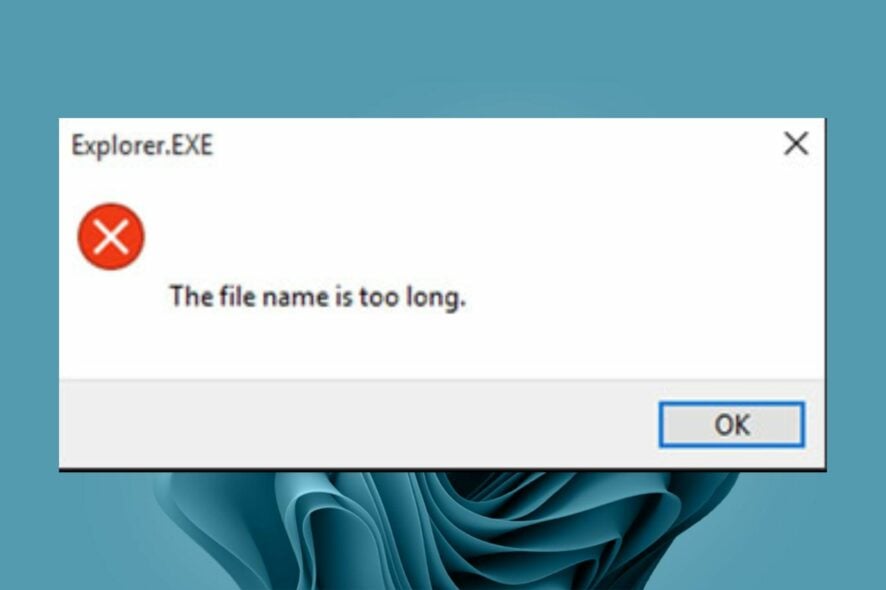
Что такое длинные имена файлов
Длинные имена — это имена файлов (включая путь), которые превышают ограничение операционной системы. В классическом наборе API Windows ограничение для полного пути обычно составляет 260 символов (включая букву диска, двоеточие, слеши и имя файла), а для отдельного имени файла — до 255 символов. Современные версии Windows могут обходить это ограничение при включённой поддержке длинных путей, но не все программы и API умеют с этим работать.
Короткое определение: длинный путь — это любой путь, который превышает ограничение, используемое приложением или файловой системой в конкретной среде.
Важно: ошибка при удалении часто связана не только с длиной имени — это может быть блокировка файла, права доступа или некорректные атрибуты.
Почему Windows не удаляет такие файлы
Наиболее частые причины отказа при удалении:
- Файл открыт в другом приложении. Приложение держит дескриптор, и файл нельзя удалить.
- Недостаточные права. Требуется учётная запись администратора или владение файлом.
- Слишком длинный путь для используемого API. Некоторые инструменты не поддерживают длинные пути.
- Особые символы или повреждённые метаданные (например, невалидные символы в имени).
- Файловая система или антивирус блокирует операцию.
Важно: иногда проблема выглядит как «невозможно удалить», но на деле файл переименован в странный набор символов или расположен в «глубокой» структуре папок.
Подготовка — что проверить перед удалением
- Убедитесь, что вы вошли в систему с учётной записью администратора или имеете права владельца файла.
- Остановите программы, которые могут использовать файл (редакторы, просмотрщики, индексаторы, резервные копии).
- Отключите временно антивирус/сканирование, если подозреваете блокировку (сделайте это безопасно).
- Проверьте свободное место на диске — недостаток места может мешать некоторым операциям.
1. Переименование файла в Проводнике
- Перейдите в папку с проблемным файлом.
- Щёлкните правой кнопкой и выберите Переименовать.
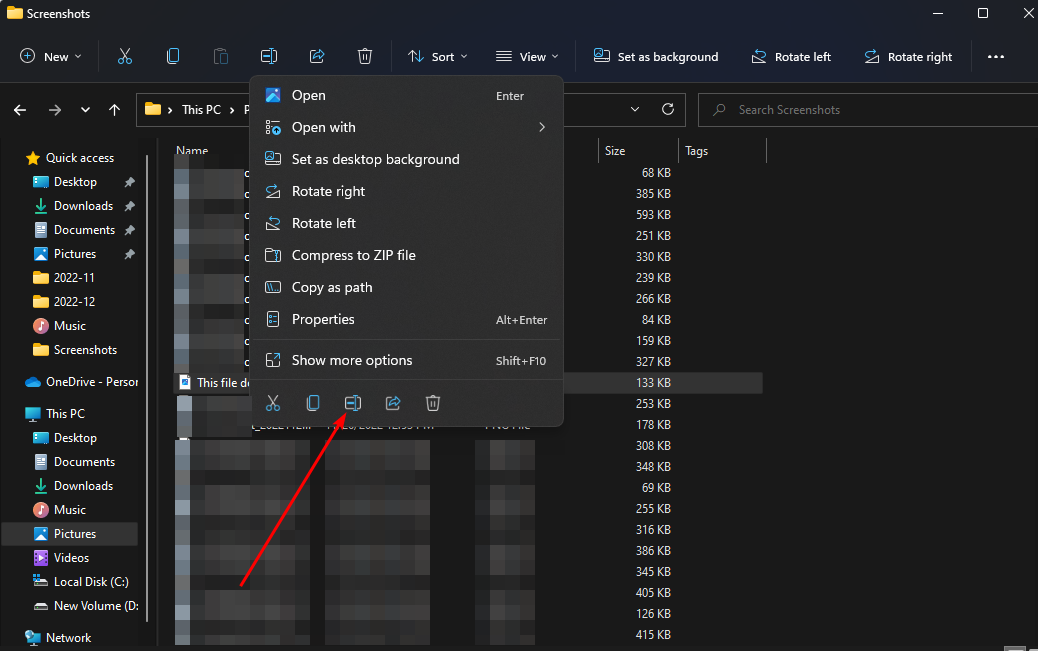
- Дайте короткое имя и нажмите Enter.
Когда работает: это самый простой и быстрый способ. Как правило помогает, если имя превышает лимит в рамках интерфейса Explorer.
Когда не работает: файлы с «жёсткими» метаданными (например, некоторые PDF) или файлы, открытые в приложениях, могут не переименоваться.
2. Удаление через классическую командную строку (CMD)
- Откройте папку, содержащую файл. В пустом месте контекстного меню выберите Открыть в терминале или Открыть окно команд.
- Выполните команду, чтобы увидеть короткие имена (8.3), которые иногда используются для обхода длинных имён:
DIR /X- Если файл отображается с коротким именем в колонке 8.3, удалите его так:
DEL КОРОТКИЙ_ИМЯ.TXT- Если короткого имени нет или стандартный DEL не помогает, используйте NT-формат путей, который позволяет указывать очень длинные пути:
DEL "\\?\C:\путь\к\сверхдлинному_файлу_имя.ext"Примечание: двойной обратный слэш и префикс \?\ переключают обработку пути на низкоуровневый API Windows, который допускает более длинные строки.
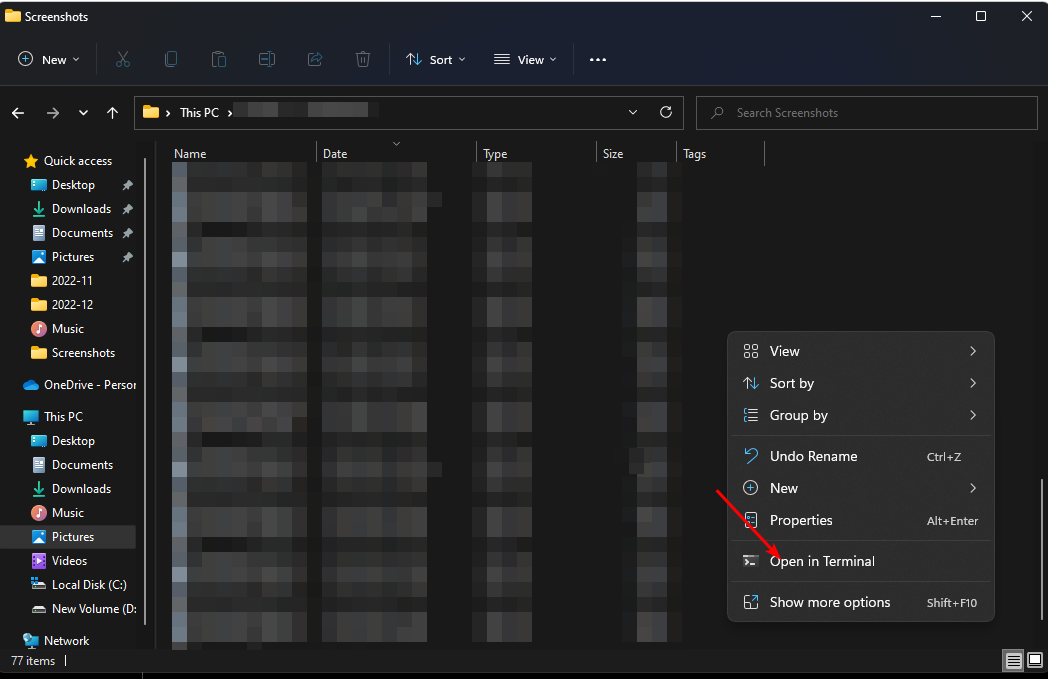
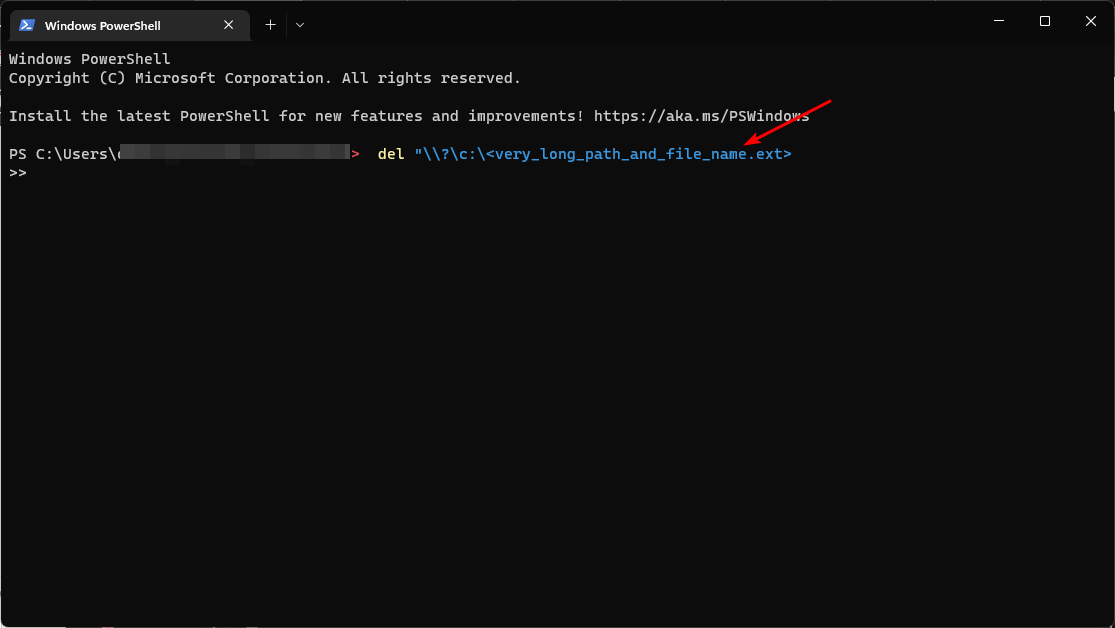
3. Удаление через PowerShell
PowerShell обычно лучше справляется с путями. Примеры команд:
- Удалить файл, указывая_literal путь (не интерпретируя шаблоны):
Remove-Item -LiteralPath "\\?\C:\путь\к\очень_длинному_файлу.ext" -Force- Удалить папку рекурсивно:
Remove-Item -LiteralPath "\\?\C:\глубокая\структура\папка" -Recurse -ForcePowerShell поддерживает -LiteralPath, чтобы избежать интерпретации специальных символов.
4. Используйте привязку пути к новому диску (subst)
Идея: смонтировать длинный путь как буквенный диск, сократив тем самым длину полного пути.
Пример:
subst X: "C:\очень\длин\путь\до\папки"После этого файл будет доступен как X:\имя_файла, и удаление через Explorer или CMD будет проще. Когда закончите, отключите:
subst X: /DЭто безопасный и часто очень быстрый обходной путь.
5. Использовать сторонний файловый менеджер
Специальные менеджеры иногда лучше обрабатывают длинные пути. В статье упоминалась Aomei Partition Assistant Professional как пример программы, которая включает инструменты для работы с разделами и файлами. Также работают: Total Commander, FAR Manager, 7‑Zip (через архивирование/удаление), FreeCommander и прочие.
Когда применять: удобно для массовой очистки, поиска файлов по шаблону и операций с правами.
6. Принимать владение и выставлять права (если проблема в доступе)
Если файл защищён правами, выполните от имени администратора:
takeown /F "C:\путь\к\файлу" /A
icacls "C:\путь\к\файлу" /grant Administrators:F
После этого попробуйте удалить файл обычным способом.
7. Использовать robocopy для удаления глубокой структуры папок
При проблемах с удалением вложенных папок можно применить трюк с robocopy: создать пустую папку и зеркально скопировать её в целевую с флагом /MIR, что очистит содержимое.
Шаги:
- Создайте пустую папку, например C:\emptydir.
- Запустите:
robocopy C:\emptydir "C:\путь\к\цель" /MIR- Теперь удалите целевую папку:
rmdir "C:\путь\к\цель"robocopy аккуратно синхронизирует содержимое, эффективно удаляя файлы из целевой папки.
8. Последний рубеж: безопасная среда / Live USB
Если ничего не помогает, загрузитесь с Live USB с Linux (например, с Ubuntu) и доступайтесь к диску. Linux обычно не ограничивает имя теми же правилами и позволяет переименовать/удалить проблемный файл. После этого перезагрузитесь в Windows.
Когда использовать: повреждённые метаданные NTFS или файл, который блокирует системный процесс.
Быстрые шаблоны команд (cheat sheet)
- Просмотр коротких имён:
DIR /X- Удаление через CMD с NT-префиксом:
DEL "\\?\C:\путь\к\файлу.ext"- PowerShell удаление:
Remove-Item -LiteralPath "\\?\C:\путь\к\файлу.ext" -Force- Привязать путь к диску:
subst X: "C:\длинный\путь"- Снять привязку:
subst X: /D- Взять владение и дать права:
takeown /F "C:\путь" /A
icacls "C:\путь" /grant Administrators:F
Ментальные модели и эвристики
- Сначала закройте все приложения. Большинство «невидимых» блокировок связаны с открытыми дескрипторами.
- Сначала пробуйте самые простые решения: переименование → удаление через Explorer → CMD/PowerShell → обходы (subst, robocopy) → сторонние утилиты → Live USB.
- Думайте об ошибках как о двух классах: проблемы доступа (права/блокировка) и проблемы пути (длина/символы). Решения разные для каждого класса.
Когда методы не работают — контрпримеры и причины провала
- Файл используется системным процессом, который нельзя остановить без риска (например, служба резервного копирования). В этом случае нужна остановка службы или загрузка в безопасном режиме.
- Файловая система повреждена. Утилиты удаления корректно не работают, требуется chkdsk и восстановление.
- Жёсткая блокировка со стороны антивируса/EDR — потребуется политика отключения или разрешение в корпоративной среде.
Роль‑ориентированные чеклисты
Администратор:
- Войти с правами администратора.
- Остановить службы, использующие файл.
- Взять владение (takeown/icacls).
- Удалить через PowerShell или CMD с префиксом \?.
Продвинутый пользователь:
- Попробовать переименование в Explorer.
- Использовать subst для сокращения пути.
- Применить сторонний менеджер файлов.
Обычный пользователь:
- Перезагрузить ПК и попробовать снова.
- Попросить администратора помочь.
Критерии приёмки
Файл считается успешно удалённым, когда:
- Он не виден в Проводнике и не возвращается после обновления.
- DIR /X и Get-ChildItem (PowerShell) не показывают его.
- Операционная система и приложения работают корректно после удаления.
Короткий глоссарий
- NT-префикс: литерал пути \?\, переводит обработку пути на низкоуровневые API Windows.
- subst: инструмент для привязки длинного пути к букве диска.
- robocopy /MIR: зеркальное копирование директорий, подходит для очистки содержимого.
Итог и рекомендации
Если файл не удаляется из‑за длины имени, начните с простых действий: закройте приложения, попробуйте переименовать, затем удалите через CMD/PowerShell с префиксом \?\ или используйте subst, чтобы сократить путь. Для сложных случаев применяйте robocopy, сторонние менеджеры или загрузку с Live USB. Всегда выполняйте операции под учётной записью с нужными правами и создавайте резервные копии перед массовыми изменениями.
Важно: при работе в корпоративной среде согласуйте остановку служб и изменение прав с IT‑отделом.
Если хотите, я могу подготовить конкретный пошаговый плейбук для вашей ситуации: укажите версию Windows, точный путь к файлу и сообщение об ошибке — и я составлю команды и порядок действий.

Похожие материалы

Несколько аккаунтов Skype: Multi Skype Launcher

Журнал для работы: повысить продуктивность

Персональные звуки уведомлений на Android

Скачивание шоу Hulu для офлайн‑просмотра

Microsoft Start: персонализированная новостная лента
