Настройка Bash-приглашения — практический гайд
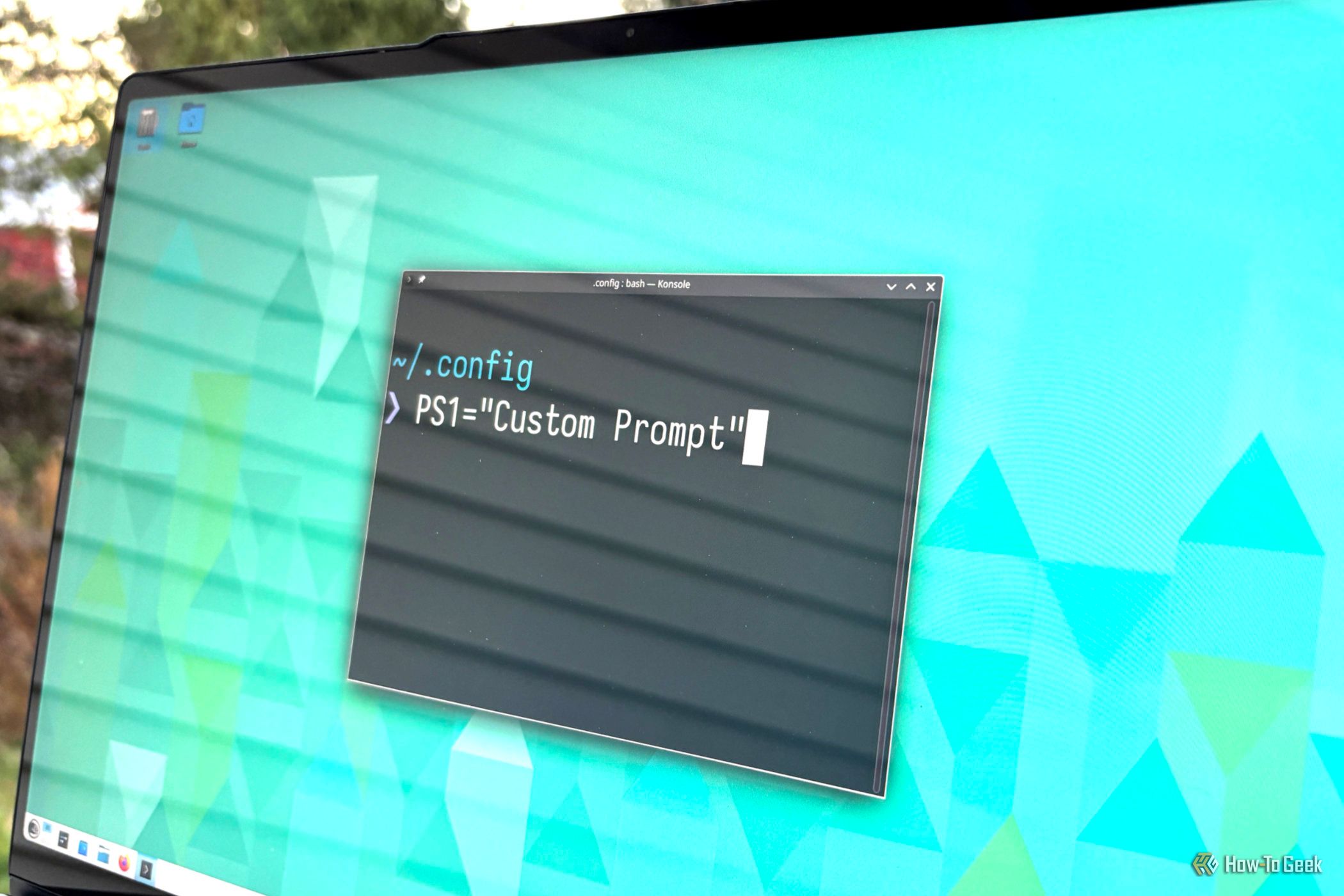
- Быстрая настройка приглашения Bash делается через переменную PS1.
- Оборачивайте неотображаемые ANSI-последовательности в [ и ] чтобы не сломать редактирование строки.
- Для сложных или кросс-оболочных решений используйте Starship или Oh My Posh.
Зачем настраивать приглашение терминала
Хорошо настроенное приглашение (prompt) экономит время. Оно даёт контекст: где вы находитесь, под каким пользователем, в каком git-ветке и успешна ли была последняя команда. Это особенно полезно при работе с несколькими машинами или с удалёнными сессиями.
Кроме практической пользы, кастомизация повышает удобство: контрастные цвета и компактная структура ускоряют восприятие. Экспериментируйте: правильная комбинация цветов и символов позволяет считывать информацию мгновенно.
Важно: не включайте в приглашение секреты — пароли, токены или другие конфиденциальные данные.
Что мы будем покрывать
- Базовая настройка PS1.
- Корректная работа с цветами и неотображаемыми последовательностями.
- Примеры простых и продвинутых PS1.
- Готовые решения: Starship, Oh My Posh, сравнение с zsh/fish.
- SOP по развёртыванию и тестам.
- Рольовые чеклисты и критерии приёмки.
Основы: переменная PS1 и специальные последовательности
Переменная PS1 контролирует приглашение. Установить её можно прямо в терминале:
PS1="Your wish is my command: "Для практики полезны эти escape-последовательности Bash:
\u— имя пользователя.\h— короткое имя хоста (до первого.).\H— полное имя хоста.\w— текущая рабочая директория (полный путь).\W— базовое имя текущей директории.\$—#для root,$для обычного пользователя.\\— обратный слэш.\t— текущее время в формате HH:MM:SS.\A— текущее время в формате HH:MM (24ч).\n— новая строка.
Пример простого варианта:
PS1="\u@\H \W: "Этот пример покажет что-то вроде user@host project:.
Цвета ANSI и правильная обёртка
ANSI-коды задают цвета. В Bash неотображаемые последовательности должны быть заключены в \[ ... \] и \]. Это важно: без них Bash неправильно считает длину приглашения и автодополнение, перемещение курсора и история могут работать некорректно.
Список базовых цветов (ANSI):
- Черный:
\033[30m - Красный:
\033[31m - Зелёный:
\033[32m - Жёлтый:
\033[33m - Синий:
\033[34m - Пурпурный:
\033[35m - Голубой:
\033[36m - Белый:
\033[37m - Сброс цвета:
\033[0m
Правильный пример с обёрткой:
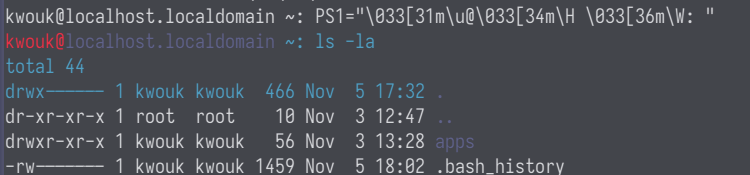
PS1="\[\033[31m\]\u@\[\033[34m\]\H \[\033[36m\]\W\[\033[0m\]: "Без \[\] вы получите визуально корректный цвет, но поведение курсора будет неправильным.
Важно: используйте
\[\033[0m\]в конце, чтобы вернуть цвета в нормальное состояние и не испортить вывод команд.
Практические примеры PS1
- Минималистично:
PS1="\u:\W$ "- Информативно с временем и цветом (корректно обёрнутые коды):
PS1="\[\e[32m\]\A \[\e[33m\]\u@\h \[\e[34m\]\W\[\e[0m\] \$ "- С индикатором статуса последней команды (0 — успех, иначе ошибка):
PS1='$(if [ $? -eq 0 ]; then echo "\[\e[32m\]:)\[\e[0m\]"; else echo "\[\e[31m\]:(\[\e[0m\]"; fi) \u@\h:\W\$ '- Git-aware (если у вас установлен bash-git-prompt или подключён скрипт
__git_ps1):
# пример с __git_ps1 (bash-git-prompt или git-prompt.sh должен быть подключён)
PS1="\[\e[33m\]\u@\h \[\e[36m\]\W\[\e[35m\]$(__git_ps1 ' (%s)')\[\e[0m\] \$ "
Если __git_ps1 не подключён, строка с $(...) вернёт пустую строку.
Сохранение изменений в .bashrc
Чтобы изменения стали постоянными, добавьте ваш PS1 в ~/.bashrc или в файл, который он подключает:
# ~/.bashrc
export PS1="\[\e[32m\]\u@\h \[\e[36m\]\W\[\e[0m\] \$ "
После правки выполните source ~/.bashrc или откройте новый терминал.
Быстрые пути к эффектному приглашению
Если вы хотите получить готовую, функциональную и быструю подсказку, используйте проекты, которые уже решают совместимость между оболочками и предлагают модульность:
- Starship — кросс-оболочный, быстрый, написан на Rust. Конфигурация в формате TOML. Подходит для Bash, Zsh, Fish и других.
- Oh My Posh — гибкий и детализируемый. Требует изучения для максимальной настройки.
- Oh-My-Zsh — фреймворк для zsh; если вы переходите на zsh, он предоставляет темы и плагины.
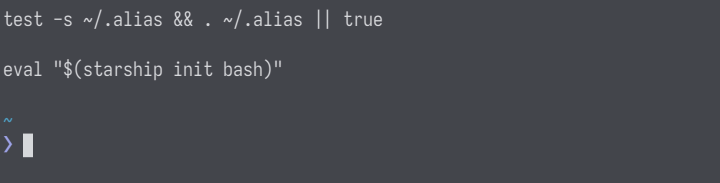
Пример быстрой установки Starship (общее руководство):
# установка через curl (пример):
sh -c "$(curl -fsSL https://starship.rs/install.sh)"
# затем добавьте в ~/.bashrc:
eval "$(starship init bash)"
Пример минимальной конфигурации Starship (~/.config/starship.toml):
# ~/.config/starship.toml
add_newline = false
[character]
style = "bold green"
[git_branch]
symbol = " "
style = "purple"Oh My Posh использует темы и позволяет собрать очень детализированный вид, включая Powerline-символы. Для отображения иконок часто нужны Nerd Fonts.
Другие оболочки: когда менять Bash на zsh или fish
- Zsh: мощный completion, обширная экосистема и темы. Хороший выбор, если хотите больше встроенных возможностей и совместимость с Oh-My-Zsh.
- Fish: удобен из коробки, показывает автодополнения и подсказки прямо во время ввода. Настройки проще, но синтаксис конфигураций отличается от Bash.
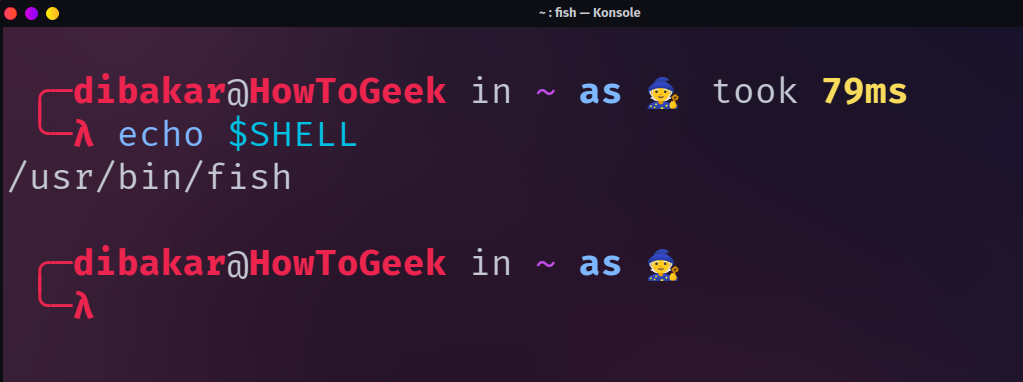
Если вы часто переносите скрипты между машинами, учитывайте совместимость: PS1-синтаксис и плагины отличаются.
Методология выбора содержимого приглашения
- Определите главную задачу приглашения. (идентификация хоста, контекст git, статус команд)
- Выбирайте минимум информации, чтобы не загромождать строку.
- Группируйте похожие элементы и используйте цвет для выделения критичного.
- Тестируйте в тёмной и светлой теме терминала.
Мини-правило: если вы читаете приглашение дольше 1 секунды — сократите.
Рольовые чеклисты
Для разработчика
- Видна ветка git и статус.
- Отображается текущая директория.
- Индикатор успеха/ошибки последней команды.
Для системного администратора
- Ясно видно хост и пользователь.
- Разделение root и обычного пользователя (цвет/символ).
- Быстрая ссылка на контейнер/VM если применимо.
Для дизайнера/UX-ориентированного пользователя
- Цвета контрастны.
- Минимальное количество символов.
- Используются понятные иконки (Nerd Fonts).
Критерии приёмки
- При запуске нового интерактивного shell приглашение отображается без артефактов.
- Курсор позиционируется корректно при редактировании строки.
- Все цветовые коды сбрасываются после завершения вывода команд.
- При необходимости git-информация корректно отображается в корне репозитория.
Тестовые сценарии
- Откройте новый терминал — подтвердите, что PS1 загружен.
- Выполните длинную команду с автодополнением — убедитесь, что курсор не «прыгает».
- Перейдите в git-репозиторий и переключите ветку — git-индикатор обновился.
- Выполните команду, завершившуюся с ошибкой — индикатор ошибки поменял цвет/символ.
Советы по безопасности и конфиденциальности
- Никогда не включайте в PS1 строки, которые могут вывести содержимое переменных окружения с секретами.
- Будьте осторожны с командами запуска в PS1 — они выполняются при каждом показе приглашения. Если команда тяжёлая, это замедлит открытие терминала.
- Логи и записи сессий могут содержать ваше приглашение. Не включайте туда чувствительные данные.
Миграция между оболочками и совместимость
Совместимость элементов приглашения не полная. Примеры различий:
- Bash: требует
\[\]для неотображаемых последовательностей. - Zsh: использует другой синтаксис для prompt-кодов; многие темы нужно адаптировать.
- Fish: использует конфигурационные функции и не поддерживает PS1 как в Bash.
Рекомендации по миграции:
- Резервная копия
~/.bashrcи~/.profile. - Скопируйте только логическое содержание (что показывать), а не синтаксис.
- Протестируйте в новой оболочке в отдельной сессии.
Отладка распространённых проблем
Проблема: автодополнение съезжает или курсор неправильно возвращается.
Решение: убедитесь, что все ANSI-коды в PS1 окружены \[ ... \] и \].
Проблема: приглашение стало медленным.
Решение: уберите тяжёлые команды из PS1. Выносите вычисления в фон или в кэш.
Проблема: иконки показываются как квадратные кирпичики.
Решение: установите Nerd Fonts или смените шрифт эмулятора терминала на поддерживающий нужные глифы.
Сравнительная матрица: быстрый взгляд
- Starship: кросс-оболочный, быстрый, простая конфигурация (TOML).
- Oh My Posh: гибкая, темы, сложнее в изучении.
- Oh-My-Zsh: полный фреймворк для zsh, много плагинов.
- Пользовательский PS1: максимальный контроль, но требует ручного управления и отладки.
flowchart TD
  A[Нужен простой prompt?] -->|Да| B[Настроить PS1 вручную]
  A -->|Нет| C[Хотите кросс-оболочное решение?]
  C -->|Да| D[Starship]
  C -->|Нет| E[Oh My Posh или Oh-My-Zsh]
  B --> F{Есть git-репозиторий?}
  F -->|Да| G[Добавить __git_ps1 или аналог]
  F -->|Нет| H[Оставить минималистичный вид]
Шаблон SOP для развёртывания приглашения в команде
- Обсудите, какие элементы нужны в приглашении.
- Создайте прототип локально.
- Протестируйте на нескольких терминалах (светлая/тёмная тема).
- Попросите коллег протестировать и собрать фидбэк.
- Внесите правки и опубликуйте конфигурацию в репозитории (например,
dotfiles). - Добавьте инструкцию по установке и критериям приёмки.
Короткая памятка (cheat sheet)
- Оборачивайте цвета:
\[\e[31m\]…\[\e[0m\]. - Для git-индикатора используйте
__git_ps1или готовый плагин. - Для иконок установите Nerd Fonts.
- Для кросс-оболочных решений используйте Starship.
Заключение
Настройка приглашения Bash — простая и эффективная оптимизация рабочего процесса. Начните с малого: добавьте имя пользователя, хост и директорию. Научитесь правильно оборачивать ANSI-коды и тестировать поведение курсора. Когда будете готовы к более сложным задачам, переходите к Starship или Oh My Posh.
Коротко: планируйте, тестируйте и не храните секреты в prompt.
Дополнительные ресурсы и шаги для дальнейшего изучения:
- Официальная страница Starship (starship.rs).
- Скрипты git-prompt (
git-prompt.sh) для поддержки__git_ps1. - Документация по Bash (раздел prompt).

Похожие материалы
Pipes в Linux: объединение команд
Как ремонтировать и защищать кабели Lightning
Интерактивная доска из Wiimote — как сделать

Как получить эффект «бабочки» в Snapchat

KRACK: как защитить Wi‑Fi и устройства