
Настройка терминала Linux: GNOME и KDE шаг за шагом
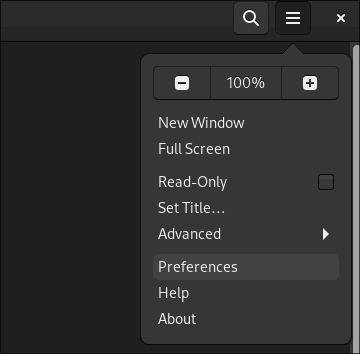
Важно: в статье сохранены названия пунктов меню и примеры команд; изображения демонстрируют интерфейсы GNOME и KDE. Ниже — подробное руководство, чек-листы, шаблоны и шаги для распространённых задач.
О чём эта статья
- Как настраивать терминал в GNOME (Profiles, Text, Colors, Scrolling, Command, Compatibility)
- Как настраивать терминал в KDE (Konsole: профили, вкладки, тема, размытие, фон, прокрутка)
- Дополнительные улучшения: настройка промпта, Starship, советы по производительности и безопасности
- Практические чек-листы, пошаговые инструкции и шаблоны конфигураций
Почему стоит настраивать терминал
Настройка терминала улучшает читаемость, уменьшает утомляемость глаз и ускоряет работу. Правильный набор шрифтов, цветов и поведение прокрутки помогают быстрее разбирать вывод, особенно при работе с логами и большими текстовыми потоками. Настройка профилей позволяет держать разные окружения (разработка, удалённый доступ, администрирование) изолированными и понятными.
Основные термины
- Профиль — набор настроек терминала (шрифт, цвета, поведение).
- Scrollback — история вывода, количество строк, к которым можно вернуться.
- Promt (PS1) — строка приглашения оболочки (bash, zsh и т.д.).
- Shell — командная оболочка (bash, zsh, fish и др.).
GNOME Terminal установлен по умолчанию в Ubuntu, Fedora, Pop!_OS, Rocky Linux, AlmaLinux и openSUSE. Чтобы открыть настройки профиля: нажмите меню-гамбургер (три полоски в правом верхнем углу) и выберите “Preferences”.
Откройте профиль
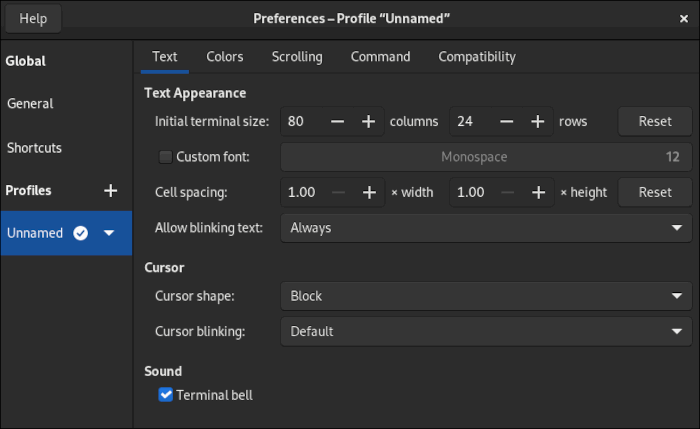
В разделе слева под Profiles выберите профиль, например “Unnamed”. По умолчанию профиль может называться “Unnamed” или “Default” — это тот набор опций, который используется при запуске.
Настройка текста
Что можно изменить:
- Размер терминала в символах (columns × rows) — влияет на начальный размер окна.
- Шрифт и его интерлиньяж — увеличьте для лучшей читаемости или уменьшите, чтобы вместить больше текста на экран.
- Форма курсора: Block, I-Beam, Underline. Рекомендуется Underline или I-Beam для длительной работы, они менее отвлекают.
Практический совет: выберите моноширинный шрифт с хорошей поддержкой символов (например, JetBrains Mono, Fira Code, DejaVu Sans Mono). Если используете Powerline-символы в промпте, установите патчированный шрифт.
Пример смены курсора
В выпадающем списке “Cursor shape:” выберите “Underline” и наблюдайте изменения в окне терминала — изменения применяются сразу.
Настройка цветов
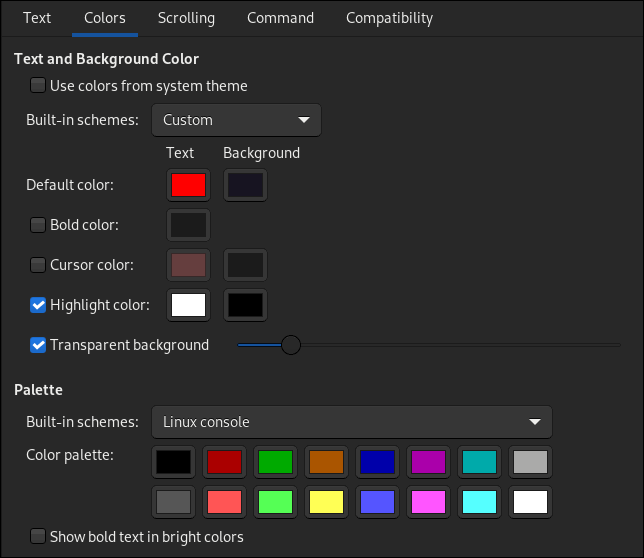
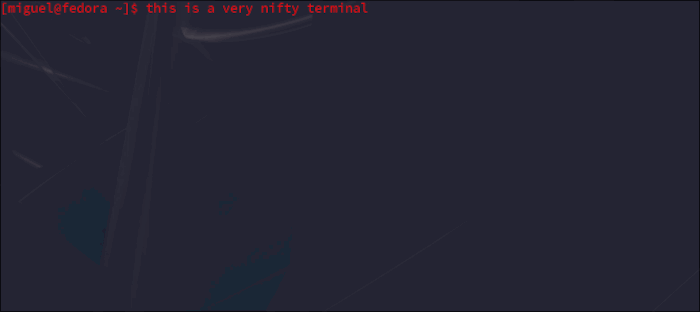
Во вкладке Colors вы задаёте палитру терминала. Можно переключиться на один из готовых преднастроенных наборов или задать собственные цвета для текста и фоновых областей. Также здесь включается прозрачность фона.
- Прозрачность: включите опцию и передвиньте слайдер. Низкое значение увеличивает прозрачность; высокое — делает фон более непрозрачным.
- Light/Dark: переключение между светлыми и тёмными схемами.
- Built-in schemes: если нет желания подбирать цвета вручную, попробуйте предустановки.
Совет: для длительной работы предпочтительнее тёмная тема с контрастной палитрой для ошибок и предупреждений (красный/оранжевый), а для презентаций — светлая с нейтральными цветами.
Настройка прокрутки
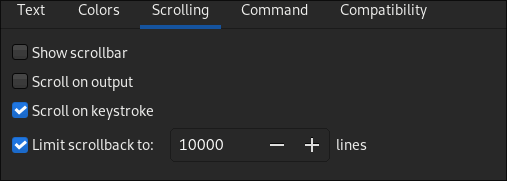
- Уберите галочку Show scrollbar, чтобы убрать полосу прокрутки и получить компактный, «чистый» вид.
- Limit scrollback to: — управляет количеством строк истории. Отключение лимита полезно при анализе больших логов, но учтите расход памяти.
Практический нюанс: если вы часто просматриваете многомегабайтные логи, лучше оставить лимит, но увеличить его до разумного значения (например, десятки тысяч строк), чтобы не перегружать систему.
Вкладка Command
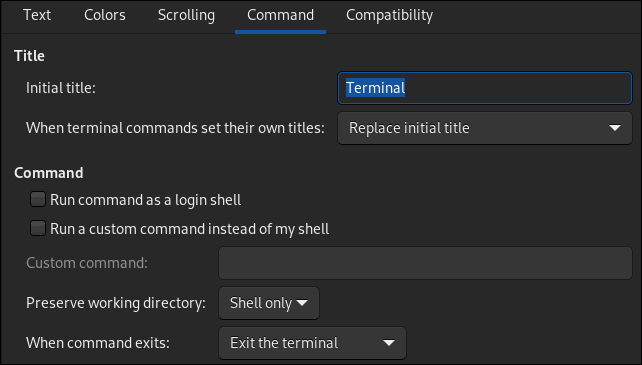
- Title и Initial title определяют заголовок окна терминала. Большинство приложений могут переопределять заголовок — это поведение регулируется здесь.
- Run command as a login shell — если включить, оболочка будет читать
.bash_profileили.profile, а не.bashrc. Это влияет на то, какие скрипты инициализации выполняются. - Run a custom command instead of my shell — позволяет запускать другую оболочку или команду при старте. Для постоянной смены оболочки лучше использовать chsh.
Пример: чтобы временно запускать zsh в GNOME Terminal, включите “Run a custom command instead of my shell” и укажите /usr/bin/zsh.
Вкладка Compatibility
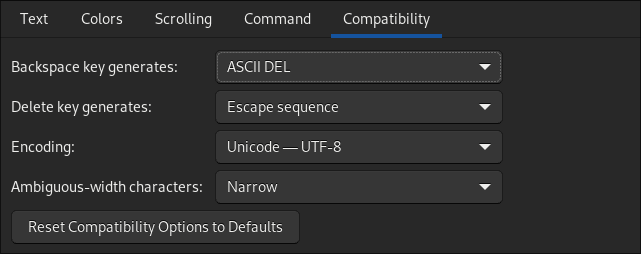
Здесь настраивается поведение клавиш (Backspace/Delete), кодировки и другие параметры совместимости. Если что-то пошло не так, используйте кнопку Reset, чтобы вернуть настройки по умолчанию.
Konsole — терминал в KDE Plasma, обладает богатой функциональностью и редактором тем. В отличие от GNOME, Konsole требует создания нового профиля вместо изменения дефолтного.
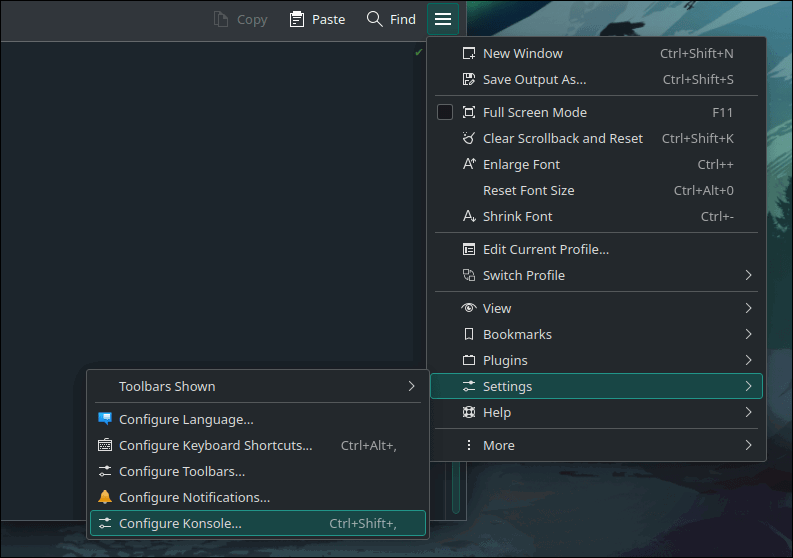
Создание и клонирование профиля
Откройте меню-гамбургер → Settings → Configure Konsole… → Profiles → New. Новая запись автоматически скопирует параметры текущего профиля. После редактирования нажмите “Default profile”, чтобы назначить его по умолчанию.
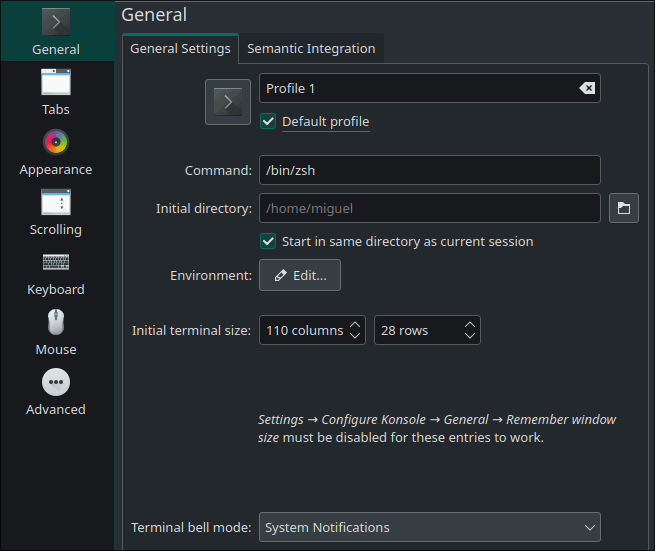
Настройка вкладок
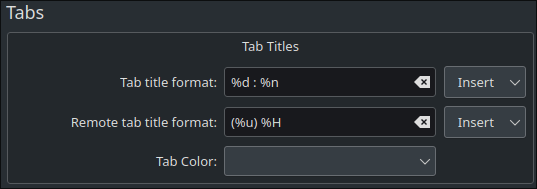
Konsole поддерживает табы. В разделе Tabs можно настроить формат заголовков вкладок и включать в них переменные (например, имя хоста, текущую директорию). Нажмите “Insert” в поле шаблона названия, чтобы увидеть доступные маркеры.
Внешний вид и темы
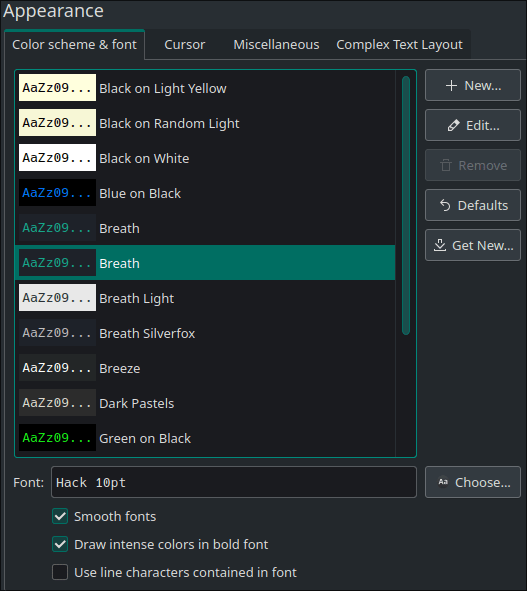
В Appearance вы можете выбрать тему или скачать новые из репозитория KDE через “Get New”. Нажмите Edit, чтобы модифицировать текущую тему: шрифты, цвета, курсоры и фон.
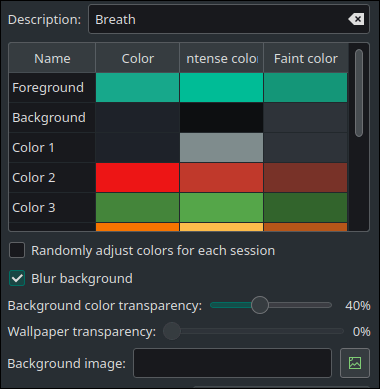
Размытие и фон
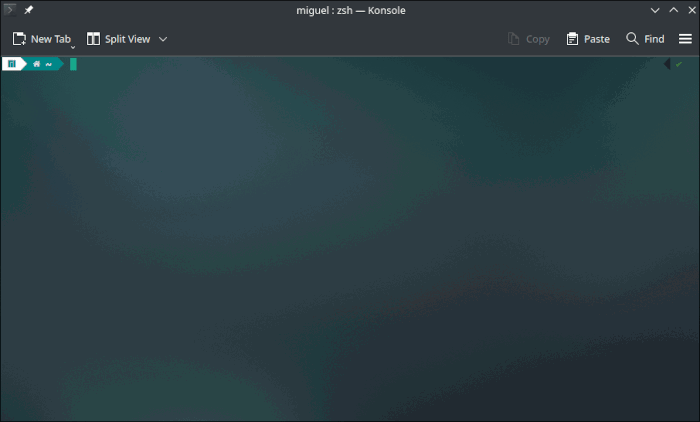
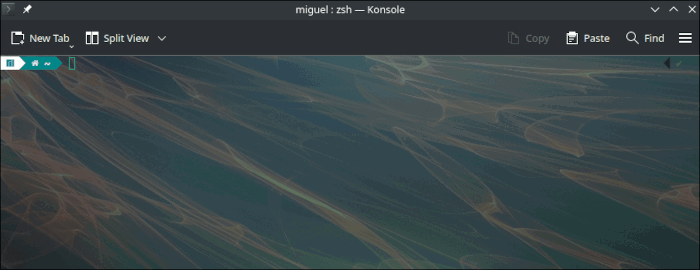
- Blur background — включает размытие фонового окна рабочего стола за терминалом.
- Transparency — уровень прозрачности фона.
- Background image — позволяет выбрать изображение для фона терминала и задать его прозрачность.
Эффект размытия делает интерфейс «глубже», но может влиять на читаемость текста при высокой прозрачности. Используйте умеренные значения.
Прокрутка и reflow
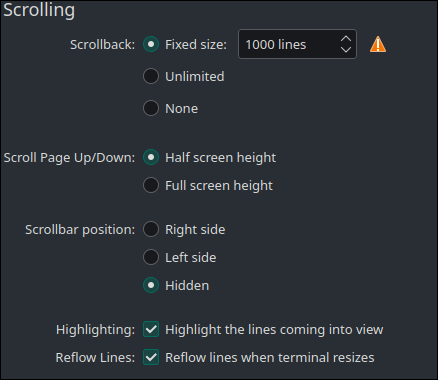
- Scrollbar position: Hidden скрывает полосу прокрутки аналогично GNOME.
- Scrollback — задаёт количество строк истории.
- Reflow lines when resizing — автоматически переносит строки при изменении размера окна. Выключение опции полезно для вывода, где важна строгая привязка колонок.
Отличия от GNOME
- Konsole имеет встроенный менеджер профилей и редактор тем с поддержкой фоновых изображений и размытия.
- Конфигурация вкладок гибче: шаблоны заголовков с возможностью вставки динамических переменных.
- Поведение PageUp/PageDown можно настроить на половину или целый экран.
Если вы хотите идти дальше внешних настроек окна, персонализируйте приглашение оболочки (prompt). Это влияет на скорость восприятия контекста: текущая ветка git, время, статус последней команды и т.д.
Bash: простой PS1
Откройте ~/.bashrc и добавьте/измените строку PS1. Пример минималистичного PS1:
# Простой цветной prompt для bash
PS1='\[\e[32m\]\u@\h\[\e[0m\]:\[\e[34m\]\w\[\e[0m\]\$ '- \u — имя пользователя, \h — хост, \w — текущая директория.
- Цвета задаются через управляющие последовательности \e[…m.
После изменения сохраните файл и выполните source ~/.bashrc или откройте новый терминал.
Zsh и Oh My Zsh
Zsh предоставляет расширенные возможности кастомизации. Рекомендуется использовать Oh My Zsh для управления плагинами и темами.
Установка zsh и Oh My Zsh (пример):
sudo apt install zsh
sh -c "$(curl -fsSL https://raw.githubusercontent.com/ohmyzsh/ohmyzsh/master/tools/install.sh)"
chsh -s $(which zsh)
Примечание: chsh изменяет вашу оболочку по умолчанию. Перезапустите сессию, чтобы изменения вступили в силу.
Starship — кросс-shell промпт
Starship — лёгкий кросс-shell промпт, который работает в bash, zsh, fish и других оболочках. Он быстро настраивается и поддерживает модули для git, времени, статуса контейнеров и многого другого.
Установка и пример конфигурации:
# Установка (пример для Linux через скрипт)
sh -c "$(curl -fsSL https://starship.rs/install.sh)"

# Добавьте в ~/.bashrc или ~/.zshrc
eval "$(starship init bash)"
Создайте файл конфигурации ~/.config/starship.toml с настройками модулей:
# Пример конфигурации starship
add_newline = true
[format]
  format = "\n$username@$hostname $directory $git_branch $status"

[directory]
style = "cyan"

[git_branch]
style = "magenta"
Starship удобен тем, что один и тот же конфиг работает в разных оболочках — удобно при переносе настроек между машинами.
- Создайте новый профиль (KDE) или клон профиля (GNOME) — это сохранит оригинальные настройки.
- Настройте шрифт и размер: выберите моноширинный шрифт, увеличьте межстрочный интервал при необходимости.
- Настройте форму курсора: Underline или I-Beam.
- Выберите цветовую схему: попробуйте 2–3 предустановки и выберите одну.
- Настройте прозрачность/размытие фона (умеренно).
- Настройте прокрутку: включите исторію scrollback в нужном объёме.
- Протестируйте behavior клавиш (Backspace, Delete).
- Сохраните профиль и сделайте его профилем по умолчанию.
Этот набор шагов можно применить к каждой новой рабочей станции как SOP.
Для разработчика:
- Шрифт с поддержкой Powerline/nerd-fonts
- Цвета для git-статуса и ошибок
- Удалённые профили для SSH-сессий
- Starship для информативного prompt
Для системного администратора:
- Увеличенный scrollback для логов
- Отключённый reflow (если важна точность вывода)
- Профили для каждой среды (prod/stage/test)
- Забота о безопасности: избегать автозапуска ненадёжных команд
Для дизайнера или докладчика:
- Светлая тема для демонстраций
- Увеличенный шрифт и межстрочный интервал
- Контрастные цвета для вывода статусов
Template: минимальный профиль GNOME (псевдо-представление, сохранить вручную в UI):
- Cursor shape: Underline
- Font: JetBrains Mono 12pt
- Theme: Solarized Dark
- Background transparency: 10–20%
- Scrollback: 50000 lines (или без лимита, если система справляется)
Пример PS1 для bash (с git-branch через __git_ps1):
# Пример более информативного PS1
if command -v __git_ps1 >/dev/null 2>&1; then
  PS1='\[\e[32m\]\u@\h\[\e[0m\] \[\e[33m\]\w\[\e[0m\]$(__git_ps1 " (git:%s)")\n\$ '
else
  PS1='\[\e[32m\]\u@\h\[\e[0m\] \[\e[33m\]\w\[\e[0m\]\n\$ '
fi
Проблема: терминал не применяет тему или цвета выглядят плохо.
Действия:
- Проверьте шрифт: поддерживает ли он все используемые символы.
- Проверьте, не переопределяет ли приложение (tmux, neovim) цвета вывода.
- Сбросьте профиль к дефолтным настройкам и повторно примените изменения шаг за шагом.
Проблема: при больших scrollback значения система замедляется.
Действия:
- Уменьшите количество строк в scrollback.
- Используйте логирование в файл вместо полного вывода в терминал.
- Примените ограничение в 50k–100k строк вместо полного хранения без лимита.
Проблема: курсор не виден или ведёт себя странно.
Действия:
- Измените форму курсора в настройках на другой вариант.
- Убедитесь, что выбранный шрифт корректно отображает курсор.
- Сбросьте настройки совместимости (Compatibility) в GNOME.
- Не включайте автозапуск произвольных команд через настройки профиля.
- Будьте осторожны с прозрачностью и фоновыми изображениями при демонстрации экрана — на фоне могут просвечивать приватные окна.
- Не сохраняйте секреты в PS1 или окружении; команды и переменные, которые отображаются в prompt, могут попасть в лог или снимки экрана.
- Starship обеспечивает наибольшую совместимость между оболочками.
- Темы Konsole хранятся в формате, который можно экспортировать и импортировать; GNOME Terminal поддерживает экспорт профилей через gsettings или dconf.
Пример экспорта профиля GNOME Terminal (CLI):
# Экспорт профиля GNOME Terminal: пример для dconf (подробности зависят от версии)
dconf dump /org/gnome/terminal/ > gnome-terminal-profiles.dconf
Импорт аналогично с dconf load.
- Если вы работаете в среде, где консистентность окружения важна (образцы тестирования, CI), крупные визуальные изменения могут мешать коллегам.
- На слабых машинах чрезмерная прозрачность и размытие могут влиять на производительность графики.
Как вернуться к дефолтным настройкам терминала?
В GNOME Terminal откройте профиль и нажмите Reset; в Konsole удалите пользовательский профиль и вернитесь к дефолтному. Также можно использовать dconf reset для GNOME.
Как поменять оболочку по умолчанию?
Используйте команду chsh -s /path/to/shell, например:
chsh -s $(which zsh)Затем закройте и откройте сеанс или перезайдите.
Можно ли применять эффект размытия на всех дистрибутивах?
Размытие контролируется Compositor/менеджером окон и настройками темы; в KDE эффект встроен в Konsole, в GNOME иногда доступен через расширения или compositor, но поведение зависит от среды рабочего стола.
Настройка терминала — это сочетание эстетики и прагматичности: правильная тема, шрифт, прокрутка и поведение клавиш могут повысить комфорт и производительность. Начните с создания нового профиля, настройте базовые параметры и постепенно добавляйте сложные элементы, такие как Starship и кастомные PS1. Храните резервные копии конфигураций и применяйте изменения поэтапно.
Полезно сохранить шаблон настроек и чек-листы для новых машин и делиться конфигами с командой.
Ключевые ресурсы и ссылки для поиска: официальная документация GNOME Terminal, документация Konsole, проект Starship, Oh My Zsh.

Похожие материалы

Несколько аккаунтов Skype: Multi Skype Launcher

Журнал для работы: повысить продуктивность

Персональные звуки уведомлений на Android

Скачивание шоу Hulu для офлайн‑просмотра

Microsoft Start: персонализированная новостная лента
