Аккаунт Azure с созданным контейнером Blob Storage.
AWS Access Key ID и Secret Access Key.
Azure Storage Account и ключ доступа (или SAS URL при необходимости).
Компьютер с любой актуальной ОС (Linux, macOS, Windows — примеры сделаны на Windows 10 с WSL).
Небольшой набор файлов для теста.
Важно: Убедитесь, что у учетных данных есть права чтения для источника и права записи для целевого контейнера.
Установка и базовая настройка rclone
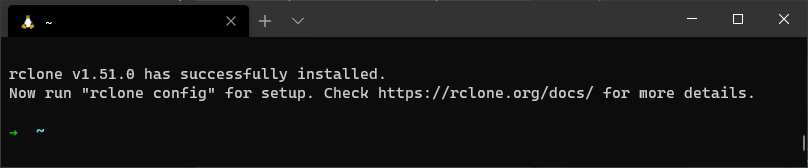
Установка rclone зависит от ОС. После установки выполните:
rclone config
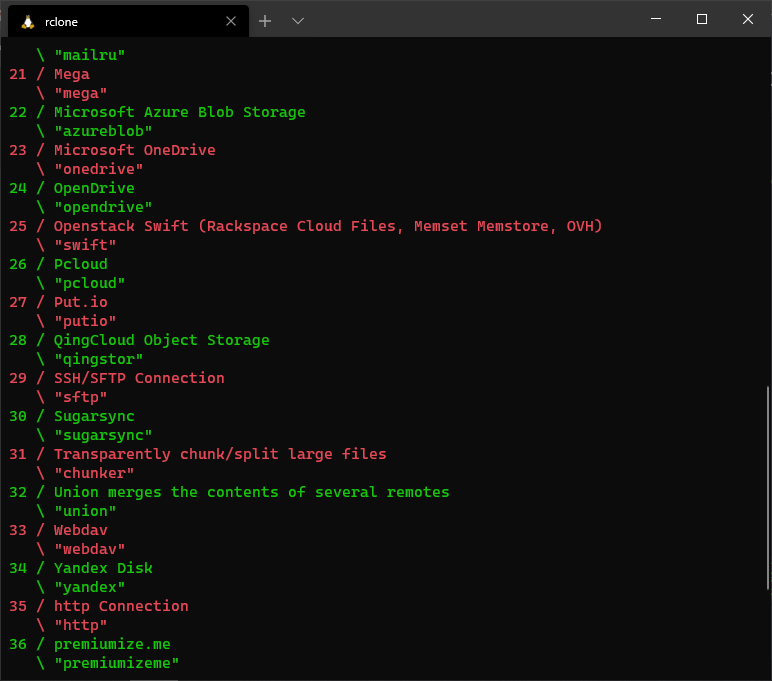
Команда rclone config проведёт интерактивную настройку “remote” — логического имени для подключения к облачному провайдеру. Когда будет предложено создать новый remote, введите:
n
Для каждой облачной службы создаётся отдельный remote (например, AWS и Azure). Многие параметры можно оставить по умолчанию и нажимать Enter, если вы не используете нестандартные настройки.
Примечание: если вы предпочитаете автоматизировать конфигурацию, можно хранить файл rclone.conf в защищённом месте и подставлять его в автоматизированных задачах.
Настройка Azure Blob
При выборе Azure Blob Storage укажите:
Чёткое имя для remote (например, Azure).
Имя Storage Account.
Один из ключей доступа к аккаунту (Access Key) или SAS URL.
Обычно дальнейшие поля можно оставить по умолчанию, если вы используете стандартный аккаунт. После завершения конфигурации проверьте remotes командой:
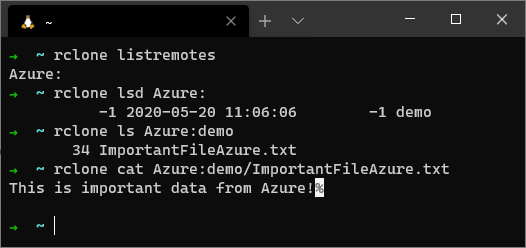
rclone listremotes
Чтобы увидеть контейнеры (аналог бакетов) в remote, выполните:
rclone lsd :
Обратите внимание на заключительную двоеточие : — оно говорит rclone, что дальше идёт имя удалённого хранилища. В любой момент можно получить справку:
rclone --help
В примере выше показаны команды ls и cat применительно к remote, которые позволяют просматривать содержимое и выводить данные файлов.
Настройка AWS S3
Настройка S3-подключения почти идентична. При создании remote для S3 укажите:
Имя для remote (например, AWS).
AWS Access Key ID и Secret Access Key.
Регион, в котором расположен бакет.
rclone поддерживает не только официальные S3-поставщики, но и совместимые S3-решения (например, MinIO, Wasabi), поэтому вы можете столкнуться с дополнительными подсказками. Остальные поля обычно можно пропустить нажатием Enter.
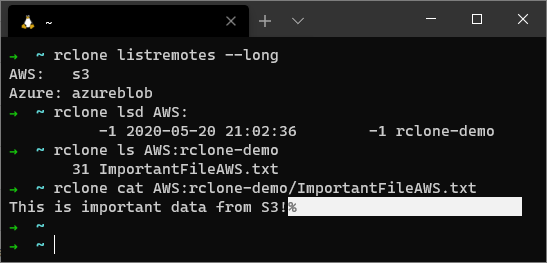
Если учётные данные имеют доступ к бакету, перечисление и чтение будут работать точно так же, как для Azure.
Вы можете подтвердить тип remote, добавив флаг --long к rclone listremotes.
Источник и цель могут быть как локальными путями, так и remote-путями в формате Remote:Bucket/Path. Добавьте -P для интерактивного отображения прогресса.
Копирование без удаления в целевом хранилище:
rclone copyto
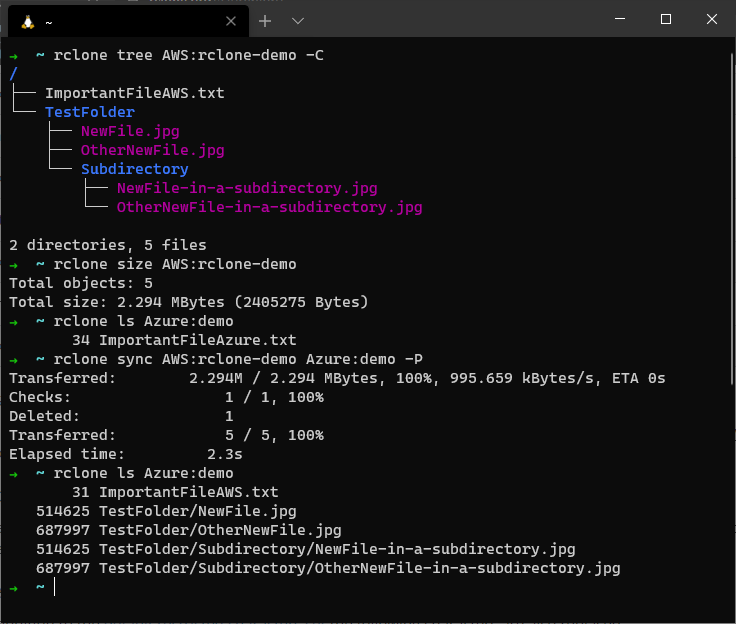
В примере ниже мы синхронизируем S3-баκет с контейнером Azure. Обратите внимание: sync удалит файлы в целевом хранилище, которые отсутствуют в источнике.
Важно: используйте rclone copy или rclone copyto, если нужно сохранить существующие файлы в целевой папке.
Пример рабочей команды и пояснение
Синхронизировать весь бакет my-bucket из remote AWS в контейнер my-container на remote Azure:
rclone sync AWS:my-bucket Azure:my-container -P
Пояснения:
AWS:my-bucket — remote AWS и путь my-bucket.
Azure:my-container — remote Azure и путь my-container.
-P показывает прогресс и скорость передачи.
Для одностороннего копирования (без удаления) используйте rclone copy:
rclone copy AWS:my-bucket Azure:my-container -P
Если вы хотите копировать один файл в другой путь, есть rclone copyto:
Если вы передаёте большой объём данных, используйте флаги ограничения скорости (--bwlimit) и параллельности (--transfers, --checkers).
Безопасность, соответствие и конфиденциальность
Храните rclone.conf и ключи в защищённом месте, с правами доступа только у ответственых лиц.
Для соответствия требованиям GDPR/локального законодательства учитывайте, где физически располагаются центры обработки данных (регион хранения).
Используйте краткоживущие SAS-URL или роль AWS IAM с минимальными правами вместо постоянных ключей, где возможно.
Логи передачи могут содержать метаданные; избегайте логирования секретов или полного пути с чувствительной информацией.
Когда rclone не подходит или стоит рассмотреть альтернативы
Очень крупные одноразовые миграции с десятками петабайт — для них могут быть оправданы специализированные сервисы миграции от облачных провайдеров или физическая передача носителей.
Нужна транзакционная синхронизация с блокировками объектов — rclone работает на уровне объектов, не на уровне блокировок файловых систем.
Сложные метаданные ACL/POSIX — при переносе между разными провайдерами часть метаданных может быть не совместима.
copy/copyto: команды rclone для копирования файлов без удаления существующих целевых данных.
SAS: Shared Access Signature — временный URL доступа к ресурсам Azure.
ACL: Access Control List — список управления доступом для объектов хранения.
Короткое резюме
rclone упрощает перенос данных между AWS S3 и Azure Blob, предоставляя единый набор команд для управления копиями, синхронизации и инвентаризации. Перед запуском любых массовых операций рекомендуется тестировать с --dry-run, защищать конфигурационные файлы и использовать принцип наименьших привилегий для ключей доступа.
Ключевые шаги: установить rclone, создать remote для каждого провайдера, протестировать команды (size, tree, copy, sync) и выполнить миграцию в контролируемом окне.
Если нужна помощь с конкретной конфигурацией rclone.conf, примером скрипта миграции или автоматизацией задач — опишите свои параметры (размер данных, требования к окну миграции, ограничения сети), и я предложу конкретный шаблон.