
Как подключить аккаунт Zerodha Kite к Claude и другим AI через MCP

Что такое MCP простыми словами
MCP — это протокол, который даёт моделям (AI) «контекст» — безопасный канал для запроса данных из приложений (например, биржевых аккаунтов). Он устанавливает, как запрашивать потоковые события и как приложение разрешает доступ. Коротко: MCP превращает ваш аккаунт в источник данных для AI-агента без передачи паролей третьей стороне.
Ключевые варианты использования: интеграция торговых платформ с Claude, VS Code, Copilot Chat и другими инструментами, чтобы получать анализ портфеля, исторические данные и торговые индикаторы в реальном времени.
Преимущества и ограничения
- Преимущества: быстрый доступ к реальным данным, возможность интерактивного анализа, интеграция с IDE и рабочими инструментами.
- Ограничения: сейчас Kite MCP предоставляет только доступ для чтения и не может выставлять ордера; лимиты и тарифы AI-платформы остаются в силе.
Что нужно подготовить перед подключением
- Аккаунт Zerodha Kite с действующей регистрацией.
- Claude desktop (или другой клиент, который поддерживает MCP) на macOS или Windows.
- Node.js установленный на локальной машине.
- Базовое знание терминала / командной строки.
Совет: заранее подготовьте двухфакторную аутентификацию (2FA) для Zerodha — процесс входа пройдёт через стандартный поток Kite.
Шаги: установка ПО и проверка окружения
- Скачайте и установите клиент Claude с официального сайта. При необходимости используйте официальный установщик для вашей ОС.
- Установите Node.js с https://nodejs.org. После установки проверьте версию в терминале командой:
node --version(Примечание: исходный текст использовал длинное тире; корректная команда node --version.)
- Убедитесь, что у вас открыта и активна сессия Zerodha Kite — помните логин и пароль.
Как добавить Kite MCP в Claude (пошагово)
- Откройте приложение Claude на macOS или Windows и войдите в свой аккаунт.
- Перейдите в Settings.
- Откройте раздел Developer и нажмите edit config.
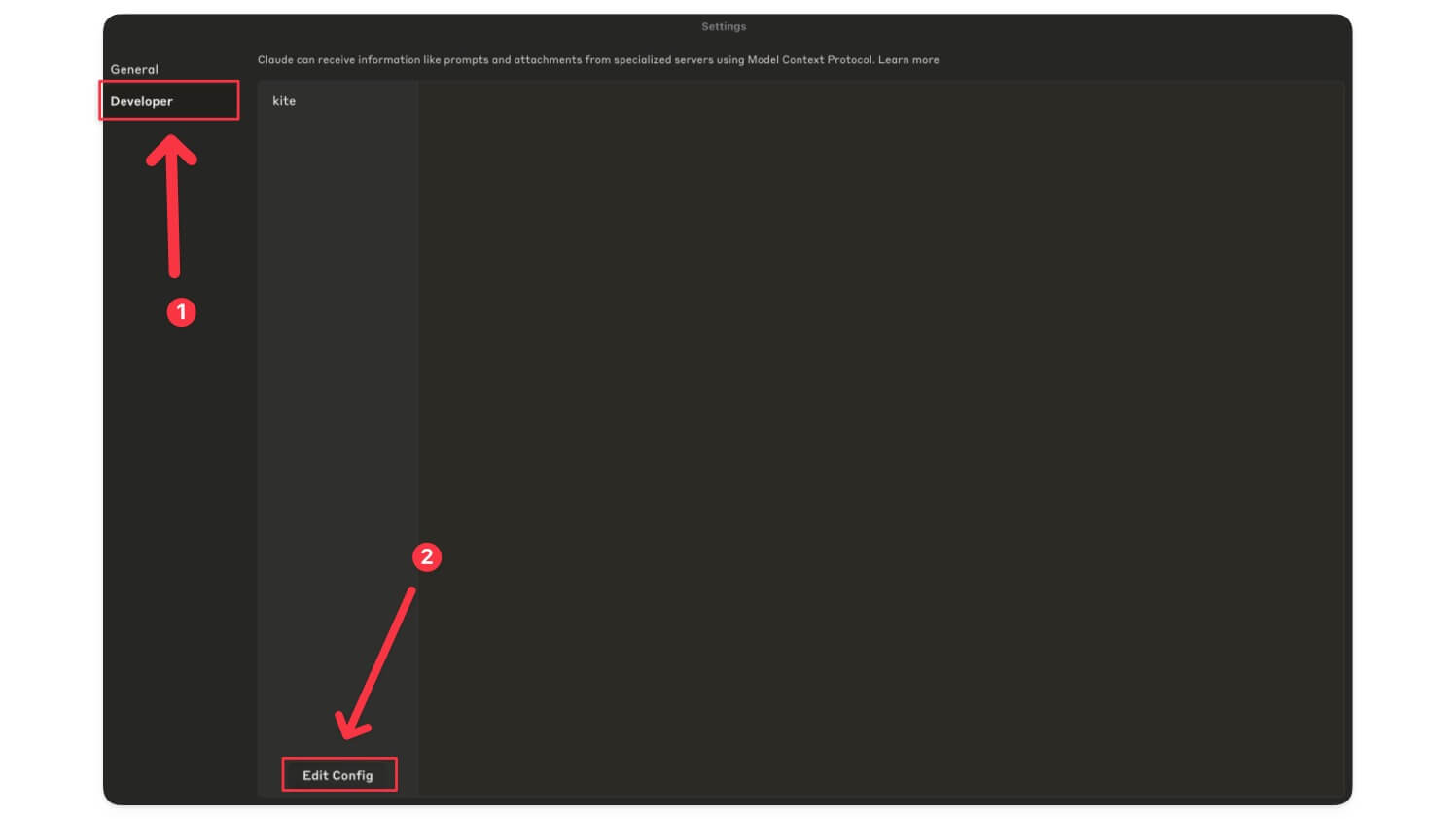
- Откроется файл конфигурации: claude_desktop_config.json.
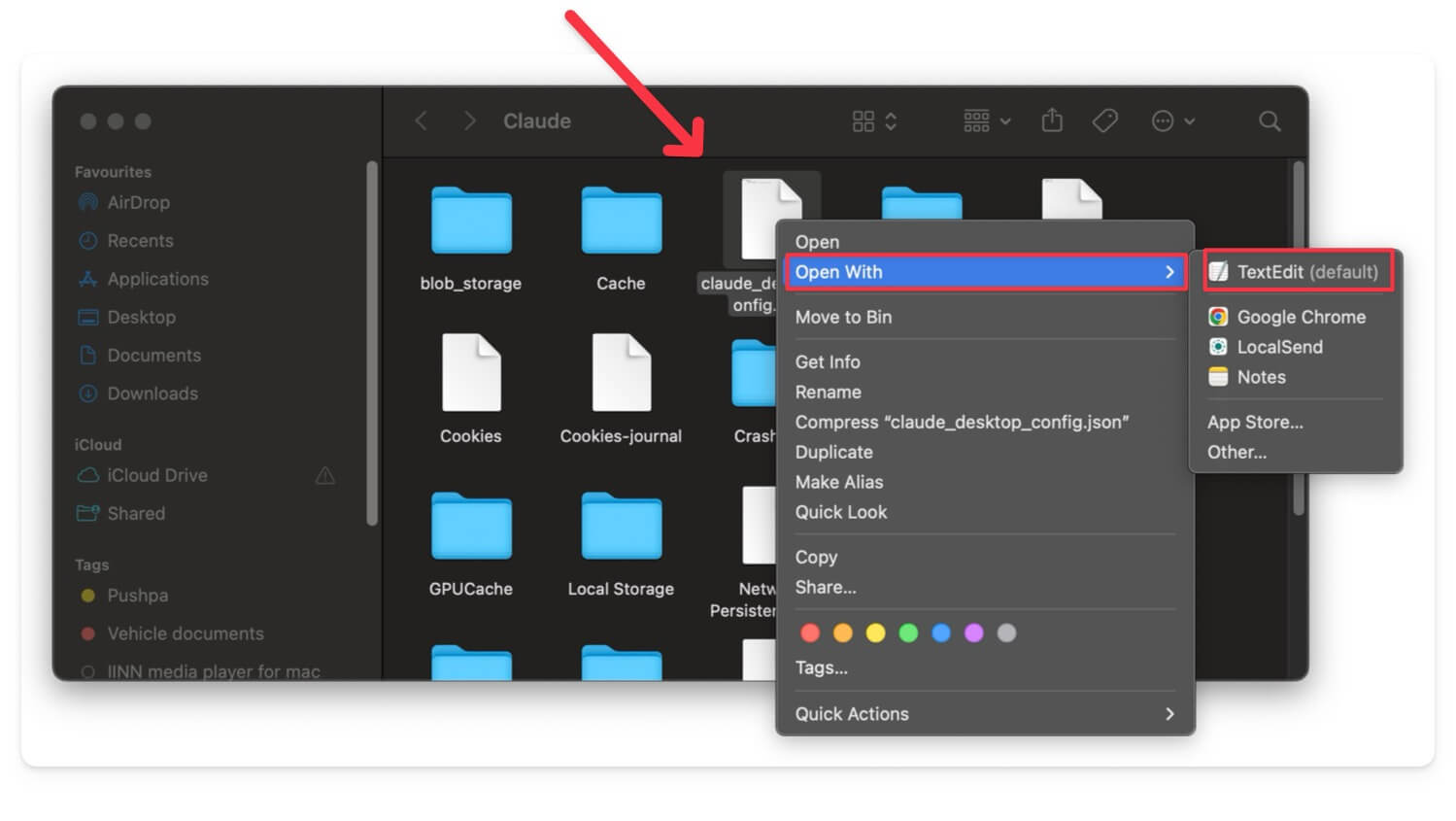
- Откройте файл в любом текстовом редакторе и вставьте следующий блок JSON, затем сохраните файл:
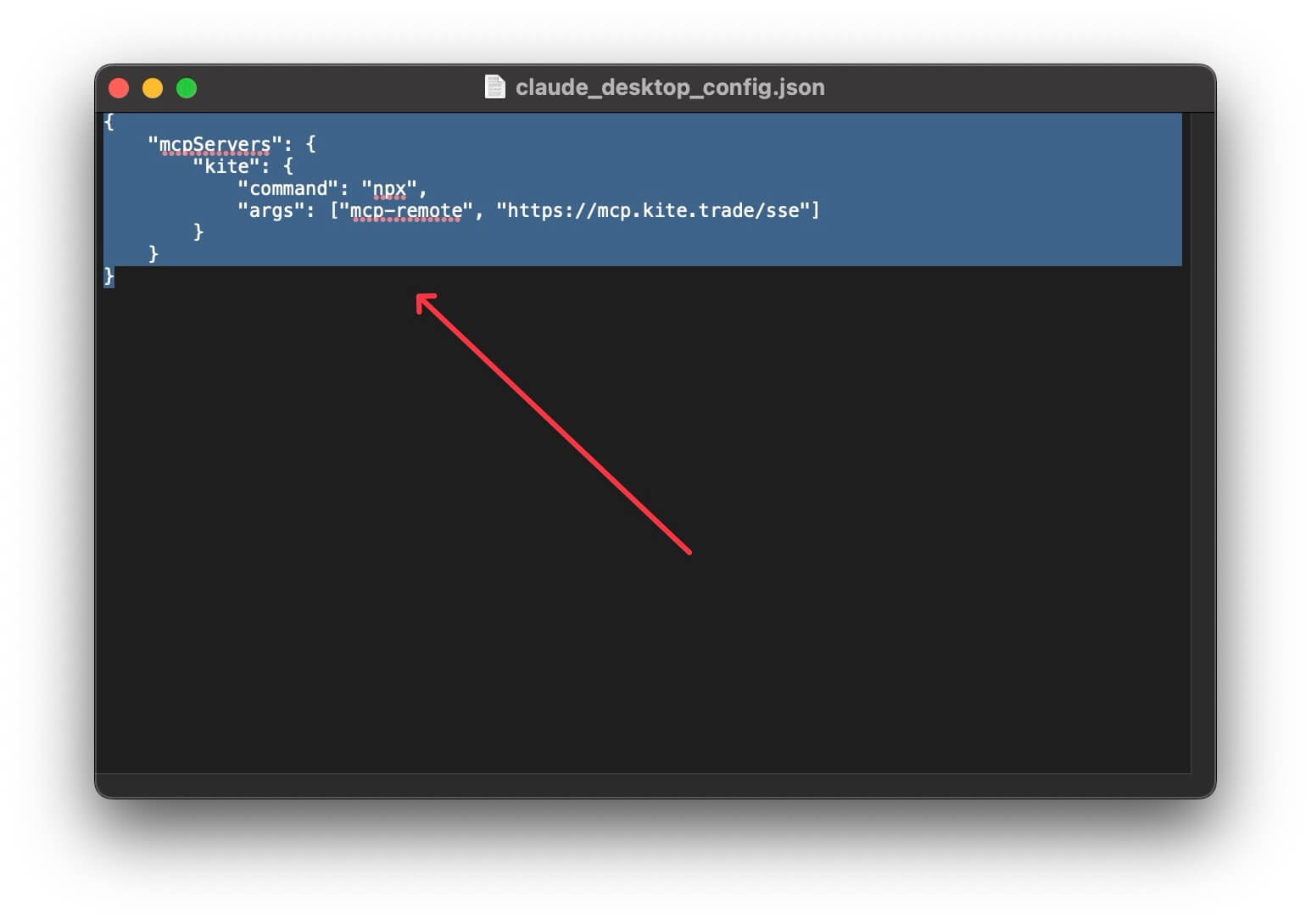
{
    "mcpServers": {
        "kite": {
            "command": "npx",
            "args": ["mcp-remote", "https://mcp.kite.trade/sse"]
        }
    }
}- Перезапустите приложение Claude, чтобы конфигурация подхватилась.
Важно: если на вашей ОС npm/npx недоступны, установите их вместе с Node.js или используйте npx из пакета npm.
Как войти и разрешить доступ к аккаунту Kite через Claude
- Откройте Claude и создайте новый чат.
- Попросите Claude «Проанализируй мой портфель» или подобным запросом.
- Claude сгенерирует ссылку для входа — нажмите Login link и выполните вход в свой аккаунт Zerodha Kite через стандартную форму авторизации.
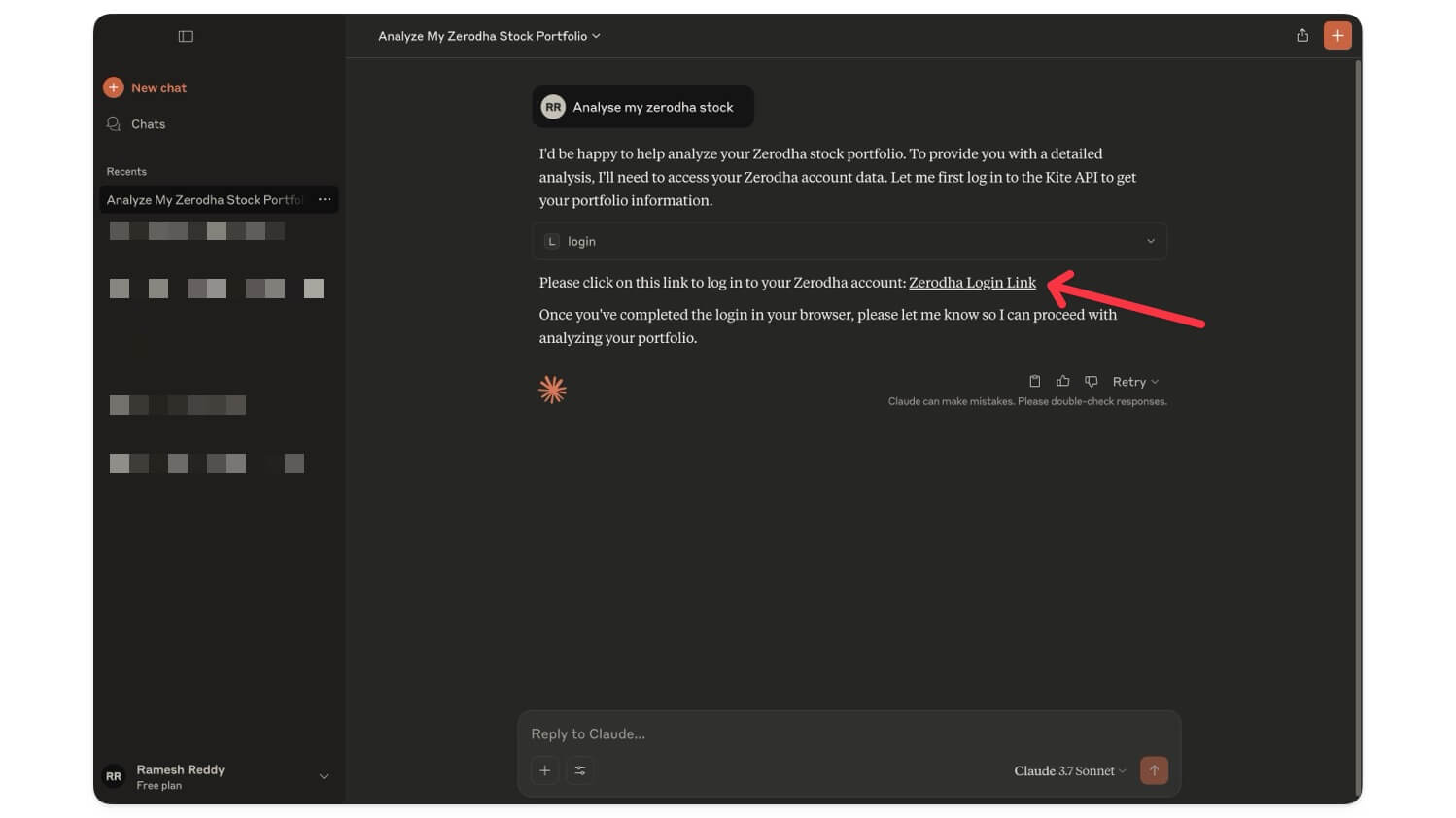
- Введите учётные данные и пройдите двухфакторную аутентификацию.
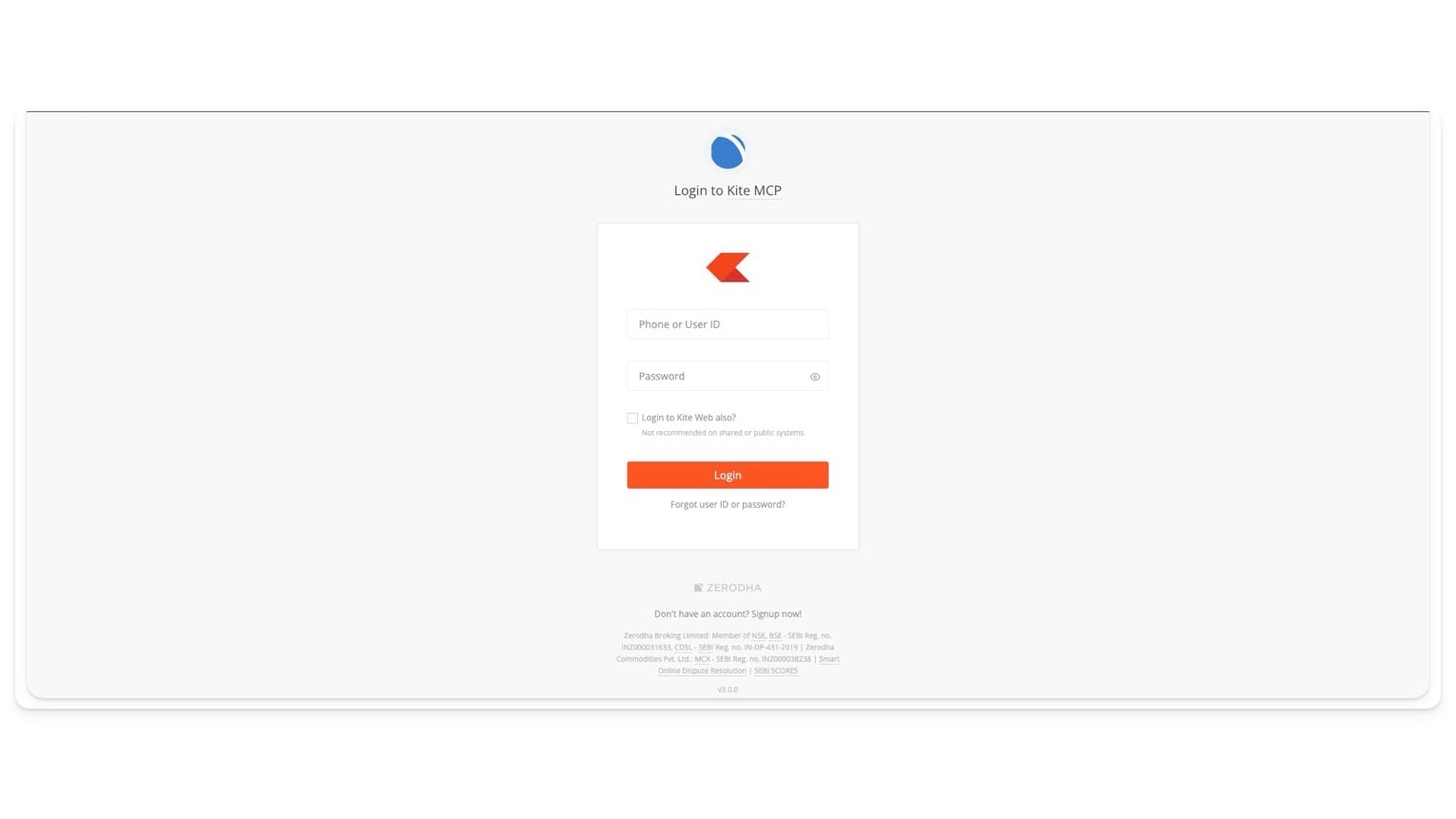
- После успешного входа предоставьте разрешения для чтения портфеля. Подключение завершено.
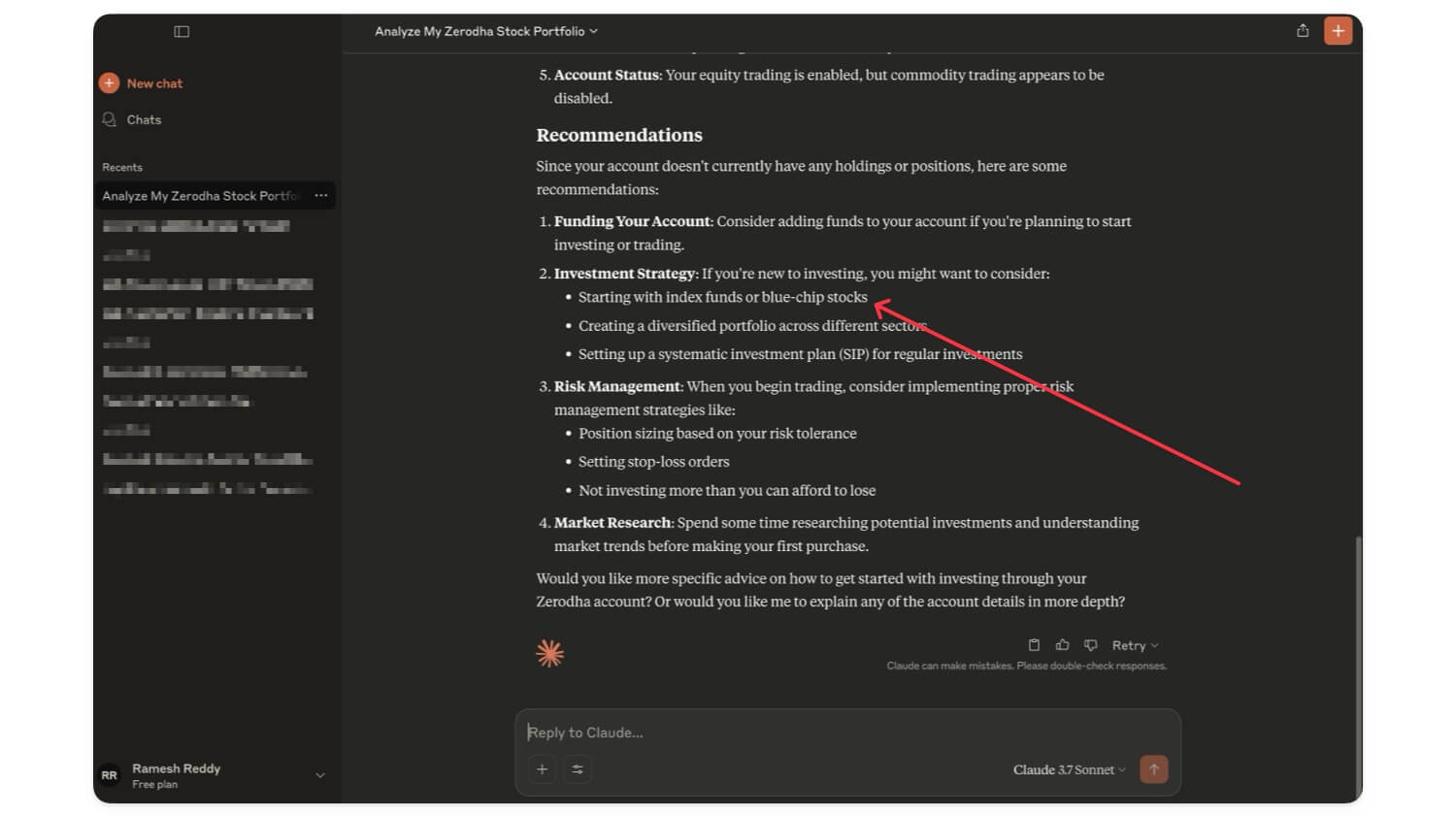
Примеры задач, которые можно решать через Kite MCP
- Получить развернутый отчёт по текущим позициям и распределению по секторам.
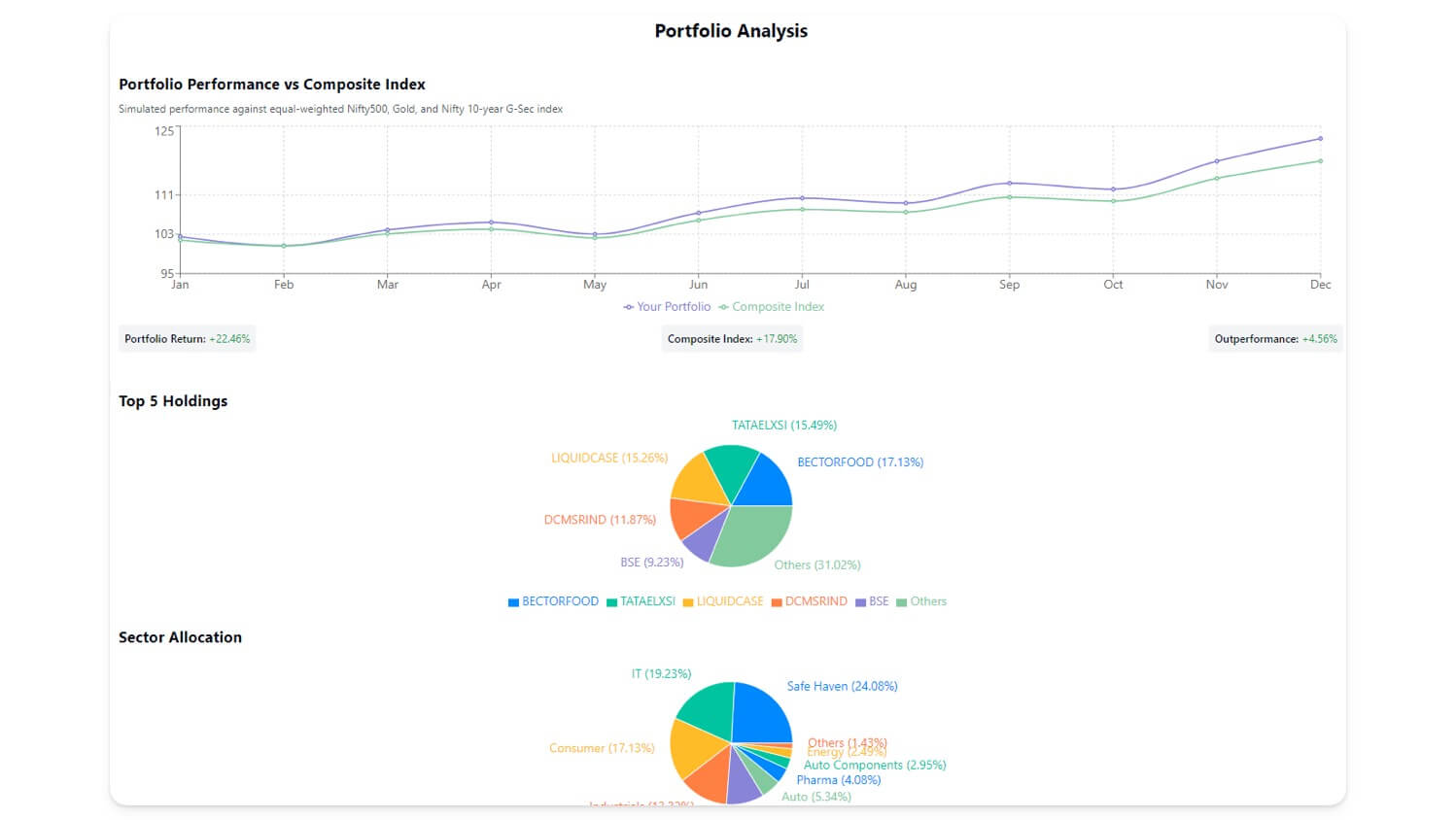
- Построить историческую доходность по позициям и сравнить с индексом.
- Сформировать список наибольших проигрышей и лидеров по доходности.
- Создавать и тестировать торговые идеи, используя исторические данные из MCP.
- Генерировать уведомления по достижении ценовых целей и рассчитывать потенциальную доходность.
Конкретные идеи запросов к Claude после подключения
- «Покажи разбивку моего портфеля по секторам и долям по стоимости»
- «Найди 5 самых волатильных позиций за последний месяц и объясни причину»
- «Построй график P&L за последние 90 дней и выдели дни с наибольшим убытком»
Шаблоны промптов (копируйте и адаптируйте):
Анализируй мой портфель: выведи список активов, долю каждого в портфеле, P&L за 30/90/365 дней и предложи 3 возможные стратегии ребалансировки с причинами.Сгенерируй торговую идею на основе активов с высокой корреляцией между собой. Предложи критерии входа/выхода и стоп-лосс.Как подключить Kite MCP в Visual Studio Code (Copilot Chat)
- Откройте VS Code.
- Перейдите в File > Preferences > Settings и найдите Copilot Chat.
- Нажмите «Edit in settings.json» и добавьте следующий блок:
"mcp": {
        "inputs": [],
        "servers": {
            "kite": {
                "url": "https://mcp.kite.trade/sse"
            }
        }
}- Перезапустите VS Code, откройте панель чата Copilot Chat и выберите Kite как сервер MCP. Затем войдите в Kite через предоставленную ссылку.
Безопасность и конфиденциальность — что важно знать
- Доступ через MCP проходит по механизму авторизации Kite: учётные данные не передаются в Claude напрямую. Подключение требует входа через официальный поток двухфакторной аутентификации Kite.
- Kite MCP сейчас предоставляет только права чтения — ордера выставлять нельзя.
- Риски: при предоставлении доступа вы даёте стороннему ПО (AI) возможность читать ваши позиции и историю. Проверьте политику конфиденциальности платформы AI и ограничьте доступ, если что-то вызывает сомнения.
Рекомендации по безопасности:
- Используйте отдельный рабочий профиль/браузер для входа в финансовые сервисы.
- Включите двухфакторную аутентификацию в Zerodha и регулярно проверяйте активные сессии.
- При подозрениях прекратите доступ через настройки Kite и отозовите разрешения.
Краткие заметки о защите данных и соответствие требованиям:
- Если вы храните персональные данные клиентов в торговом аккаунте, учитывайте требования GDPR/локальных законов при передаче данных AI-инструментам. Всегда минимизируйте объём передаваемой информации.
Технические сценарии и отладка — частые проблемы и решения
- Claude не видит сервер MCP: проверьте, что npx доступен в PATH и команда mcp-remote корректно выполняется.
- Ошибка при сохранении claude_desktop_config.json: убедитесь, что JSON валиден (нет лишних запятых) и файл сохранён в UTF-8.
- Login link не генерируется или истёк: попробуйте повторно запросить вход, закройте/откройте приложение и очистите кэш.
- Если в VS Code нет опции Copilot Chat: обновите VS Code и расширения Copilot.
Роль‑ориентированные чеклисты перед включением MCP
Трейдер:
- Проверить 2FA и доступ к электронной почте/телефону.
- Подготовить список вопросов/отчетов, которые требуется получить.
- Убедиться, что MCP имеет права только для чтения.
Разработчик / DevOps:
- Проверить наличие Node.js и npx.
- Протестировать команду mcp-remote локально.
- Настроить мониторинг и журналирование ошибок при подключении.
Спец по безопасности:
- Оценить риск выдачи прав чтения стороннему ПО.
- Настроить отзыв доступа и инвентаризацию интеграций.
Мини‑методология анализа портфеля через AI (быстрая схема)
- Сбор данных: получить текущие позиции, историю сделок и P&L через MCP.
- Очистка: устранить шумные данные (корректировки, дивиденды, комиссии).
- Вычисления: рассчитать взвешенную доходность, волатильность, корреляции.
- Интерпретация: сопоставить с целями инвестора, ликвидностью и горизонтом.
- Рекомендации: сформировать 2–3 практические опции ребалансировки с оценкой риска.
Критерии приёмки
- Claude успешно выводит список текущих позиций и общую стоимость портфеля.
- Сессия позволяет обновлять данные в реальном времени после входа в Kite.
- AI не может инициировать торговые ордера (подтверждено правами только для чтения).
- Логи подключения на локальной машине не содержат открытых паролей.
Когда MCP может не подойти (контрпримеры)
- Если вам нужно автоматически выставлять ордера или выполнять сделки — текущая версия Kite MCP этого не поддерживает.
- При сильных ограничениях конфиденциальности в организации: если политика запрещает передавать данные в облачные AI‑сервисы.
Практика: быстрый сценарий (SOP) для подключения и первого запроса
- Установить Claude и Node.js.
- Открыть Claude > Settings > Developer > edit config.
- Добавить JSON с mcpServers (см. выше) и сохранить.
- Перезапустить Claude.
- В запросе к Claude выбрать «Анализ портфеля», перейти по Login link и войти в Kite.
- Разрешить доступ и задать первый запрос: «Покажи мне P&L за 30 дней».
Частые вопросы
1. Можно ли подключить несколько аккаунтов Zerodha одновременно?
Нет, сейчас поддерживается подключение только одного аккаунта Zerodha в рамках одной сессии/клиента.
2. Есть ли плата за использование Kite MCP с Claude?
Сама интеграция с Kite MCP бесплатна. Однако платные лимиты и тарифы платформы Claude (или другой AI) действуют отдельно.
3. Можно ли использовать другие AI вместо Claude?
Да. Например, Copilot Chat в VS Code и другие клиенты, поддерживающие MCP, также могут подключаться к https://mcp.kite.trade/sse с аналогичной настройкой.
Troubleshooting checklist и тестовые кейсы
Тесты для проверки корректного подключения:
- Запустить
node --versionи убедиться, что версия отображается. - Открыть claude_desktop_config.json и проверить наличие блока mcpServers.
- Перезапустить Claude и посмотреть, генерируется ли Login link.
- Войти в Kite и подтвердить чтение портфеля.
Если любой шаг не проходит — проверьте системный PATH, права доступа к файлу и актуальность клиента Claude.
Риски и смягчение
- Риск утечки данных через сторонние расширения: использовать только официальные клиенты и проверенные плагины.
- Риск неправильно интерпретированных рекомендаций AI: всегда проверяйте расчёты вручную и не используйте рекомендации без собственной проверки.
Локальные советы для индийских пользователей Zerodha
- Zerodha — индийская биржевая платформа; при подключении учитывайте особенности торговли в Индии, отключайте автоматические функции, если не уверены.
- Для пользователей с ограничениями на передачу персональных данных уточняйте локальные регуляторные требования и корпоративные политики.
Примеры команд и полезные сниппеты
Проверка Node.js:
node --version
npm --version
npx --version
Фрагмент конфигурации для Claude (пример):
{
  "mcpServers": {
    "kite": {
      "command": "npx",
      "args": ["mcp-remote", "https://mcp.kite.trade/sse"]
    }
  }
}
Mermaid: базовый поток подключения
flowchart TD
  A[Установка Node.js и Claude] --> B[Добавление конфигурации claude_desktop_config.json]
  B --> C[Перезапуск Claude]
  C --> D[Запрос авторизации через Login link]
  D --> E[Вход в Zerodha Kite с 2FA]
  E --> F[Разрешение доступа для чтения данных]
  F --> G[Анализ портфеля в Claude]
Заключение
Kite MCP делает взаимодействие с торговым аккаунтом более удобным: вы быстро получаете контекст для AI‑анализа без передачи паролей. Это мощный инструмент для трейдеров и разработчиков, но требует внимательного отношения к безопасности и понимания текущих ограничений (только чтение). Начать просто: установите Client, Node.js, вставьте конфиг и войдите через защищённую ссылку.
Если у вас возникли трудности при подключении, опишите проблему в комментарии или проверьте чек-листы и раздел отладки выше — большинство проблем решаются проверкой PATH, корректностью JSON и повторным входом.
FAQs
(Повтор ключевых вопросов для быстрого поиска)
- Поддерживается ли несколько учётных записей? — Нет.
- Есть ли плата за MCP? — Нет, интеграция бесплатна; но тарифы AI‑сервиса остаются.
- Можно ли выставлять ордера через MCP? — Нет, текущая версия Kite MCP только для чтения.

Похожие материалы

Несколько аккаунтов Skype: Multi Skype Launcher

Журнал для работы: повысить продуктивность

Персональные звуки уведомлений на Android

Скачивание шоу Hulu для офлайн‑просмотра

Microsoft Start: персонализированная новостная лента
