
Определение узкого места: CPU или GPU
К чему стремиться и зачем это важно
Если частота кадров, плавность работы или время отклика в приложениях хуже ожидаемого, причина часто кроется не в драйверах или настройках, а в несбалансированности железа — так называемом узком месте, или bottleneck. Узкое место замедляет остальную систему, потому что один компонент не успевает обработать данные для другого.
Коротко:
- CPU отвечает за логику, скрипты, физику, ввод-вывод и подготовку инструкций для рендеринга.
- GPU отвечает за рендеринг кадров на основе команд CPU: геометрию, растеризацию, шейдеры.
Если один компонент нагружен постоянно, а другой простаивает — у вас узкое место.
Что такое узкое место CPU
Процессор становится узким местом, когда он не успевает подготовить кадры или команды для GPU. Типичные признаки:
- GPU загружен значительно ниже своей мощности, часто меньше 80% по мониторингу.
- CPU регулярно показывает высокую загрузку, близкую к 90–100%.
- Частые просадки частоты кадров, несмотря на относительную незагруженность видеокарты.
Один короткий пример: игра, где много логики AI и расчётов физики — CPU долго вычисляет мир, GPU ждёт данных.
Что такое узкое место GPU
Визуальная часть сцены рендерится видеокартой. GPU становится узким местом, когда ему не хватает мощности для отрисовки кадров в требуемом разрешении или при заданных настройках графики. Типичные признаки:
- GPU стабильно загружен более чем на 90%.
- CPU загружен умеренно или низко — он успевает отправлять команды.
- Снижение настроек графики существенно увеличивает FPS.
Пример: большой тесселяционный мир или высокие настройки теней и текстур — GPU загружен по максимуму.
Что нужно подготовить перед тестом
Программа для теста
Выберите реальную программу или игру, в которой вы испытываете проблему. Стресс-тесты дают пиковые значения и редко отражают поведение в реальных сценариях — для диагностики лучше использовать ту же сцену, где вы увидели тормоза.
Инструменты мониторинга
- В Windows достаточно Диспетчера задач — вкладка Производительность показывает загрузку CPU и GPU.
- Для расширенного мониторинга рекомендую MSI Afterburner: он показывает историю загрузок, частоты и температуры с графиками.
Подготовьте запись или снимок экрана с показателями во время типичной нагрузки.
Пошаговая методика проверки узкого места
- Закройте лишние программы и фоновые процессы, которые могут мешать тесту.
- Запустите MSI Afterburner и откройте аппаратный монитор.
- Запустите проблемную игру или приложение в тех же настройках, где возникают тормоза.
- Дайте сцене прогреться — играйте или повторите сценарий 2–5 минут.
- Посмотрите средние и пиковые значения загрузки CPU и GPU, а также частоты и температуры.
- Интерпретируйте результаты по правилам ниже.
Практическая интерпретация
- GPU > 90% и CPU < 80%: видеокарта работает на все ресурсы — узкое место GPU.
- CPU > 90% и GPU < 80%: процессор не успевает — узкое место CPU.
- Оба компонента загружены очень высоко: система сбалансирована, но общая мощность недостаточна для текущих настроек.
- Частые скачки частот CPU вниз при высокой загрузке — возможный троттлинг из-за температуры.
Как пользоваться MSI Afterburner

- Нажмите Hardware Monitor, чтобы включить индикаторы в оверлей или на экране наблюдения.
- Включите показ GPU usage, GPU temperature, GPU clock, CPU usage, CPU clock.
- Запустите игру и посмотрите поведение графиков во времени.
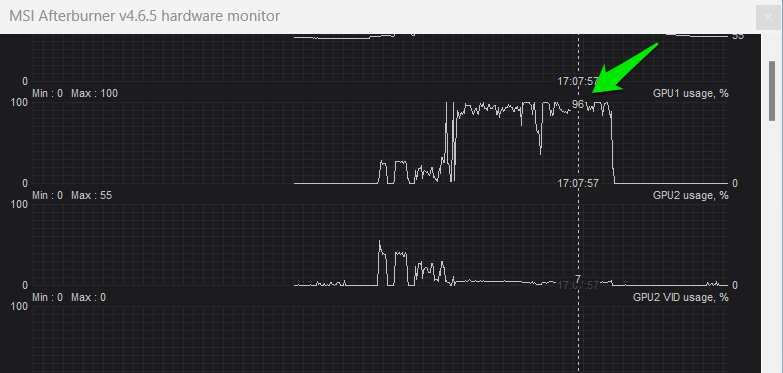
Если монитор показывает постоянную загрузку GPU выше 90% — это явный сигнал о недостатке мощности видеокарты при текущих настройках.

Если частота CPU на пределе и загрузка высокая — вероятно, процессор ограничивает систему.
Вспомогательный инструмент: онлайн калькулятор узких мест
Вы можете использовать калькуляторы вроде PC-Builds Bottleneck Calculator, чтобы получить грубую оценку совместимости CPU и GPU по выбранному разрешению. Это оценка, а не замена практического теста: калькулятор не учитывает конкретных сцен и настроек, но даёт представление о паритете компонентов.

Как исправлять узкие места — общая логика
Подход зависит от того, что именно ограничено.
- При узком месте CPU нужно уменьшить нагрузку на процессор: снизить CPU-интенсивные настройки, оптимизировать фоновые процессы, включить аппаратные опции, которые переводят нагрузку на GPU.
- При узком месте GPU нужно снизить нагрузку на видеоряд: уменьшить разрешение, качество текстур, тени, отключить дорогостоящие эффекты.
Ниже — набор практических рекомендаций для каждого случая.
Исправление узкого места CPU

Цель — снизить объём логики и расчётов для процессора или сделать эти расчёты более параллельными.
Быстрые действия:
- Закройте ненужные фоновые приложения и утилиты.
- В играх уменьшите настройки, зависящие от CPU: дистанция прорисовки, количество объектов, сложность AI, физики.
- В настройках игры/программы включите опции многопоточности, если они есть.
- В Windows используйте план электропитания «Высокая производительность», чтобы CPU мог достигать заявленных частот.
- Включите Hardware-accelerated GPU scheduling в Параметрах Windows: Система → Дисплей → Графические параметры. Это иногда снимает часть нагрузки с CPU.
- Проверьте охлаждение: троттлинг из-за температуры может снижать частоты CPU, имитируя узкое место.
- Рассмотрите разгон процессора, только если вы понимаете риски и мониторите температуры.
Когда апгрейд оправдан:
- Если CPU постоянно на 90–100% и другие меры не помогают, апгрейд процессора или переход на платформу с большим количеством ядер/более высокой однопоточной производительностью оправдан.
Исправление узкого места GPU
Цель — уменьшить нагрузку рендеринга или поднять производительность GPU.
Быстрые действия:
- Понизьте настройки графики: тени, качество текстур, сглаживание, эффекты постобработки.
- Уменьшите разрешение вывода или используйте масштабирование рендера (например, настройка масштабирования внутри игры).
- Отключите сторонние оверлеи и лишние фоновые графические эффекты в ОС.
- Проверьте драйверы GPU и включите профиль производительности в панели управления видеокарты.
- Рассмотрите разгон GPU или повышение частоты памяти, если система охлаждения и блок питания позволяют.
Когда апгрейд оправдан:
- Если GPU стабильно загружен на 95–100% и снижение настроек неприемлемо для качества, апгрейд видеокарты — логичный шаг.
Мини-методология тестирования перед решением
- Повторяемость — протестируйте одну и ту же сцену 3–5 раз.
- Контроль переменных — меняйте только одну настройку или компонент за раз.
- Сохраняйте скриншоты или логи мониторинга для сравнения.
- Фиксируйте температуру и питание — падения производительности могут быть результатом троттлинга или нехватки питания.
Дерево принятия решения
flowchart TD
  A[Начать тест в проблемной программе] --> B{GPU > 90% ?}
  B -- Да --> C[Узкое место GPU. Снизить графику или апгрейд GPU]
  B -- Нет --> D{GPU < 80% и CPU > 90% ?}
  D -- Да --> E[Узкое место CPU. Снизить CPU-нагрузку, оптимизировать, апгрейд]
  D -- Нет --> F{Оба загружены высоко ?}
  F -- Да --> G[Система сбалансирована, общая мощность недостаточна]
  F -- Нет --> H[Проверить троттлинг, питание, фоновые процессы, повторить тест]
Чек-листы по ролям
Геймер
- Закрыть браузер и стриминговые программы.
- Запустить MSI Afterburner.
- Протестировать сцену 2–5 минут.
- Если GPU > 90% — понизить графику; если CPU > 90% — снизить draw distance и AI.
Стример
- Отключить ненужные наложения и энкодеры, настроить аппаратное кодирование (NVENC/AMF).
- Мониторить CPU и GPU одновременно.
- Перенести кодирование на GPU, если CPU ограничен.
Видео-редактор / 3D-художник
- Параллельно проверять загрузку на рендере и предпросмотре.
- Использовать настройки предварительного рендеринга и уменьшить разрешение предпросмотра при узком месте GPU.
ИТ-поддержка
- Собрать логи, снимки мониторинга.
- Проверить BIOS/UEFI, профили питания и режимы энергосбережения.
- Проверить совместимость драйверов и блок питания.
SOP: пошаговый план для диагностики и быстрого исправления
- Подготовка: обновить драйверы GPU, закрыть фоновые задачи, включить мониторинг.
- Базовый тест: запустить проблемную программу на желаемых настройках.
- Сбор данных: сохранить скриншоты графиков загрузки и частот.
- Анализ: решить, какой компонент загружен больше и соответствует ли это ожидаемому сценарию.
- Быстрый фикс: понизить настройки соответствующего компонента и проверить изменения.
- Долгосрочное решение: охлаждение, разгон или апгрейд железа в зависимости от результатов.
Критерии приёмки
- Проблема считaется частично решённой, если при желаемых настройках FPS вырос и нагрузка на узкий компонент снизилась на заметную величину по сравнению с исходным тестом.
- Полное решение — устойчивый рост FPS и отсутствие провалов при длительной проверке в том же сценарии.
- Если устранили троттлинг или фоновые процессы, но узкое место сохраняется — требуется апгрейд.
Тестовые случаи и кейсы приёмки
- Кейс 1: Стартовая сцена с низким FPS. Провести тест до и после снижения теней. Ожидается рост FPS и снижение загрузки GPU, если проблема была в GPU.
- Кейс 2: Сцена с насыщенной логикой. Отключить часть объектов или AI. Если CPU- загрузка снизилась и GPU загрузка выросла — выявлено узкое место CPU.
Частые ошибки и ловушки
- Использование стресс-тестов для эмуляции обычной нагрузки приводит к неправомерной интерпретации узкого места.
- Оверлейные утилиты или запись видео во время теста могут искажать показатели.
- Неправильная интерпретация падений частоты как узкого места — это может быть троттлинг из-за температуры.
Совместимость CPU и GPU: практические заметки
- Баланс компонентов важнее простой замены на самый мощный GPU: слабый CPU может не раскрыть потенциал дорогой видеокарты.
- При планировании апгрейда учитывайте разрешение и тип нагрузки: для 1080p часто CPU критичнее, для 4K — ключевую роль играет GPU.
Краткий глоссарий
- Узкое место — компонент, который ограничивает общую производительность системы.
- Троттлинг — временное снижение частоты компонента из-за перегрева.
- Draw calls — команды от CPU к GPU для отрисовки объектов.
Факты и ориентиры
- Ориентиры загрузки: GPU > 90% — вероятный GPU bottleneck; GPU < 80% при высокой загрузке CPU — вероятный CPU bottleneck.
- Разрешение влияет сильнее всех настроек: снижение разрешения даёт наиболее заметный выигрыш по нагрузке GPU.
Резюме
- Для диагностики используйте реальную нагрузку, а не стресс-тесты.
- MSI Afterburner и встроенный монитор Windows помогут увидеть картину по загрузке и частотам.
- Интерпретируйте данные по простым правилам и применяйте последовательные изменения: сначала программные, затем аппаратные.
- Если разрыв в мощности велик, апгрейд — единственный способ вернуть желаемое качество и FPS.
Image credit: Vecteezy. Все скриншоты сделаны Karrar Haider.

Похожие материалы

Несколько аккаунтов Skype: Multi Skype Launcher

Журнал для работы: повысить продуктивность

Персональные звуки уведомлений на Android

Скачивание шоу Hulu для офлайн‑просмотра

Microsoft Start: персонализированная новостная лента
