
Как избежать заражения через ложные обновления Adobe Flash
Почему мошенники используют имя Adobe?
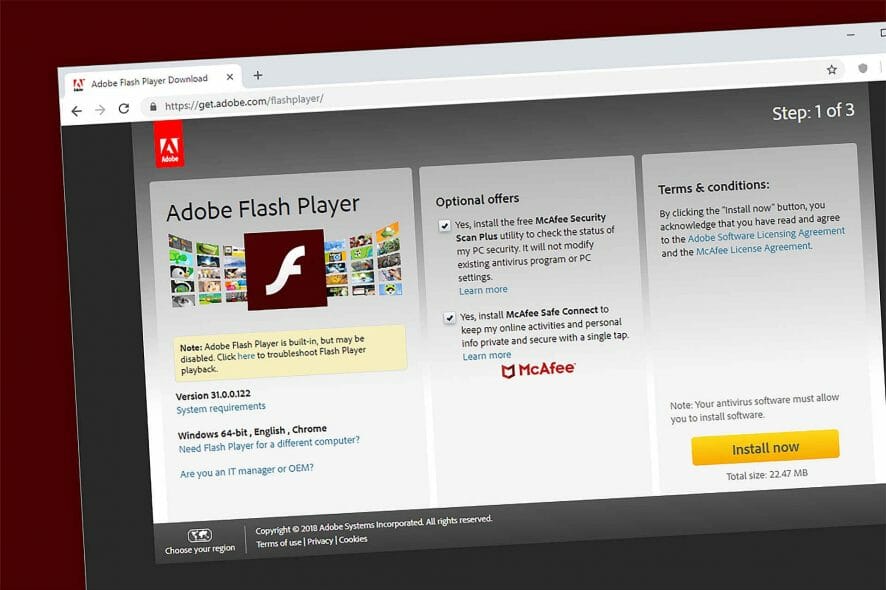
Использовать бренд крупного разработчика — простой приём социальной инженерии. Люди доверяют знакомым названиям. Поддельное окно выглядит официально и часто не вызывает подозрений. Даже размещённое на вполне законных сайтах рекламное объявление или уязвимость могут привести пользователя на страницу загрузки, где под видом Flash предлагают вредоносный установщик.
Коротко: мошенники маскируют вредоносные программы под легитимное ПО, чтобы побудить пользователя скачивать и запускать их.
Признаки фальшивого обновления
- Окно с предложением обновить появляется неожиданно при просмотре сайта или при клике по рекламе.
- Ссылка ведёт не на официальный домен adobe.com или не использует защищённое соединение с понятным именем хоста.
- Запрашивается загрузка .exe, .msi или .zip файла вместо перенаправления в менеджер обновлений ОС/браузера.
- В тексте есть орфографические ошибки, неточные формулировки или заманчивые обещания (ускорение, бонусы).
- Система уже показывает, что Flash не поддерживается, но приходит «экстренное» обновление.
Важно: с 31 декабря 2020 года официальных обновлений Flash не выпускается. Любое «обновление Flash» — повод для проверки.
Немедленные действия (чек‑лист для пользователя)
- Не нажимайте «Установить», «Обновить» или похожие кнопки в всплывающем окне. Закройте вкладку.
- Не запускайте скачанные файлы, если вы уже загрузили что‑то случайно.
- Отключите Интернет (в крайнем случае) и выполните полное сканирование антивирусом.
- Проверьте список установленных программ и недавно загруженные файлы.
- Сбросьте настройки браузера и удалите подозрительные расширения.
- Смените пароли, если заметны необычные сетевые запросы или уведомления о доступе.
План удаления инфекции — пошаговый план действий для домашних пользователей
- Изоляция
- Отключите компьютер от сети (Wi‑Fi/кабель). Это предотвращает дальнейшую загрузку данных и утечку.
- Сканирование в безопасном режиме
- Перезагрузите в безопасном режиме с поддержкой сети (Windows) и запустите полное сканирование встроенным антивирусом и дополнительным средством (см. рекомендуемые инструменты).
- Удаление вредоносных программ
- Если сканер обнаружил угрозы, следуйте инструкциям по удалению. Повторите сканирование до чистых результатов.
- Очистка браузера
- Сбросьте настройки браузера, удалите неизвестные расширения, проверьте стартовые страницы и поисковые движки.
- Восстановление файлов
- Если файлы зашифрованы или повреждены, используйте резервные копии. Не платите выкуп — сначала проконсультируйтесь со специалистом.
- Обновление и усиление защиты
- Включите автоматические обновления ОС и браузера. Установите надёжный антивирус и создайте план резервного копирования.
Критерии приёмки
- Нет обнаруженных угроз в двух независимых сканах.
- Браузер открыт с чистыми настройками, без неизвестных расширений.
- Сеть не отправляет подозрительных запросов.
- Пользователь подтвердил доступ ко всем аккаунтам и при необходимости сменил пароли.
Рекомендации по выбору антивируса и инструментов для очистки
- Используйте проверенные продукты: встроенный Microsoft Defender, Malwarebytes, ESET, Kaspersky или другие топовые решения. Все они способны обнаружить большинство распространённых загрузчиков‑троянов.
- Запустите сканирование с одной основной антивирусной программой и одной дополнительной утилитой по требованию (on‑demand) — это повышает вероятность обнаружения скрытых угроз.
- Для корпоративных сред используйте централизованное управление антивирусами и контроль обновлений.
Примечание: некоторые инструменты предлагают пробный период; это полезно для однократной проверки на заражение.
Как не дать себя обмануть: правила поведения при обновлениях ПО
- Всегда загружайте обновления с официального сайта разработчика или из встроенного механизма обновления ОС/браузера.
- Никогда не запускайте инсталляторы из писем, чатов или всплывающих окон на неизвестных сайтах.
- Включите автоматические обновления для браузера и операционной системы. Тогда большинство уязвимостей будут закрыты без вашего вмешательства.
- Предпочитайте браузеры, которые сами поддерживают необходимые компоненты и обновляют их внутри экосистемы.
Важно: для Flash официальные обновления перестали выходить с 31 декабря 2020 года. Это постоянный факт — не существует легитимной причины получить «обновление Flash» после этой даты.
Браузеры и нативная поддержка Flash — что делать с нужным контентом
Flash устарел и небезопасен. Если у вас есть старый контент, который нужно открыть:
- Используйте доверенный офлайн‑инструмент для воспроизведения старого контента в изолированной среде (виртуальная машина с отключённым доступом в Интернет).
- Рассмотрите конвертацию контента в современные форматы (HTML5, MP4 и т. п.).
- Некоторые специализированные браузеры и проекты по эмуляции Flash (например, проект Ruffle) позволяют запускать часть Flash‑контента безопаснее. Проверяйте проекты по репутации и открытости исходного кода.
Не рекомендовано оставлять устаревшую технологию активной в рабочей системе.
Роли и чек‑листы: кто за что отвечает
Роль: Обычный пользователь
- Никогда не загружать обновления из всплывающих окон.
- Периодически сканировать систему.
- Сообщать в ИТ‑отдел при подозрениях.
Роль: ИТ‑администратор
- Включить централизованные обновления и политику блокировки запуска неподписанных установщиков.
- Мониторить необычную сетевую активность и журналы безопасности.
- Обучать сотрудников распознаванию фишинга и вредоносных всплывающих окон.
Роль: Руководитель безопасности
- Внедрить процедуры реагирования на инциденты и план восстановления.
- Проводить тестовые атаки (безопасные симуляции) для проверки сознательности персонала.
Мини‑методология расследования инцидента
- Идентификация: когда и где появилось окно, какие действия пользователь совершил.
- Сбор артефактов: журналы браузера, список загруженных файлов, снимок процессов.
- Контейниризация: изоляция машины и создание резервной копии для анализа.
- Очистка: удаление обнаруженных вредоносных файлов и восстановление конфигураций.
- Уроки: обновление инструкций, рассылка предупреждений пользователям.
Decision flow (упрощённая логика для быстрой диагностики)
flowchart TD
  A[Появилось окно «Обновить Flash»?] --> B{Источник известен?}
  B -- Да --> C{Адрес — adobe.com?}
  C -- Да --> D[Переход на официальный сайт — проверить менеджер обновлений]
  C -- Нет --> E[Не скачивать — закрыть вкладку, сканировать систему]
  B -- Нет --> E
  E --> F{Файл уже скачан/запущен?}
  F -- Нет --> G[Удалить скачанные файлы, сбросить браузер]
  F -- Да --> H[Изоляция, сканирование, очистка, смена паролей]
Часто встречающиеся ошибки и когда предложенные шаги не сработают
- Ошибка: запуск заражённого установщика до сканирования. В этом случае простое удаление файла может быть недостаточным — потребуется углублённый анализ и восстановление системы.
- Сложный случай: вредоносное ПО получило права администратора и внедрилось в загрузочные записи. Тогда нужен специалист по инцидентам или полная переустановка ОС.
Краткое резюме и практические советы
- Flash больше не поддерживается с 31 декабря 2020 года — любое «обновление Flash» подозрительно.
- Не загружайте ПО из всплывающих окон и рекламных баннеров.
- Регулярно обновляйте систему и используйте надёжный антивирус.
- Обучайте пользователей и имейте план реагирования на инциденты.

Если у вас возникли проблемы после взаимодействия с поддельным обновлением — опишите ситуацию в комментариях под статьёй или обратитесь к ИТ‑специалисту. Чем быстрее вы отреагируете, тем ниже риск потерь.
Важное: никогда не вводите свои учётные данные или платёжные данные в окна, которые кажутся вам сомнительными. Смените пароли, если есть подозрение о компрометации.
Часто задаваемые вопросы
Q: Можно ли доверять «обновлению», если оно пришло на популярный сайт?
A: Нет. Рекламные сети и уязвимости сайтов позволяют показывать фальшивые объявления даже на легитимных ресурсах.
Q: Что делать, если я уже запустил установщик?
A: Отключите интернет, выполните полное сканирование антивирусом и обратитесь в ИТ‑поддержку. При наличии признаков компрометации рассматривать переустановку системы.
Q: Нужно ли платить выкуп, если файлы зашифрованы?
A: Не рекомендуется. Свяжитесь с экспертами по безопасности и проверьте резервные копии.
Короткое резюме: избегайте скачивания обновлений из всплывающих окон, используйте централизованные обновления, держите антивирус включённым и имеете план на случай инцидента.

Похожие материалы

Несколько аккаунтов Skype: Multi Skype Launcher

Журнал для работы: повысить продуктивность

Персональные звуки уведомлений на Android

Скачивание шоу Hulu для офлайн‑просмотра

Microsoft Start: персонализированная новостная лента
