
Как автоматически переводить веб‑страницы в Microsoft Edge

Краткие ссылки
- Перевод встроен в новый браузер Edge
- Как перевести сайт на иностранном языке
- Как автоматически переводить сайты на конкретном языке
- Как остановить автоматический перевод языка
- Как включить перевод в Edge
- Что делать, если Microsoft Translate недостаточен
Перевод встроен в новый браузер Microsoft Edge
Новая версия Microsoft Edge построена на Chromium. Она включает встроенную функцию перевода страниц с помощью онлайн‑сервиса Microsoft Translate. Если вы используете устаревшую классическую версию Edge из Windows 10, установите расширение Translator for Microsoft Edge из Microsoft Store, чтобы получить похожую функциональность.
Совет: обновитесь до последней версии Edge — интерфейс и функции станут более стабильными и совместимыми с расширениями Chromium.
Как перевести сайт на иностранном языке
Когда вы заходите на страницу на языке, отличном от ваших предпочитаемых, Edge обычно предлагает перевод автоматически. Если это не произошло, выполните шаги:
- Откройте страницу на иностранном языке.
- В адресной строке найдите кнопку «Показать параметры перевода» слева от значка «Избранное» (звёздочки). Кнопка видна только когда Edge определяет страницу как иностранную.
- В появившемся окне выберите язык, на который нужно перевести, и нажмите «Перевести».
Перевод выполняется в текущем окне браузера. Иконка перевода в адресной строке станет синей, пока вы просматриваете переведённую страницу. Чтобы вернуться к оригиналу, снова откройте «Показать параметры перевода» и выберите «Показать оригинал».

Как автоматически переводить сайты на конкретном языке
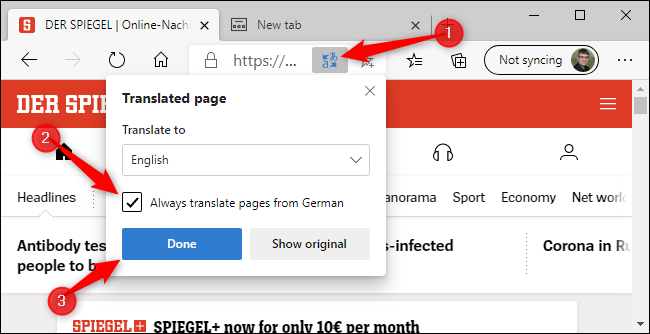
Если вы хотите, чтобы Edge автоматически переводил все страницы на определённом языке, используйте опцию «Всегда переводить страницы с [язык]» в окне перевода.
Пошагово:
- Откройте страницу на нужном языке.
- Нажмите «Показать параметры перевода».
- Установите флажок «Всегда переводить страницы с [язык]».
- Нажмите «Готово».
Edge автоматически будет переводить такие страницы при следующем посещении. Чтобы отменить это поведение — снимите тот же флажок через «Показать параметры перевода».
Как остановить автоматический перевод языка
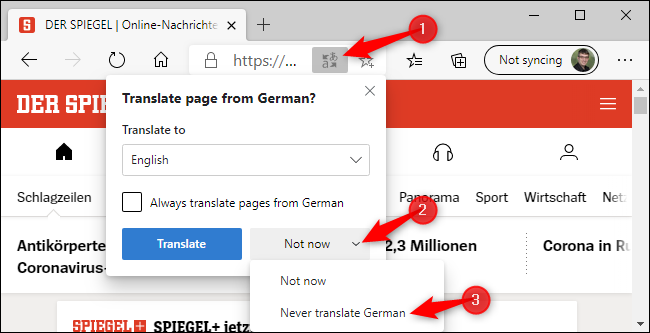
Чтобы Edge больше не предлагал перевод для определённого языка:
- При появлении окна перевода нажмите стрелку рядом с надписью «Сейчас» или похожую стрелку в интерфейсе перевода.
- Выберите «Никогда не переводить [язык]».
После этого Edge не будет автоматически предлагать перевод страниц на этом языке. Вы всё ещё сможете вручную нажать кнопку перевода для конкретной страницы при необходимости.
Как включить перевод в Edge
Переводы зависят от службы Microsoft Translate и настроек браузера. Если опция перевода отключена, вы не увидите подсказок.
Включите перевод:
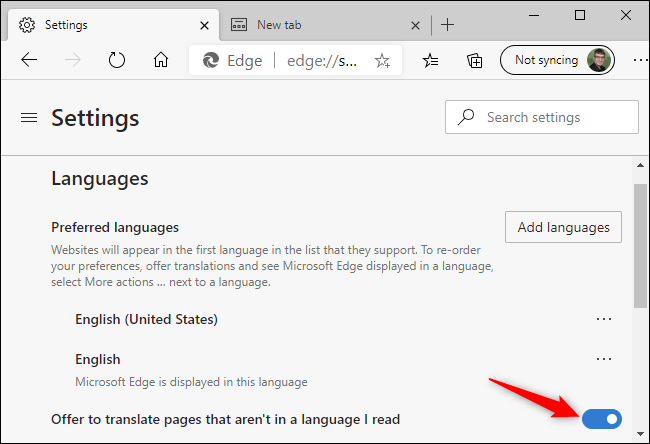
- Откройте меню (три точки) → Настройки → Языки.
- Убедитесь, что активна опция «Предлагать перевод страниц, которые не на одном из языков, которые я читаю» (Offer to translate pages that aren’t in a language I read).
- На этой же странице можно задать список «Предпочитаемых языков». Edge не будет предлагать перевод для языков из этого списка.
Важно: в разных версиях Edge формулировки настроек могут немного отличаться. Ищите опции, связанные с переводом или языками.
Что делать, если Microsoft Translate недостаточен
Microsoft Translate поддерживает множество языков, но не все. Механический перевод может давать неточные формулировки или терять контекст — особенно в технических, юридических и художественных текстах.
Альтернативы и дополнительные шаги:
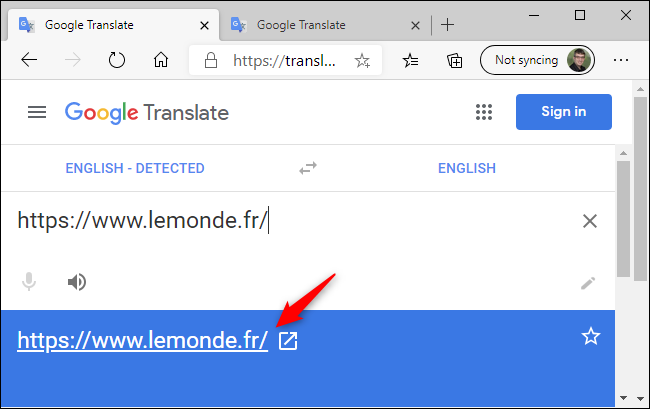
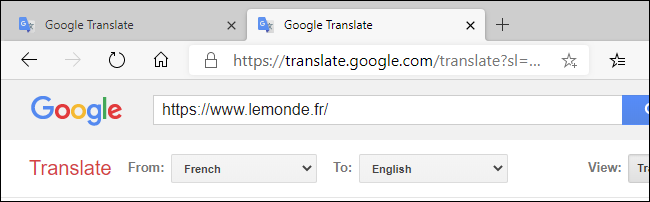
Google Translate: зайдите на translate.google.com, вставьте URL страницы и откройте перевод. Google иногда распознаёт язык там, где Microsoft Translate — нет.
Расширения переводчиков: установите расширение Chrome/Edge, которое поддерживает дополнительные словари или API.
Профессиональный перевод: для важных документов используйте услуги переводчика‑человека.
Комбинация подходов: сначала машинный перевод, затем ручная проверка/правка.
Примечание о приватности: перевод через сторонние сервисы отправляет текст страницы на сервер провайдера перевода. Для конфиденциальных материалов рассматривайте локальные или корпоративные решения с шифрованием.
Типичные причины проблем и как их решать
Чеклист устранения неполадок:
- Убедитесь, что у вас установлена последняя версия Edge.
- Проверьте подключение к интернету — перевод требует сетевого доступа.
- В настройках языка включена опция предложения перевода.
- Страница может быть распознана как уже на вашем языке (проверьте предпочитаемые языки в настройках).
- Проверьте блокировщики скриптов и расширения безопасности — они могут мешать работе окна перевода.
- Для сайтов с нестандартным кодированием или динамическим контентом перевод может не сработать корректно.
Если ничего не помогает, временно отключите все расширения и попробуйте снова. Если перевод заработал — включайте расширения по одному, чтобы найти конфликтующее.
Когда автоматический перевод может быть плохим
- Технические термины и жаргон часто переводятся неверно.
- Таблицы и сложная верстка могут терять контекст (подписи столбцов, примечания).
- Юридические документы и договоры требуют точности — машинный перевод может исказить смысл.
Рекомендация: для критичных материалов используйте профессиональный перевод или как минимум проверку носителем языка.
Быстрый метод оценки качества перевода
- Сравните машинный перевод с оригиналом по нескольким ключевым фразам.
- Проверьте, сохранён ли смысл заголовков и списков.
- Если перевод вызывает сомнения, попробуйте другой сервис и сравните результаты.
Альтернативные подходы
- Использовать Google Translate как запасной вариант.
- Установить расширение, которое переводит страницы «на лету» и предоставляет словарь/заметки.
- Экспортировать текст страницы (копировать в файл) и прогнать через несколько переводчиков для сопоставления.
Мини‑методология для команд IT и локализации
- Определите, какие языки важны для вашей аудитории.
- Включите автоматический перевод для нерелевантных языков, но не для тех, которые читают сотрудники.
- Для контента с высокой важностью организуйте двухэтапную проверку: машинный перевод → правка носителем языка.
- Документируйте политику приватности в отношении использования облачных переводчиков.
Быстрая шпаргалка для пользователей (чеклист)
- Обновить Edge.
- Проверить Настройки → Язык → Предлагать перевод.
- При появлении окна перевода выбрать «Перевести» или «Всегда переводить».
- Если нужно, выбрать «Никогда не переводить» для конкретного языка.
- Для конфиденциальных данных не использовать публичные облачные переводчики без согласования.
Решение: что выбрать — встроенный перевод или сторонний сервис
- Если нужна простая навигация и понимание содержания — встроенный Microsoft Translate достаточно.
- Если требуется более широкая поддержка языков или иная стилистика перевода — используйте Google Translate или специализированные расширения.
- Для важных документов — профессиональный перевод.
Схема принятия решения (Mermaid)
flowchart TD
  A[Зашли на страницу на иностранном языке] --> B{Edge предлагает перевод?}
  B -- Да --> C[Нажать «Перевести»]
  B -- Нет --> D{Перевод нужен критически?}
  D -- Нет --> E[Читать в оригинале]
  D -- Да --> F[Открыть Google Translate или расширение]
  C --> G{Качество перевода приемлемо?}
  G -- Да --> H[Продолжить чтение]
  G -- Нет --> F
  F --> H
Часто задаваемые вопросы
Как включить перевод, если я не вижу опции?
Проверьте Настройки → Языки и включите «Предлагать перевод страниц, которые не на языке, который я читаю». Обновите браузер.
Почему Edge не предлагает перевод конкретной страницы?
Возможные причины: язык страницы совпадает с вашими предпочитаемыми языками, служба определения языка ошиблась, или расширения блокируют всплывающее окно перевода.
Что делать, если перевод неточный?
Попробуйте Google Translate, установите расширение переводчика или обратитесь к профессиональному переводчику для критичных текстов.
Критерии приёмки
- Edge предлагает перевод на странице, язык которой отличается от предпочитаемых.
- Нажатие «Перевести» корректно меняет текст страницы на выбранный язык.
- Функция «Всегда переводить» запоминает выбор и автоматически переводит последующие страницы на этом языке.
- Возможность отмены автоматического перевода («Никогда не переводить») работает корректно.
Итог
Перевод страниц в Microsoft Edge — удобная встроенная функция, которая покрывает большинство повседневных задач по пониманию содержимого на иностранных языках. Для ситуаций, где требуется более точный или специализированный перевод, используйте Google Translate, расширения или профессиональные услуги. Проверьте настройки языка в Edge и соблюдайте осторожность при переводе конфиденциальных материалов.
Важно: для приватных данных обсуждайте корпоративную политику перед использованием облачных сервисов перевода.

Похожие материалы

Несколько аккаунтов Skype: Multi Skype Launcher

Журнал для работы: повысить продуктивность

Персональные звуки уведомлений на Android

Скачивание шоу Hulu для офлайн‑просмотра

Microsoft Start: персонализированная новостная лента
