
Как автоматически копировать файлы между папками в Windows 11
Важно иметь резервные копии важных данных. Ниже — пошаговая инструкция для Windows 11: как создать батч‑файл, запланировать его выполнение и альтернативы с графическими утилитами. В конце — советы по отладке и чек‑лист безопасного бэкапа.
О чём этот материал
- Быстрая инструкция: батч‑файл + Планировщик заданий.
- Графическая альтернатива: FreeFileSync.
- Скрипты для перемещения файлов по имени и по дате.
- Советы по безопасности и тестированию.
1. Создание батч‑файла для копирования (robocopy)
- Откройте Блокнот (Notepad).
- Вставьте этот код и отредактируйте пути к исходной и целевой папке под вашу систему:
@echo off
set "source=C:\Users\WindowsReport\Downloads"
set "destination=D:\Backup"
robocopy "%source%" "%destination%"
exit /b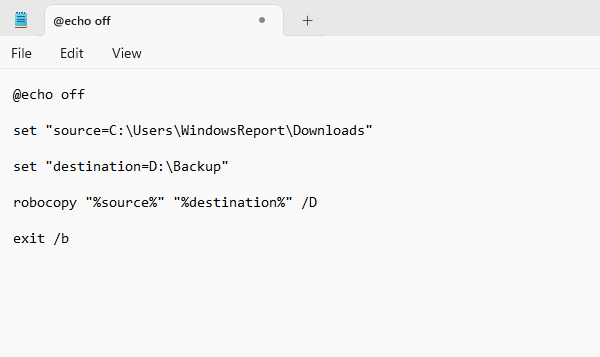
Примечания:
- robocopy — устойчивая утилита Windows для копирования больших наборов файлов. Она умеет возобновлять копирование и пропускать неизменённые файлы.
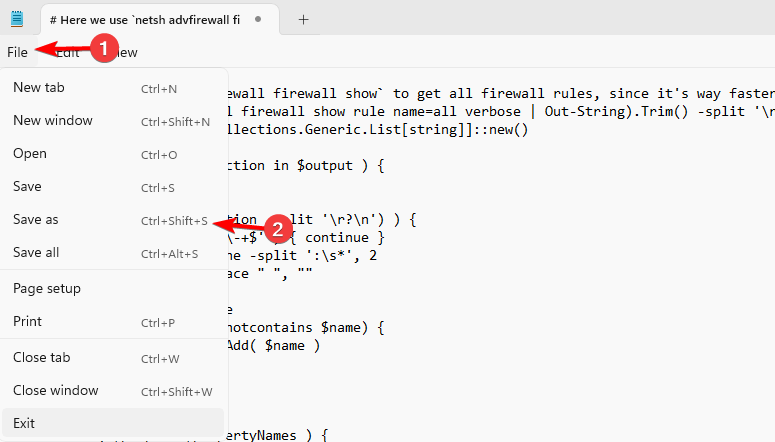
- В меню выберите «Файл» → «Сохранить как».
- Укажите папку для сохранения, выберите тип «Все файлы», введите имя copyfiles.bat и сохраните.
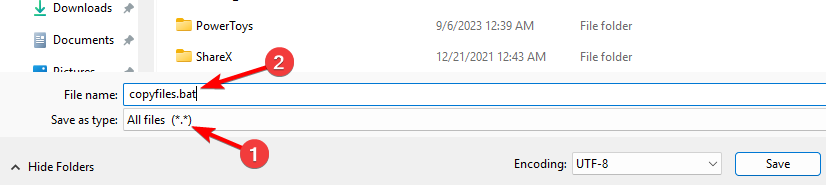
- Проверьте, что файл имеет расширение .bat, а не .txt.
2. Автоматический запуск скрипта через Планировщик заданий
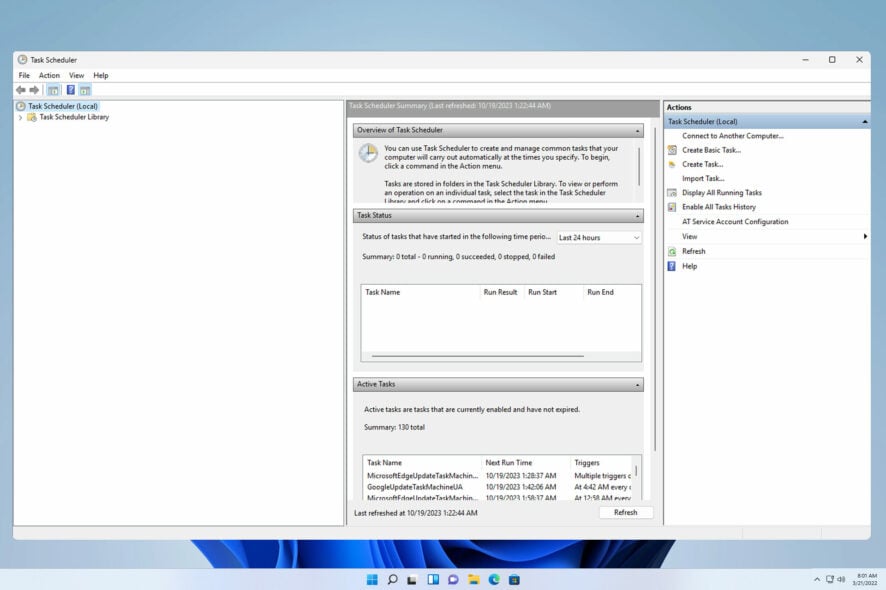
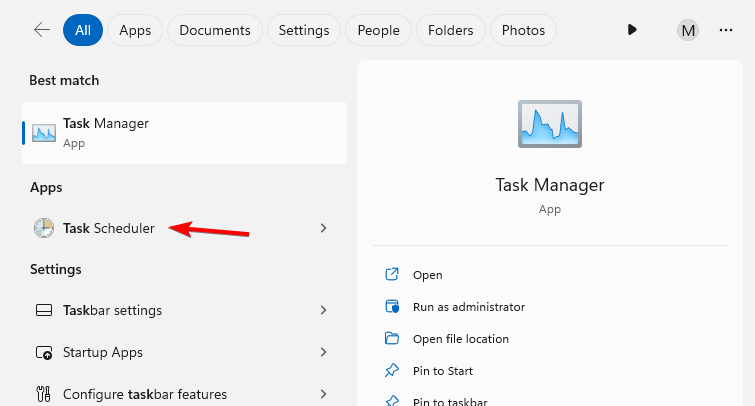
- Откройте поиск и введите «task», затем выберите Планировщик заданий (Task Scheduler).
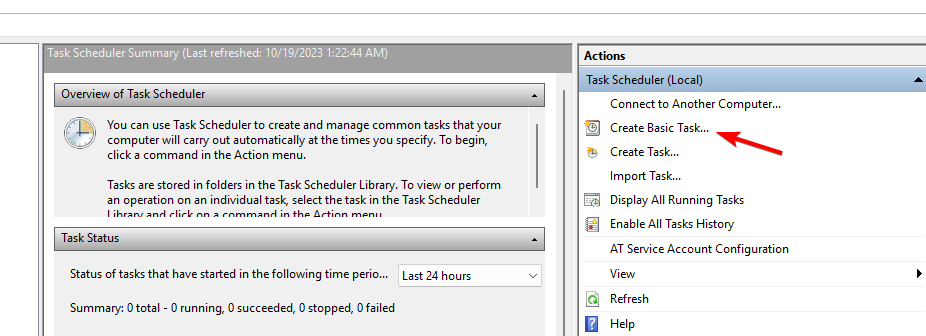
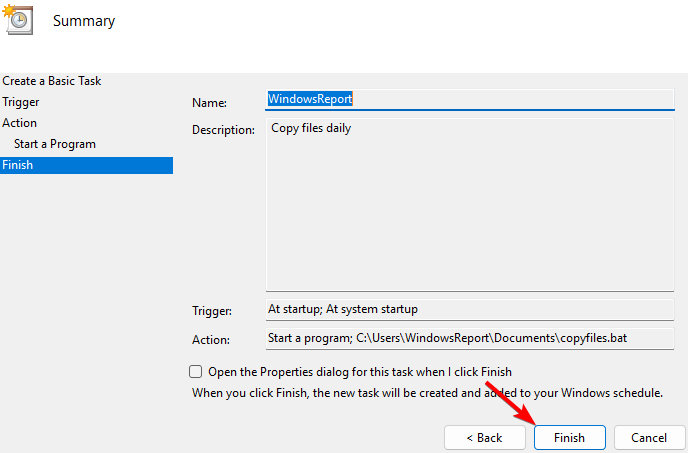
- Нажмите «Создать простую задачу».
- Укажите имя и описание задачи, затем «Далее».

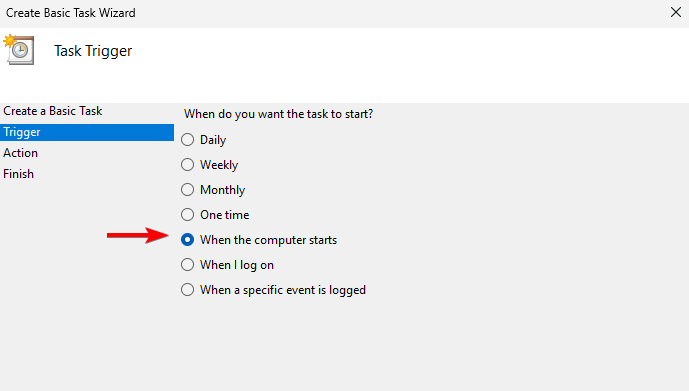
- Выберите триггер. Часто используют «При запуске компьютера», но можно настроить ежедневный, еженедельный или по расписанию.
- В действиях выберите «Запустить программу».

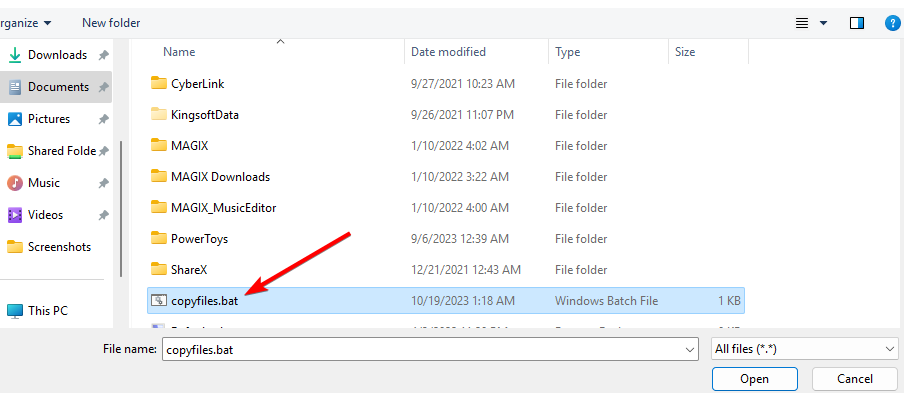
- Нажмите «Обзор» и укажите созданный файл copyfiles.bat.

- Выберите файл и подтвердите.
- Нажмите «Готово» — задача добавится и будет выполняться по заданному триггеру.
3. Альтернатива: FreeFileSync (графическая синхронизация)
FreeFileSync — бесплатное приложение для синхронизации папок.
- Скачайте и установите FreeFileSync.
- Запустите программу.
- Нажмите «Обзор» и выберите путь источника и путь назначения.

- Выберите метод синхронизации (Mirror, Update и т. п.).
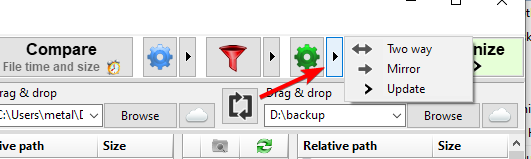
- Нажмите «Синхронизировать». Можно настроить встроенный Планировщик или создать пакетный файл для периодического запуска.
Если FreeFileSync не подходит, используйте любую другую программу для синхронизации или резервного копирования.
4. Скрипты: фильтрация по имени и по дате
Ниже — готовые примеры. Перед запуском замените пути и шаблоны на свои и протестируйте на тестовой папке.
Скрипт для перемещения файлов по части имени (шаблон):
@echo off
set "sourceFolder=C:\SourceFolder"
set "destinationFolder=C:\DestinationFolder"
set "filePattern=*2010*"

for %%F in ("%sourceFolder%\%filePattern%") do (
    move "%%F" "%destinationFolder%"
)

echo Files moved based on file name pattern.
pause
Скрипт для перемещения на основе даты изменения (пример):
@echo off
set "sourceFolder=C:\SourceFolder"
set "destinationFolder=C:\DestinationFolder"
set "cutoffDate=20230101"

for /f "delims=" %%F in ('dir "%sourceFolder%" /b /a-d') do (
    for /f "tokens=1-6 delims=.- /: " %%a in ('powershell -NoProfile -Command "(Get-Item -LiteralPath '%sourceFolder%\\%%F').LastWriteTime.ToString('yyyyMMdd')"') do set "fileDate=%%a"
    if defined fileDate (
        if "%fileDate%" LSS "%cutoffDate%" (
            robocopy "%sourceFolder%" "%destinationFolder%" "%%F"
        )
    )
)

echo Files moved based on date cutoff.
pause
Примечание: во втором скрипте используется PowerShell для корректного формата даты. Это надёжнее, чем попытки парсинга WMIC.
5. Шпаргалка: полезные ключи robocopy
- /E — копировать все подпапки, включая пустые.
- /MIR — зеркалировать дерево (внимание: удаляет файлы в папке назначения, которых нет в источнике).
- /XO — исключить более старые файлы.
- /R:
— число повторных попыток (по умолчанию 1 000 000). - /W:
— время ожидания между попытками в секундах. - /LOG:
— сохраняет лог в файл.
Всегда тестируйте с /L (list only) перед массовыми операциями: robocopy /L покажет, что будет сделано, без копирования.
6. Проверка и тестирование
Чек‑лист перед автоматическим запуском в продакшене:
- Сделать тестовую папку с 5–10 файлами.
- Запустить скрипт вручную и проверить результат.
- Использовать robocopy /L для симуляции.
- Сделать резервную копию важной папки перед включением /MIR.
- Включить логирование (/LOG:) для аудита.
7. Типичные проблемы и решения
- Файлы не копируются: проверьте права доступа и наличие путей без лишних пробелов. В пути используйте кавычки.
- Скрипт не запускается из Планировщика: в настройках задачи выберите «Выполнять с наивысшими правами» и убедитесь, что задача настроена под нужного пользователя.
- robocopy удаляет файлы при использовании /MIR: не используйте /MIR без полного понимания последствий.
8. Когда этот подход не подходит
- Нужны версионирование и восстановление предыдущих версий — используйте специализированные решения для бэкапа (VSS, облачные сервисы).
- Требуется непрерывная синхронизация в реальном времени с разрешением конфликтов — лучше выбрать инструмент синхронизации с контролем конфликтов.
9. Чеклист безопасности и надежности
- Храните бэкап на другом носителе или диске.
- Шифруйте чувствительные данные, если отправляете их в облако.
- Ограничьте права доступа к скриптам и папкам назначения.
- Регулярно проверяйте логи на ошибки.
Короткая методология внедрения
- Выберите метод: robocopy скрипт или графический инструмент.
- Настройте и протестируйте на тестовой папке.
- Автоматизируйте через Планировщик задач или встроенный планировщик приложения.
- Ведите логи и периодически проверяйте целостность резервных копий.
Краткое резюме
Автоматическое копирование файлов в Windows 11 решается легко: батч‑скрипт с robocopy плюс Планировщик заданий даёт надёжный и гибкий результат. Для удобства и визуального контроля используйте FreeFileSync. Всегда тестируйте и храните резервные копии отдельно.
Важно: перед массовыми операциями включите режим симуляции или протестируйте на копии данных.
Критерии приёмки
- Скрипт копирует файлы из тестовой папки в целевую без ошибок.
- В логах отсутствуют критические ошибки.
- При необходимости восстановить файлы — процесс отработан и документирован.
Что вы используете для автоматического копирования файлов? Поделитесь опытом в комментариях.

Похожие материалы

Несколько аккаунтов Skype: Multi Skype Launcher

Журнал для работы: повысить продуктивность

Персональные звуки уведомлений на Android

Скачивание шоу Hulu для офлайн‑просмотра

Microsoft Start: персонализированная новостная лента
