
Get-MpComputerStatus — проверка статуса Microsoft Defender

PowerShell — мощный инструмент администрирования Windows. Командлет Get-MpComputerStatus показывает текущее состояние встроенного антивируса Microsoft Defender (ранее Windows Defender). Этот краткий гид объяснит, что делает команда, какие параметры у неё есть, как её запускать локально и удалённо, а также как устранять распространённые проблемы.
Что такое Get-MpComputerStatus?
- Get-MpComputerStatus — это командлет PowerShell из набора команд для Microsoft Defender.
- Он возвращает свойства и состояние антивредоносного ПО на компьютере.
- Команду можно выполнить на удалённой машине через CIM-сессии или другие удалённые механизмы.
Краткое определение: Get-MpComputerStatus — команда для получения статуса Microsoft Defender в виде набора булевых флагов и служебной информации.
Свойства и параметры
Наиболее важные параметры командлета:
- -AsJob — запускает командлет как фоновое задание.
- -CimSession — выполняет командлет на удалённом компьютере через CIM-сессию.
- -ThrottleLimit — ограничивает число параллельных операций.
Типичный набор возвращаемых полей включает (но не ограничивается): AntivirusEnabled, AntispywareEnabled, RealTimeProtectionEnabled, IoavProtectionEnabled, NISEnabled, OnAccessProtectionEnabled.
Важно: для выполнения командлета часто требуются права администратора и установленный компонент Microsoft Defender.
Как проверить статус Defender с помощью Get-MpComputerStatus?
Используйте PowerShell
- Откройте окно поиска Windows (Windows + S).
- Введите PowerShell в строку поиска.
- Правой кнопкой мыши кликните по Windows PowerShell и выберите Запуск от имени администратора.

- Выполните команду:
Get-MpComputerStatus- PowerShell выведет список свойств Microsoft Defender. Пример формата вывода:
AMServiceEnabled        : True
AntispywareEnabled      : True
AntivirusEnabled        : True
IoavProtectionEnabled   : True
NISEnabled              : True
OnAccessProtectionEnabled : True
RealTimeProtectionEnabled : True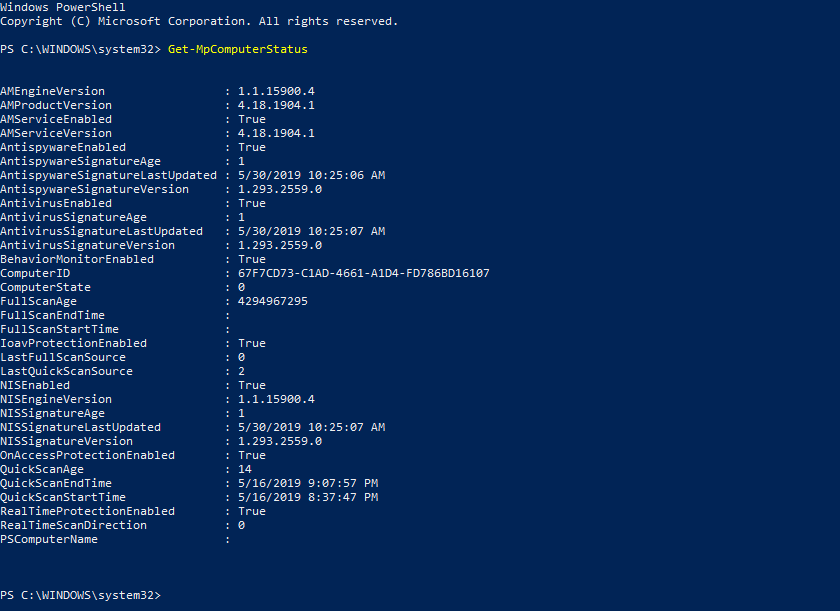
Убедитесь, что следующие свойства включены (True):
- AntispywareEnabled
- AntivirusEnabled
- IoavProtectionEnabled
- NISEnabled
- OnAccessProtectionEnabled
- RealTimeProtectionEnabled
Если все перечисленные флаги равны True — защитные компоненты Microsoft Defender активны.
Примеры использования
Локально:
# Получить статус локального компьютера
Get-MpComputerStatus
На удалённом компьютере через CIM-сессию:
# Создать CIM-сессию и получить статус удалённой машины
$session = New-CimSession -ComputerName "REMOTE-PC"
Get-MpComputerStatus -CimSession $session
Remove-CimSession $session
В фоновом режиме (например, при опросе большого числа хостов):
Get-MpComputerStatus -AsJobАльтернативный способ — использовать удалённое выполнение (Invoke-Command) если CIM недоступен:
Invoke-Command -ComputerName "REMOTE-PC" -ScriptBlock { Get-MpComputerStatus }Устранение неполадок и когда команда может не дать ожидаемого результата
- Права: командлет часто требует запуска PowerShell от имени администратора. Если вы видите отказ в доступе — перезапустите с повышенными правами.
- Отсутствие Defender: на системах с полностью удалённым или заменённым антивирусом командлет может вернуть пустой или ограниченный набор полей.
- Сторонний антивирус: если установлен сторонний продукт, Microsoft Defender может быть выключен политиками, и соответствующие флаги будут False.
- Служба Defender: проверьте службу WinDefend:
Get-Service -Name WinDefendЕсли служба остановлена, запустите её или проверьте политики безопасности и журналы.
Важно: если вы не уверены, почему защита отключена, проверьте групповые политики (gpedit.msc) и записи в «Просмотр событий» (Event Viewer).
Альтернативные подходы
- Графический интерфейс: Откройте «Безопасность Windows» (Windows Security) → «Защита от вирусов и угроз».
- WMI/CIM: можно опрашивать класс AntiVirusProduct в пространстве имён root\SecurityCenter2 для получения информации о всех AV-продуктах:
Get-CimInstance -Namespace "root/SecurityCenter2" -ClassName AntiVirusProduct- Централизованный мониторинг: в корпоративной среде используйте инструменты EDR/SCCM/Intune для агрегации статусов на множестве хостов.
Ролевые чек-листы
Администратор:
- Запустить PowerShell от администратора.
- Выполнить Get-MpComputerStatus и сохранить результаты.
- При необходимости опросить несколько хостов через CIM/Invoke-Command.
Сотрудник поддержки:
- Спросить, установлено ли стороннее антивирусное ПО.
- Проверить статус службы WinDefend.
- Сообщить администратору о найденных False-полях.
Аудитор безопасности:
- Собирать результаты для всех критичных хостов.
- Проверять соответствие политик безопасности требованиям.
Критерии приёмки
- Все ключевые флаги (AntivirusEnabled, RealTimeProtectionEnabled и т. п.) должны быть True на рабочих станциях и серверных узлах, где ожидается использование Defender.
- Служба WinDefend должна быть в состоянии Running.
- Для хостов с сторонним AV — документированная причина и политика исключения.
Быстрый чек-лист для диагностики
- Запустите PowerShell от администратора.
- Выполните Get-MpComputerStatus.
- Если False — проверьте Get-Service WinDefend.
- Проверьте политики групп и наличие стороннего AV.
- При необходимости запросите логи событий.
Короткая сводка
Get-MpComputerStatus — простой и быстрый способ получить текущее состояние Microsoft Defender. Его удобно использовать как локально, так и для удалённого опроса хостов. Если защита отключена, проверяйте права, службу WinDefend и влияние стороннего ПО.
Примечание: всегда выполняйте команды с учётом политик безопасности вашей организации. Если вы управляете большим парком машин, автоматизируйте опрос с помощью CIM-сессий или централизованных систем управления.

Похожие материалы

Несколько аккаунтов Skype: Multi Skype Launcher

Журнал для работы: повысить продуктивность

Персональные звуки уведомлений на Android

Скачивание шоу Hulu для офлайн‑просмотра

Microsoft Start: персонализированная новостная лента
