
Как исправить ошибку «Get-AppxPackage Access is Denied» в PowerShell

В последнее время пользователи Windows всё чаще сталкиваются с тем, что при выполнении команд Get-AppxPackage в PowerShell появляется ошибка “Access is Denied” (Доступ запрещён). Эта проблема похожа на ошибку «Deployment failed with HRESULT: 0x80080204», но имеет свои причины и свои решения.
Ниже — компактное объяснение причины, подробная пошаговая инструкция по устранению и дополнительные сценарии для системных администраторов и продвинутых пользователей.
Что означает ошибка Get-AppxPackage Access is Denied?
Ошибка возникает, когда PowerShell не имеет достаточных прав для чтения или управления пакетами Appx/Modern apps. Чаще всего причиной являются:
- Отсутствие запуска PowerShell с правами администратора.
- Отключена или не запущена служба AppX Deployment Service (AppXSvc).
- Неправильные или ограниченные права NTFS на целевой папке, куда выполняются действия.
- Групповые политики или сторонние средства безопасности блокируют операции с пакетами.
Краткое определение: AppXSvc — служба развертывания приложений UWP/Store в Windows.
Быстрое решение (шаги 1–3)
- Запустите PowerShell от имени администратора (правый клик → Запуск от имени администратора).
- Убедитесь, что служба AppXSvc запущена.
- Проверьте и при необходимости исправьте права на папку, с которой вы работаете.
Подробная поэтапная инструкция
1. Запуск PowerShell от имени администратора
- Откройте Поиск и введите powershell.
- Выберите Запуск от имени администратора.

После запуска выполните команду для проверки статуса службы AppXSvc:
Get-Service "AppXSvc"
Если в столбце Status указано Running — служба работает. Если нет, перейдите к следующему шагу.
2. Запуск службы AppX Deployment Service
- Нажмите Windows+R, введите cmd и нажмите Enter.

Нажмите Ctrl+Shift+Enter, чтобы открыть командную строку от имени администратора, и подтвердите UAC.
Введите и выполните:
net start AppXSvc
Если служба успешно запустилась, вернитесь в PowerShell и повторите команду Get-AppxPackage.
Важно: некоторые системные среды (корпоративные политики, KMS, менеджеры обновлений) могут автоматически останавливать службу. В таких случаях обратитесь к администратору сети.
3. Проверка и разрешение прав на папку
Если ошибка возникает при доступе к конкретной папке (например, при экспорте/копировании/установке пакета), проверьте права NTFS:
- Найдите папку, в которую выполняется запись/установка.
- Правый клик на папку → Свойства.

- На вкладке Безопасность выберите своё имя пользователя и проверьте разрешения.

- Если разрешения не позволяют запись/изменение, нажмите Изменить и отметьте необходимые флажки.

- Если вашего пользователя нет в списке, нажмите Добавить и следуйте подсказкам.

- Нажмите ОК, закройте все окна и повторите команду в PowerShell.
Заметка: не меняйте права для системных папок (Windows, Program Files) без крайней необходимости.
4. Сделайте учетную запись администратора (если требуется)
Если вы не имеете прав администратора, создайте или повысите учётную запись:
- Откройте Пуск → Параметры.

- Перейдите в Учётные записи → Семья и другие пользователи. Выберите нужную учётную запись и нажмите Изменить тип учётной записи.
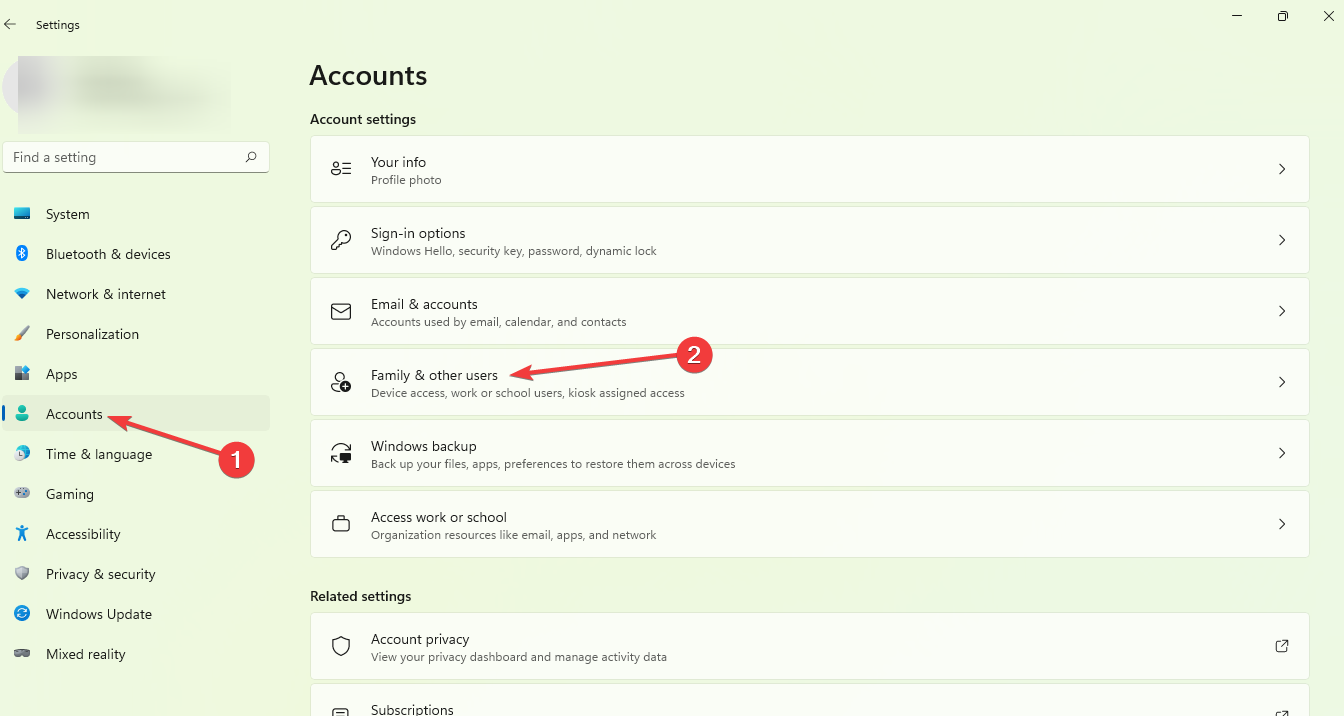
- Выберите Администратор и ОК. Выйдите и снова войдите в систему.

После этого запустите PowerShell и проверьте проблему.
Альтернативные подходы и дополнительные проверки
- Перезапустите компьютер: иногда после изменения служб или прав требуется перезагрузка.
- Запустите PowerShell ISE или Windows Terminal от администратора и повторите команду.
- Проверьте, не блокирует ли антивирус или DLP операции с пакетами Appx.
- В корпоративной сети проверьте групповые политики (GPO) на предмет ограничений установки приложений.
- Если ошибка появляется при работе с конкретным пакетом, удалите и заново установите пакет через PowerShell с правами администратора:
Remove-AppxPackage -Package
Add-AppxPackage -Path "C:\path\to\package.appx"
Когда перечисленные шаги не помогают (когда это не сработает)
- Если инфраструктура предприятия централизованно запрещает работу с Appx (через GPO), локальные изменения не помогут.
- Повреждение системных компонентов Windows: в этом случае потребуется восстановление системы или ремонт через SFC/DISM.
Команды для проверки целостности системных файлов:
sfc /scannow
DISM /Online /Cleanup-Image /RestoreHealth
Мини‑методология: как диагностировать проблему быстро
- Проверить права: запустить PowerShell от администратора.
- Проверить службу: Get-Service “AppXSvc” → net start AppXSvc.
- Проверить права на папку и наличие блокировок со стороны антивируса.
- Проверить GPO/корпоративную политику при работе в домене.
- Восстановление системных файлов при подозрении на повреждение.
Ролевые чеклисты
Для стандартного пользователя:
- Запустить PowerShell от имени администратора.
- Повторить команду Get-AppxPackage.
- Перезагрузить ПК при необходимости.
Для локального администратора:
- Проверить и запустить AppXSvc.
- Исправить права NTFS для целевой папки.
- Проверить журнал событий Windows на ошибки Appx.
Для корпоративного администратора:
- Проверить GPO, связанные с установкой приложений.
- Проверить настройки MS Defender / EDR, которые блокируют Appx.
- При необходимости внести исключения и уведомить пользователей.
Критерии приёмки (как понять, что ошибка устранена)
- Команда Get-AppxPackage выполняется без ошибок и возвращает список пакетов.
- Операции установки/удаления Appx проходят успешно.
- Нет записей об ошибке Access is Denied в журнале событий после повторной попытки.
Быстрые сценарии тестирования (Test cases)
- Открыть PowerShell от имени администратора и выполнить Get-AppxPackage. Ожидание: список пакетов.
- Остановить службу AppXSvc, выполнить Get-AppxPackage. Ожидание: возможная ошибка или пустой результат; затем запустить службу и повторить.
- Установить пакет .appx в папку с ограниченными правами. Ожидание: при отсутствии прав — ошибка Access is Denied.
Диагностическое дерево (мермейд)
flowchart TD
  A[Начало: появление ошибки Access is Denied] --> B{PowerShell запущен от администратора?}
  B -- Да --> C{AppXSvc запущена?}
  B -- Нет --> D[Запустить PowerShell как администратор]
  D --> C
  C -- Да --> E{Права на папку достаточны?}
  C -- Нет --> F[Запустить net start AppXSvc]
  F --> E
  E -- Да --> G[Проверить антивирус и GPO]
  E -- Нет --> H[Исправить NTFS‑права и повторить]
  G --> I[Если не помогло — SFC/DISM и обращение к администратору]
  H --> I
Когда выполнять восстановление системных файлов
Если после всех проверок проблема сохраняется, и вы видите ошибки в журнале о повреждении компонентов, выполните:
sfc /scannow
DISM /Online /Cleanup-Image /RestoreHealth
После восстановления перезагрузите ПК и повторите команду Get-AppxPackage.
Примечания по безопасности
- Не давайте полные права на системные папки посторонним пользователям.
- Не отключайте антивирус без проверки — это может открыть систему для угроз.
- Корпоративные политики (GPO) часто преднамеренно ограничивают операции с Appx для защиты сети.
Краткое резюме
- Ошибка возникает из‑за прав или остановленной службы AppXSvc.
- Часто помогает запуск PowerShell от имени администратора и запуск службы.
- Проверьте права папки, антивирус и групповые политики.
Если приведённые шаги не помогли, опишите в комментарии вашу конфигурацию: версия Windows, локальная или корпоративная учётная запись, точный текст ошибки и шаги, которые вы уже пробовали. Это поможет подобрать точное решение.
Спасибо за обратную связь: оставьте комментарий с самым эффективным для вас методом.

Похожие материалы

Несколько аккаунтов Skype: Multi Skype Launcher

Журнал для работы: повысить продуктивность

Персональные звуки уведомлений на Android

Скачивание шоу Hulu для офлайн‑просмотра

Microsoft Start: персонализированная новостная лента
