
Como instalar e usar o Kodi na sua smart TV
Importante: evite add‑ons não verificados — alguns promovem conteúdo protegido por direitos e podem causar riscos de segurança e legais. Prefira o repositório oficial do Kodi e repositórios reconhecidos pela comunidade.
Por que usar o Kodi na sua smart TV
Kodi não é apenas mais um app de streaming. É um centro multimédia que organiza filmes, séries, TV em direto, música e fotos numa única interface personalizável. Em vez de alternar entre apps de várias marcas, o Kodi integra bibliotecas locais, serviços externos e add‑ons para criar um hub único.
Benefícios principais
- Centralização: reúne conteúdos locais (HD, NAS, USB) e serviços online num só lugar.
- Personalização: skins, menus e metadados configuráveis.
- Extensibilidade: add‑ons para TMDb, YouTube, Plex, canais ao vivo e muito mais.
- Portabilidade: funciona em Android TV, Fire TV, Windows, macOS, Linux e Raspberry Pi.
Quando o Kodi não é a melhor opção
- Serviços com DRM rígido (algumas funcionalidades de Netflix, Disney+ e apps 4K/HDR) podem não funcionar corretamente via Kodi.
- Se pretende uma experiência 100% plug‑and‑play com atualizações automáticas e suporte do fabricante, a app nativa do fabricante pode ser mais adequada.
Instalando o Kodi na sua smart TV
Existem várias formas de instalar conforme a marca da sua TV. Abaixo há um mini‑método passo a passo para cada cenário.
1) Android TV (Sony, Hisense, TCL, etc.)
- Abra a Google Play Store na TV.
- Pesquise por “Kodi”.
- Selecione Kodi (projeto oficial) e clique em Instalar.
- Abra o app, conceda permissões de acesso a ficheiros se solicitado e aponte as pastas de mídia.
Notas de configuração: confirme que a TV tem espaço livre e, se planar usar ficheiros em rede, verifique a ligação ao NAS ou ao servidor Plex.
2) TVs sem Google Play Store (Samsung, LG) — usar um dispositivo externo
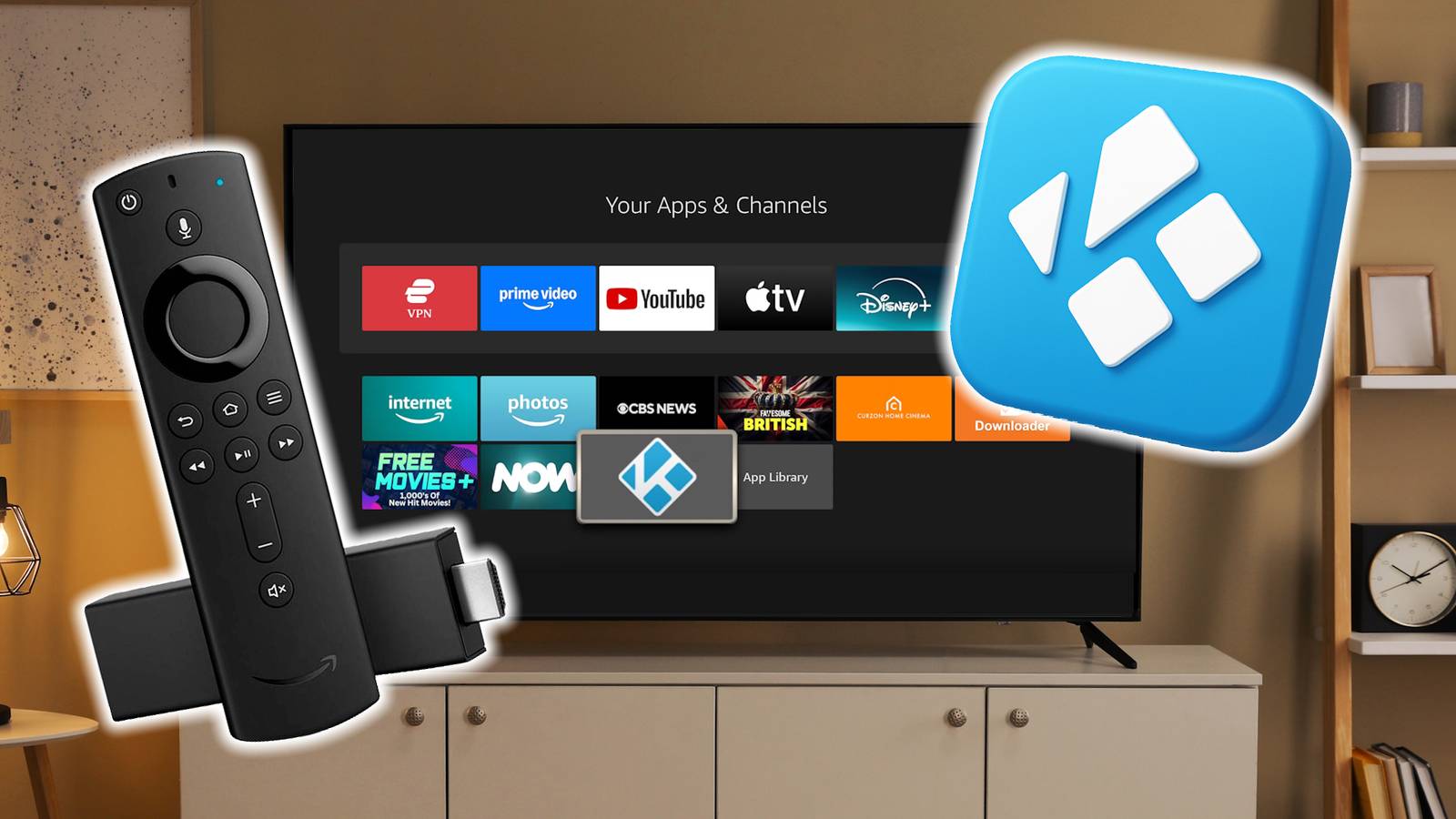
Opção recomendada: dispositivo de streaming (Amazon Fire TV Stick, Android TV box, NVIDIA Shield).
Passos com Amazon Fire TV Stick:
- Ligue o Fire TV Stick à HDMI da TV e conecte à internet.
- Na loja da Amazon procure por “Downloader” e instale‑o (ou use a loja para instalar Kodi se disponível).
- Abra o Downloader, insira a URL oficial do APK do Kodi ou instale pela Amazon Appstore se aparecer.
- Conceda permissões e abra o Kodi.
Vantagem: evita limitações das app stores da TV e mantém uma experiência nativa no dispositivo externo.
3) Roku — transmitir (casting) a partir de outro dispositivo
- Instale Kodi em um smartphone, tablet ou PC.
- Use a função de espelhamento/cast do dispositivo para enviar a imagem ao Roku.
- Nem tudo será transmitido com a mesma qualidade; DRM e formatos podem falhar.
4) Opções avançadas (Raspberry Pi, PC, media centers)
- Raspberry Pi + LibreELEC/OSMC: ideal para quem quer um media center dedicado com baixo consumo.
- PC/HTPC: maior compatibilidade de formatos e potência para transcodificação.
Configuração inicial e organização da biblioteca
- Adicione fontes: disco externo, pasta de rede (SMB/NFS) ou servidor Plex.
- Configure scrapers (TMDb, TVDB) para obter capas e metadados.
- Escolha um skin simples para começar; personalize menus aos poucos.
- Crie perfis de utilizador se várias pessoas usarem a mesma TV.
Dica rápida: mantenha uma pasta “metadata” com arquivos .nfo se preferir controlar manualmente os metadados.
Add‑ons: como escolher e instalar
- Priorize repositórios oficiais e add‑ons populares com histórico de manutenção.
- Instale um add‑on de cada vez e teste.
- Se um add‑on travar o Kodi, desative‑o antes de remover.
Add‑ons úteis (exemplos): TMDb para metadados, YouTube para vídeos, Plex para integrar a sua biblioteca organizada.
Solução de problemas comum
- Buffering: verifique a largura de banda da rede e use cabo Ethernet sempre que possível.
- Add‑ons que não carregam: atualize o add‑on, limpe cache do Kodi e reinicie.
- Vídeo não reproduz: instale codecs quando aplicável ou verifique o formato do ficheiro.
Solução rápida para limpar cache
- Abra Configurações → Apps → Kodi → Limpar Cache (em dispositivos Android) ou use um add‑on de manutenção.
- Reinicie o Kodi.
Segurança e privacidade ao usar Kodi
Importante: o uso de add‑ons de terceiros pode expor dados ou conteúdo ilegal. Abaixo estão recomendações de segurança.
Checklist de segurança
- Baixe apenas do repositório oficial do Kodi e repositórios reconhecidos.
- Use uma VPN confiável (por exemplo, ExpressVPN) no dispositivo de streaming para proteger a conexão em redes públicas.
- Mantenha o Kodi e os add‑ons atualizados manualmente.
- Restrinja permissões de ficheiros a pastas necessárias apenas.
- Faça backups periódicos da pasta de configuração do Kodi.
Hardening (medidas avançadas)
- Execute Kodi num perfil de utilizador com privilégios limitados no seu dispositivo.
- Isole o dispositivo de streaming numa VLAN ou rede de convidado quando possível.
- Monitore tráfego incomum e desconecte add‑ons que façam ligações externas não justificadas.
Privacidade e conformidade
- Se transmitir conteúdo pessoal (fotos, vídeos familiares), cuide de quem tem acesso ao servidor NAS.
- Para empresas ou espaços públicos, reveja políticas de uso aceitável e GDPR se houver dados pessoais processados.
Alternativas ao Kodi
- Plex: excelente para bibliotecas locais com interface moderna e suporte multiplataforma.
- Apps nativas (Netflix, Prime Video, Disney+): melhor suporte DRM e qualidade 4K/HDR.
- Chromecast/Apple TV: experiência de casting e ecossistema proprietário.
Quando escolher outra solução
- Precisa de 4K/HDR com DRM nativo e reprodução garantida: prefira a app oficial do serviço.
- Quer um sistema totalmente gerido com atualizações automáticas: use a solução do fabricante da TV ou dispositivo de streaming comercial.
Modelos mentais e heurísticas para decidir
- Se a prioridade é controle e personalização → Kodi.
- Se a prioridade é “funcionar sempre, com o mínimo de configuração” → app nativa.
- Se usa muitos ficheiros locais e um NAS → Kodi ou Plex.
Role‑based checklists (listas rápidas por perfil)
Casual do lar
- Instalar Kodi via Google Play (se disponível) ou Fire TV Stick.
- Adicionar pasta de filmes e séries.
- Instalar YouTube e um scraper TMDb.
- Ativar VPN se usar redes públicas.
Entusiasta / Power user
- Configurar servidor Plex para integração.
- Usar Raspberry Pi ou NVIDIA Shield para melhor desempenho.
- Criar backups automáticos das configurações.
- Personalizar skins e atalhos remotos.
Administrador doméstico (pais)
- Criar perfis de usuário e restringir conteúdos.
- Bloquear add‑ons não verificados.
- Atualizar regularmente e verificar logs de erro.
Mini‑metodologia de instalação rápida (cheat sheet)
- Escolha o dispositivo (TV com Android / Fire TV / Raspberry Pi).
- Baixe e instale Kodi (Play Store / Appstore / APK oficial).
- Conecte fontes de mídia (USB, NAS, Plex).
- Configure scrapers e metadados.
- Instale add‑ons oficiais e teste a reprodução.
- Configure VPN e backups.
Glossário em 1 linha
- Add‑on: plugin que estende funcionalidades do Kodi.
- Skin: tema visual da interface do Kodi.
- Sideload: instalar um aplicativo fora da loja oficial.
- NAS: dispositivo de armazenamento em rede.
- VPN: rede privada virtual que cifra o tráfego.
Caixa de fatos e compatibilidade
- Plataformas compatíveis: Android TV, Amazon Fire TV, Windows, macOS, Linux, Raspberry Pi.
- Atualizações: não há atualização automática universal — depende da fonte (Play Store/Appstore) ou sideload.
- Cache e manutenção: limpeza periódica reduz buffering e travamentos.
Perguntas frequentes
O Kodi é legal?
Kodi em si é legal; o risco surge quando se usam add‑ons que fornecem conteúdo com direitos de autor sem autorização. Use apenas fontes e repositórios confiáveis.
Posso assistir Netflix e Prime Video pelo Kodi?
Você pode integrar alguns serviços via add‑ons, mas apps com DRM complexo podem não funcionar plenamente; nesses casos, prefira as apps oficiais.
Como faço para atualizar o Kodi?
Em Android TV use a Google Play Store quando disponível. Em Fire TV ou quando instalado por APK, faça o sideload da versão mais recente ou atualize via loja do dispositivo.
Resumo final
Instalar o Kodi transforma sua smart TV num centro multimédia flexível e personalizável. Em modelos Android a instalação é direta; para TVs sem Play Store, use um dispositivo externo como o Fire TV Stick. Priorize add‑ons oficiais, proteja a ligação com VPN e mantenha backups. Para quem valoriza controle sobre a biblioteca e personalização, o Kodi é uma excelente escolha.
Notas finais
- Experimente skins leves se a sua TV tiver hardware modesto.
- Monitore add‑ons e remova os que não sejam mantidos.
- Se algo falhar, revisite as fontes e a configuração de rede antes de reinstalar.



Materiais semelhantes

Instalar e usar Podman no Debian 11
Apt‑pinning no Debian: guia prático

Injete FSR 4 com OptiScaler em qualquer jogo
DansGuardian e Squid com NTLM no Debian Etch

Corrigir erro de instalação no Android
