
Como ativar e aproveitar o Auto HDR no Windows 11
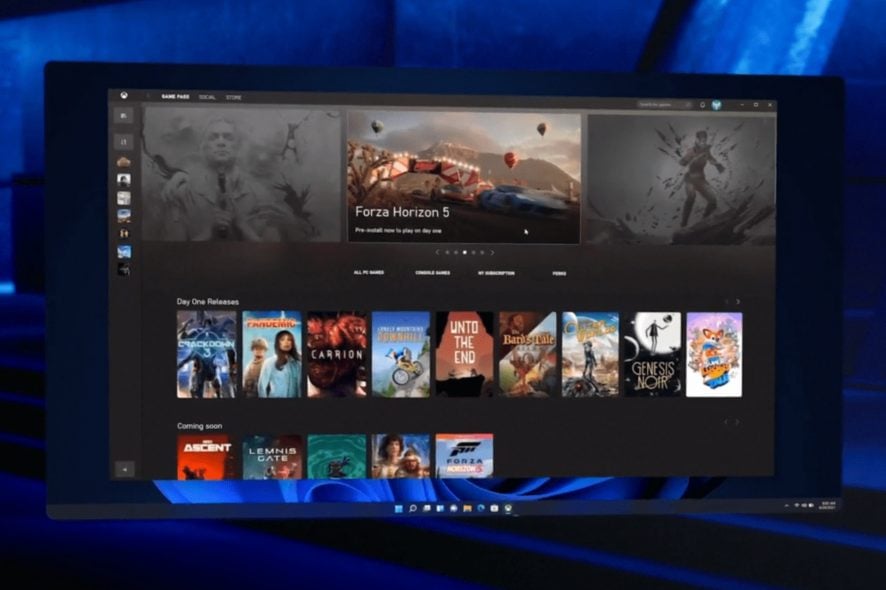
Importante: nem todo monitor ou cabo suporta HDR; sem hardware compatível você não verá benefícios.
O que é Auto HDR
Auto HDR é uma funcionalidade do Windows 11 que amplia automaticamente a faixa dinâmica de títulos que foram desenvolvidos apenas para SDR (faixa dinâmica padrão). Em termos simples: o sistema aplica mapeamento de tons e ajustes de brilho/contraste para aproximar a imagem do alcance visual que telas HDR podem reproduzir, dando um visual mais realista e vibrante aos jogos.
Definição rápida: HDR (High Dynamic Range) é a capacidade de reproduzir brancos mais brilhantes e pretos mais profundos ao mesmo tempo, oferecendo maior detalhamento em áreas claras e escuras.
Variedade de intenções (primary intent + variantes)
- Como ativar Auto HDR no Windows 11
- Configurar HDR para jogos no Windows 11
- Requisitos para Auto HDR no PC
- Auto HDR vs HDR nativo dos jogos
- Soluções quando Auto HDR não funciona
Vantagens do Auto HDR nos jogos
- Mais imersão: áreas muito claras e muito escuras exibem mais detalhe.
- Cores mais profundas: saturação e gama mais naturais em cenas variadas.
- Melhora sem ajuste manual: a maior parte do trabalho é feita pelo SO.
- Compatibilidade ampla: funciona com muitos jogos existentes sem modificação.
Fonte: imagem ilustrativa do ambiente de jogo
Quando o Auto HDR é útil e quando pode falhar
Quando ajuda:
- Jogos antigos e remasterizados desenvolvidos para SDR.
- Títulos com grandes variações de iluminação (cenários noturnos contra áreas ensolaradas).
- Sessões em que você quer melhor aparência sem alterar o arquivo do jogo.
Quando pode falhar ou causar problemas:
- Jogos que já possuem pipeline HDR nativo podem ganhar duplicação de mapeamento de tons se Auto HDR for aplicado duas vezes.
- Alguns títulos com iluminação artística muito específica podem ficar estourados (cores lavadas ou sombras saturadas demais).
- Gravação/streaming: dependendo da cadeia (placa de captura, software), a imagem transmitida pode não preservar o HDR corretamente, resultando em cores erradas para espectadores.
Nota: se notar cores erradas, experimente alternar Auto HDR e comparar antes/depois. Também verifique configurações de calibração do monitor e do OBS/softwares de gravação.
Requisitos de hardware e conexões
Para aproveitar o Auto HDR no Windows 11, atenda a estes requisitos mínimos:
- Monitor compatível com HDR10.
- Cabo e porta: DisplayPort 1.4 ou HDMI 2.0 ou superior (USB-C com modo DisplayPort também serve).
- GPU integrada ou dedicada com suporte a PlayReady 3.0, por exemplo:
- Intel: UHD Graphics 600 series ou superior
- NVIDIA: GeForce 1000 series (Pascal) ou superior
- AMD: Radeon RX 400 series ou superior
- Sistema: Windows 11 com atualizações aplicadas
Tabela de compatibilidade rápida:
| Componente | Mínimo recomendado |
|---|---|
| Display | HDR10 compatível |
| Cabo/porta | DisplayPort 1.4 / HDMI 2.0+ / USB-C DP alt |
| GPU | Intel UHD 600+ / NVIDIA GeForce 1000+ / AMD RX 400+ |
| Armazenamento (para DirectStorage) | NVMe SSD 1 TB+ (compatível com DirectStorage) |
Dica: prefira DisplayPort 1.4 para melhores taxas e menos limitações na largura de banda.
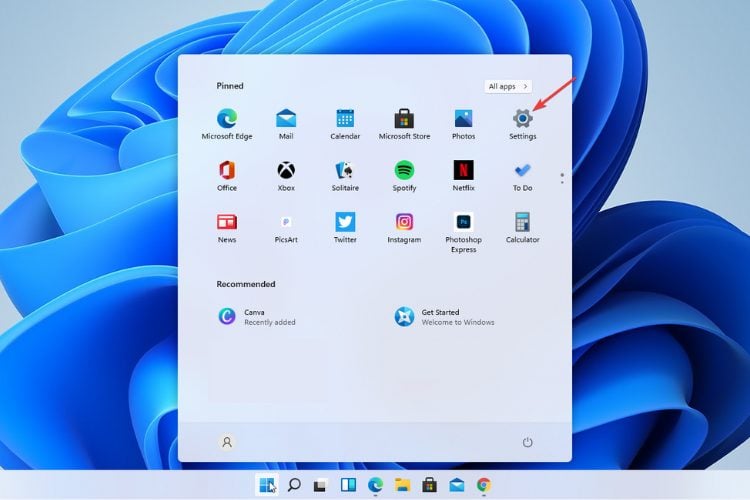
Passo a passo: como ativar o Auto HDR no Windows 11
- Verifique o cabo e a porta: conecte o monitor usando DisplayPort 1.4 ou HDMI 2.0+.
- Atualize o driver de vídeo para a versão mais recente do fabricante (Intel, NVIDIA, AMD).
- Pressione a tecla Windows + S ou clique no Menu Iniciar e abra Configurações.
- Vá em Sistema e depois Vídeo (ou Exibição, dependendo da tradução do seu build).
- Na seção Vídeo/Exibição, localize a área HDR.
- Expanda Recursos do ecrã (Display capabilities) para revisar o suporte do monitor.
- Ative as opções relacionadas a HDR e Auto HDR conforme disponível.
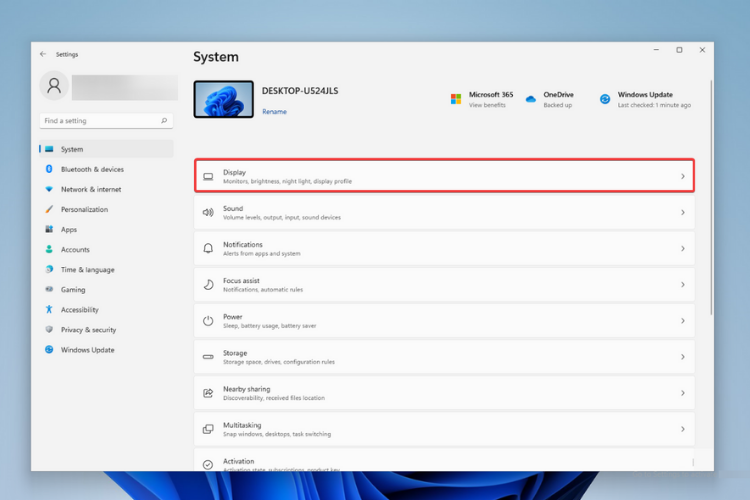
Observação: se tiver múltiplos monitores, você pode ativar HDR separadamente em cada tela.
Critérios de aceitação — Como confirmar que o Auto HDR está funcionando
- O Windows mostra que o monitor suporta HDR nas Configurações > Sistema > Vídeo.
- Muitos jogos exibem maior brilho em áreas claras e mais detalhe em sombras, sem perda total de informação.
- Ao alternar Auto HDR off/on, você percebe mudança visual consistente.
- Ferramentas de calibração e o próprio monitor mostram que o modo HDR está ativo.
Mini metodologia para testar Auto HDR em um jogo
- Escolha um ponto de referência no jogo com grande contraste (ex.: entrada ensolarada para um interior escuro).
- Capture screenshots com Auto HDR desligado e ligado (use a mesma cena e ângulo).
- Compare: observe saturação, detalhes em sombras e brilho máximo.
- Teste gravação/stream para confirmar como a imagem é capturada e transmitida.
Soluções rápidas se o Auto HDR não funcionar
- Confirme cabo e porta: troque para DisplayPort 1.4 ou HDMI 2.0+.
- Atualize drivers gráficos e Windows Update.
- Desative overlays (Steam, Discord) temporariamente e teste novamente.
- Verifique software de captura: grave com e sem HDR para validar compatibilidade.
- Se o jogo já for HDR nativo, prefira o HDR do jogo e desligue Auto HDR.
Papel do DirectStorage e outras melhorias de jogo no Windows 11
Além do Auto HDR, o Windows 11 incorpora outras tecnologias com foco em jogos, como o DirectStorage. Em linhas gerais, o DirectStorage permite que I/O de ativos 3D seja transferido diretamente para a GPU em SSDs NVMe compatíveis, reduzindo tempos de carregamento e permitindo mundos com mais detalhes e texturas variadas. Para aproveitar o DirectStorage em pleno, recomenda-se NVMe de alta velocidade e suporte do desenvolvedor do jogo.
Citação de alto nível (resumo do anúncio oficial): com DirectStorage, jogos carregam ativos mais rapidamente para a placa gráfica sem sobrecarregar a CPU, resultando em mundos mais detalhados e tempos de espera menores.
Checklists por papel
Checklist para jogador casual:
- Monitor HDR10
- Cabo DisplayPort 1.4 ou HDMI 2.0+
- Driver gráfico atualizado
- Auto HDR ativado nas configurações
Checklist para streamer/creator:
- Verificar compatibilidade do software de captura com HDR
- Testar transcodificação e aparência do stream em SDR para espectadores
- Ajustar configurações de exposição no jogo e no OBS/Streamlabs
Checklist para desenvolvedor/jogos:
- Testar o jogo com Auto HDR ativado para evitar mapeamento duplo
- Implementar suporte HDR nativo quando possível
- Documentar pipeline de cor e testes de QA para diferentes monitores
Casos em que você pode preferir não usar Auto HDR
- Se o jogo já oferece HDR nativo e a implementação do desenvolvedor é a desejada.
- Se sua cadeia de streaming/captura não preserva HDR corretamente.
- Se as cores resultantes não respeitam a estética artística desejada pelo jogo.
Fluxo de decisão rápido (Mermaid)
flowchart TD
  A[Monitior HDR10?] -->|Não| B[Sem Auto HDR: considerar upgrade de monitor]
  A -->|Sim| C[Cabo compatível? 'DP1.4/HDMI2.0+']
  C -->|Não| B
  C -->|Sim| D[Drivers atualizados?]
  D -->|Não| E[Atualizar drivers e Windows]
  D -->|Sim| F[Ativar Auto HDR em Configurações > Sistema > Vídeo]
  F --> G[Testar jogo e gravação]
  G -->|Problemas| H[Aplicar soluções rápidas]
  G -->|OK| I[Aproveitar Auto HDR]
Perguntas frequentes
O Auto HDR aumenta a performance (FPS)?
Não — o Auto HDR altera o processamento da cor e do mapeamento de tons. Em geral, não causa impacto significativo em FPS. Se houver queda, verifique drivers e overlays.
Todos os jogos do Windows Store têm Auto HDR?
Muitos jogos na loja são elegíveis, mas a compatibilidade pode variar. Títulos com HDR nativo podem interagir de forma diferente com Auto HDR.
Posso usar Auto HDR com múltiplos monitores?
Sim. O Windows permite ativar ou desativar HDR por monitor nas Configurações de Vídeo.
O que muda ao gravar ou transmitir com Auto HDR?
Se o software de captura/stream não suportar HDR corretamente, a imagem para espectadores pode aparecer descolorida ou com brilho incorreto. Teste fluxo e considere conversão para SDR ao transmitir.
Resumo
- Ative Auto HDR se você tiver monitor HDR10, cabo e GPU compatíveis.
- Atualize drivers e valide por jogo; desligue se o título tiver HDR nativo bem implementado.
- Para streamers, teste a cadeia de captura para evitar imagens incorretas para o público.
Se você testar o Auto HDR deixe nos comentários sua experiência: quais jogos melhoraram, quais apresentaram problemas e como resolveu.

Materiais semelhantes

Instalar e usar Podman no Debian 11
Apt‑pinning no Debian: guia prático

Injete FSR 4 com OptiScaler em qualquer jogo
DansGuardian e Squid com NTLM no Debian Etch

Corrigir erro de instalação no Android
