
Fim do suporte ao Windows 10: o que fazer e como migrar com segurança

Por que o fim do suporte ao Windows 10 importa?
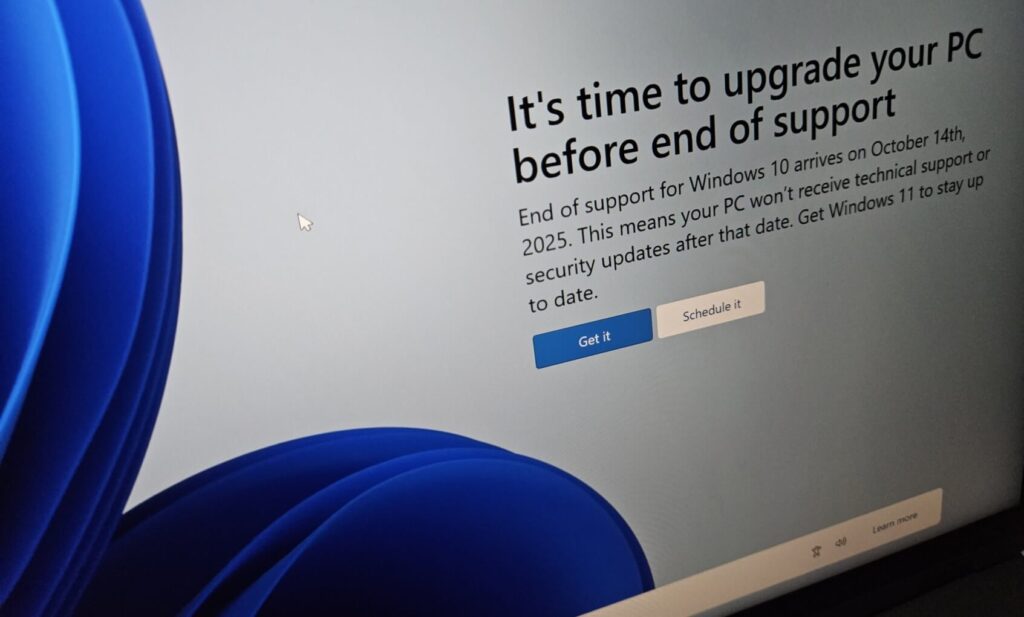
O fim do suporte significa que, a partir de 14 de outubro de 2025, a Microsoft não publicará mais atualizações de segurança, correções de bugs ou novos recursos para o Windows 10. Isso gera vários impactos práticos:
- Seu sistema vai continuar a ligar e funcionar, mas ficará desprotegido contra novas vulnerabilidades.
- Aplicativos e drivers novos poderão deixar de oferecer compatibilidade, dificultando a instalação de software atualizado.
- Fornecedores de hardware e software tendem a encerrar suporte a versões antigas, o que reduz opções de correção quando ocorrerem problemas.
- Em ambientes regulados, usar um sistema sem suporte pode violar políticas de conformidade e auditoria.
Importante: não confunda fim do suporte com interrupção repentina de funcionamento. A máquina não ‘para’ de repente, mas o risco operacional aumenta com o tempo.
Resumo das opções: atualizar, estender ou trocar
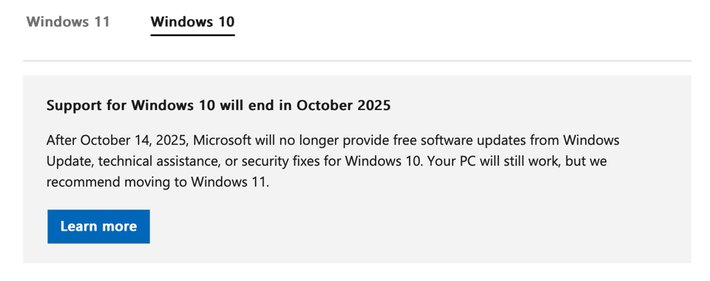
Ao enfrentar o fim do suporte, você tem basicamente três caminhos:
- Atualizar para Windows 11 (recomendado para a maioria)
- Inscrever-se no Extended Security Updates (ESU) como medida temporária
- Migrar para um sistema alternativo (Linux, ChromeOS Flex, etc.)
A escolha depende do hardware, da compatibilidade de software e do risco aceitável para dados e operações.
Opção 1: atualizar para Windows 11 (preferida para a maioria)
A Microsoft recomenda a atualização para Windows 11 quando o hardware for compatível. O benefício principal é continuar recebendo atualizações de segurança, recursos novos e suporte técnico.
Requisitos de hardware — o que verificar
Antes de tudo, confirme se o PC atende aos requisitos mínimos do Windows 11:
- Processador compatível de 64 bits
- 4 GB de RAM ou mais (recomendado 8 GB+ para desempenho confortável)
- 64 GB de armazenamento mínimo
- Módulo TPM 2.0 ativado
- Firmware UEFI com Secure Boot
Dica rápida: use o aplicativo “PC Health Check” da Microsoft para avaliar elegibilidade.
Fazer backup dos seus dados
Sempre faça backup antes de qualquer atualização:
- Copie documentos, fotos e dados do Desktop para um local externo (HD/SSD externo) ou para nuvem (OneDrive, Google Drive).
- Crie uma imagem do sistema ou backup de disco se possível. Isso reduz o risco em caso de falha no processo.
- Anote chaves de licença e listas de softwares que precisa reinstalar.
Atualizar o Windows 10 antes da migração
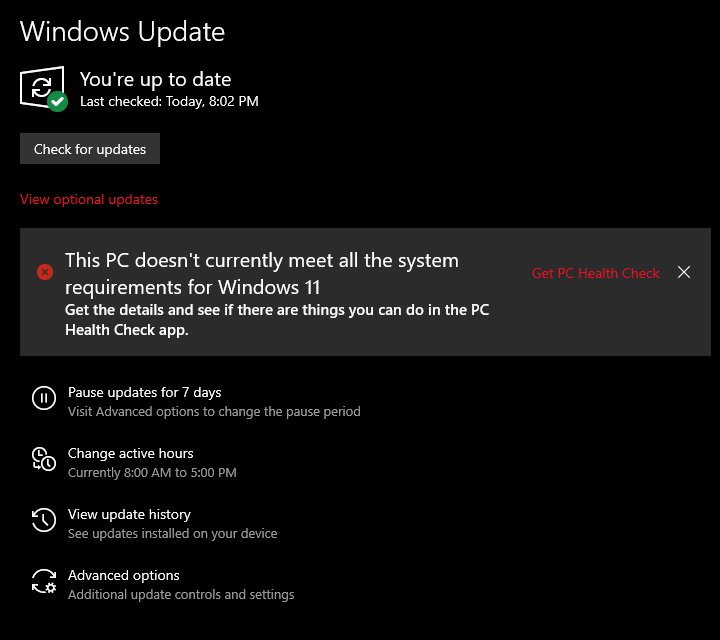
Mantenha o Windows 10 totalmente atualizado antes da tentativa de upgrade. Em Configurações > Atualização e Segurança > Windows Update, clique em “Verificar se há atualizações”. Alguns dispositivos só recebem a oferta de upgrade depois que estão com os patches mais recentes.
Métodos de atualização
Windows Update (mais simples)
- Abra Configurações > Atualização e Segurança > Windows Update.
- Clique em “Verificar se há atualizações”.
- Se aparecer a oferta do Windows 11, selecione “Transferir e instalar”.
- Aceite os termos e reinicie quando solicitado.
Assistente de Instalação ou ISO (manual)
- Baixe o Windows 11 Installation Assistant do site da Microsoft. Ele verifica compatibilidade e guia a atualização.
- Alternativamente, baixe a ISO oficial, monte-a e execute Setup.exe no Windows 10 para atualizar in-place.
Observação: marque a opção para “Manter arquivos pessoais e aplicativos” se quiser preservar o estado atual. Mesmo assim, mantenha backups.
E se o PC não for elegível?
- Existem métodos de contorno (instaladores modificados) que permitem pular checagens de TPM/CPU, mas eles trazem riscos: instabilidade, possíveis falhas de atualização e perda de suporte oficial.
- Considerar ESU como ponte ou avaliar upgrade de hardware (adicionar módulo TPM, trocar placa-mãe) pode ser mais seguro.
- Outra alternativa: migrar para uma versão reduzida/otimizada de Windows 11 desenvolvida por terceiros. Essa opção é arriscada e não recomendada para ambientes corporativos.
Leia com cautela antes de usar soluções não oficiais.
Opção 2: Extended Security Updates (ESU)
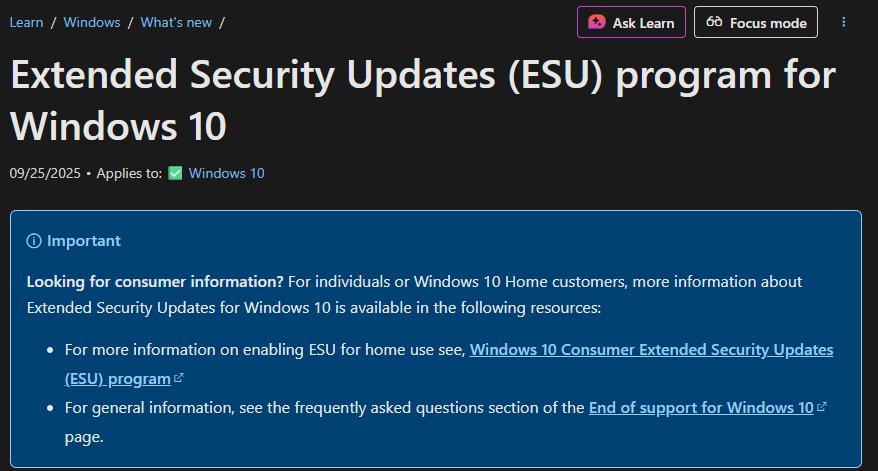
Se não puder atualizar de imediato, o ESU oferece uma janela temporária de proteção. O ESU fornece apenas atualizações de segurança — não inclui novos recursos ou correções de qualidade regulares.
O que o ESU cobre
- Atualizações críticas e de segurança para vulnerabilidades identificadas.
- Não inclui novos recursos do sistema nem correções não relacionadas à segurança.
- Serve como tempo extra para planejar e executar migrações controladas.
Como se inscrever
Geralmente há um assistente de inscrição ou opção em Configurações > Atualização e Segurança > Windows Update. Você pode precisar:
- Estar logado com uma conta Microsoft
- Fazer backup ou sincronizar dados com OneDrive
- Pagar por licença ESU em mercados onde há cobrança
- Em algumas regiões, a Microsoft permite resgatar pontos ou usar opções comerciais
Limitações e considerações
- ESU é uma solução temporária (vigência até outubro de 2026). Planeje a migração final antes do término.
- Continuar no ESU adia o problema, mas não resolve incompatibilidades de hardware.
- Para empresas, avalie impacto em compliance e contratos com fornecedores.
Opção 3: migrar para um sistema alternativo
Migrar para Linux (Ubuntu, Fedora, Mint) ou ChromeOS Flex pode ser a melhor alternativa para hardware antigo ou para usuários que aceitam mudar o ambiente.
Vantagens
- Várias distribuições Linux são leves e atualizadas por comunidades ativas.
- ChromeOS Flex é simples para uso baseado em nuvem.
- Para tarefas comuns (navegação, e-mail, escritório) muitos softwares têm alternativas compatíveis.
Desvantagens
- Curva de aprendizado para usuários acostumados ao Windows.
- Compatibilidade limitada com softwares especializados (alguns programas Windows só rodam via Wine/VM).
- Necessidade de reinstalar e reconfigurar ambiente de trabalho.
Matriz de decisão rápida
- PC compatível com Windows 11 e uso normal: atualizar para Windows 11.
- PC incompatível, necessidade urgente de segurança: inscrever-se no ESU e planejar substituição.
- PC antigo, baixo custo, e usuário aberto a aprender: migrar para Linux ou ChromeOS Flex.
Playbook de migração para Windows 11 — passo a passo
- Inventário
- Liste hardware (CPU, RAM, TPM, armazenamento).
- Liste softwares críticos, versões e fontes de licença.
- Avaliação de compatibilidade
- Execute PC Health Check.
- Verifique drivers no site do fabricante.
- Backup completo
- Backup de arquivos pessoais e imagem do sistema.
- Testes em máquina secundária
- Se possível, teste a migração em outro PC ou máquina virtual.
- Atualização
- Atualize o Windows 10 até o estado mais recente.
- Realize a atualização via Windows Update ou assistente.
- Verificação pós-upgrade
- Atualize drivers, execute Windows Update.
- Teste aplicativos críticos.
- Plano de rollback
- Mantenha mídia de recuperação e imagens para restaurar em até 10 dias (janela padrão de rollback do Windows 11).
- Documentação
- Registre versões, problemas encontrados e soluções adotadas.
Checklists por função
Administrador de TI
- Inventariar ativos e mapear dependências de software.
- Testar atualizações em ambiente controlado.
- Planejar escalonamento e janelas de manutenção.
- Validar licenciamento ESU quando aplicável.
Usuário final
- Fazer backup dos arquivos pessoais.
- Verificar compatibilidade de aplicações críticas.
- Seguir instruções de reinstalação de aplicativos específicos.
Gestor/Segurança
- Avaliar impacto em compliance.
- Definir política de prazo para migração e obsolescência de hardware.
- Confirmar contratos de suporte com fornecedores.
Cenários onde cada opção falha
- Atualizar para Windows 11 falha quando drivers essenciais não existem para o novo SO.
- ESU falha como solução de longo prazo para softwares que exigem APIs mais novas do sistema.
- Migrar para Linux falha quando um aplicativo crítico só existe em Windows e não pode rodar em VM.
Problemas comuns e correções
- Mensagem “Este PC não pode executar o Windows 11”: reveja TPM e Secure Boot; verifique lista de CPUs suportadas.
- Falha de driver após upgrade: baixe drivers atualizados no site do fabricante ou reverta temporariamente.
- Problemas de ativação: a licença digital do Windows 10 normalmente transfere; use a mesma conta Microsoft e verifique a ativação.
Testes e critérios de aceitação antes de largada
- O sistema inicia e faz login automaticamente com contas esperadas.
- Aplicativos críticos abrem e executam tarefas principais.
- Impressoras e scanners funcionam ou possuem drivers atualizados.
- Backups automáticos (OneDrive/File History) funcionam.
- Rede e VPN conectam-se sem perda de funcionalidades.
Rollback e plano de incidente
- Antes do upgrade, crie mídia de recuperação (pendrive de recuperação do Windows) e imagem do disco.
- Se o sistema ficar instável, utilize a opção de voltar ao Windows 10 dentro da janela de 10 dias ou restaure a imagem do sistema.
- Em ambiente corporativo, mantenha suporte de nível 2/3 em prontidão e um procedimento de comunicação para usuários.
Fluxo de decisão (Mermaid)
flowchart TD
  A[Início: Fim do suporte 14/10/2025] --> B{PC compatível com Windows 11?}
  B -- Sim --> C[Atualizar para Windows 11]
  B -- Não --> D{Necessidade de segurança imediata?}
  D -- Sim --> E[Inscrever-se no ESU]
  D -- Não --> F{Usuário aceita migrar para Linux/ChromeOS?}
  F -- Sim --> G[Migrar para OS alternativo]
  F -- Não --> H[Planejar substituição de hardware]
  C --> I[Testes pós-upgrade e monitoramento]
  E --> I
  G --> I
  H --> I
  I --> Z[Fim]
Maturidade da migração — níveis
- Nível 1 (Imediato): PCs críticos inscrevem-se no ESU para ganhar tempo.
- Nível 2 (Planejado): Inventário completo, testes em lote e atualização escalonada para Windows 11.
- Nível 3 (Otimizado): Padronização de hardware e imagens, políticas de segurança e automação de atualizações.
Riscos e mitigação
Riscos principais
- Perda de dados durante o processo de atualização.
- Incompatibilidade de aplicativos críticos.
- Exposição a vulnerabilidades se permanecer sem ESU.
Mitigações
- Backups verificados e imagens de sistema.
- Teste de compatibilidade em ambiente controlado.
- Adoção de ESU temporária quando necessário.
Notas de privacidade e conformidade (GDPR e similares)
- Migração de dados entre sistemas exige atenção a políticas de transferência e retenção de dados.
- Verifique contratos de processamento de dados ao mover dados para provedores de nuvem adicionais (OneDrive, Google Drive).
- Em ambientes regulados, documente o plano de migração e mantenha registros de auditoria.
Galeria de exceções e casos especiais
- PCs com aplicativos industriais legados: priorizar testes em VM e considerar manter hardware dedicado isolado e offline.
- Máquinas de uso pontual (quiosques, sinalização): avaliar migração para imagens enxutas ou hardware substituto.
- Usuários com workflows complexos (CAD, áudio/vídeo): validar drivers de GPU e plugins antes de atualizar em massa.
Mini metodologia para decidir em 7 dias (guia rápido)
Dia 1: Inventário e avaliação de compatibilidade com PC Health Check Dia 2: Identificação de aplicativos críticos e fontes de licença Dia 3: Backup completo e criação de imagem de disco Dia 4: Teste de atualização em máquina de amostra ou VM Dia 5: Planejamento de janelas de manutenção e comunicação aos usuários Dia 6: Execução da atualização em lote piloto Dia 7: Validação e expansão para restante dos dispositivos
Glossário (1 linha cada)
- ESU: Programa Extended Security Updates, foca apenas em atualizações de segurança.
- TPM: Trusted Platform Module, chip de segurança necessário para algumas proteções do Windows 11.
- ISO: Imagem de disco do sistema usada para instalação manual.
Perguntas frequentes
O meu PC vai parar de funcionar em 14 de outubro de 2025?
Não. O PC continuará funcionando, mas ficará sem atualizações de segurança e suporte. Isso aumenta o risco ao longo do tempo.
A atualização para o Windows 11 é gratuita?
Sim, se o seu PC atender aos requisitos de hardware, a Microsoft não cobra pela atualização do sistema.
Posso manter meus arquivos e apps ao atualizar?
Na maioria dos casos sim, especialmente se usar o Windows Update ou o assistente de instalação. Ainda assim, faça backup antes.
E se meu PC for muito antigo?
Considere ESU como ponte ou migração para Linux/ChromeOS. Planeje a substituição de hardware para ambientes críticos.
Até quando o ESU está disponível?
O ESU oferece proteção temporária e, de acordo com a política comunicada, está disponível até outubro de 2026. Use-o apenas como solução intermediária.
Conclusão
O fim do suporte ao Windows 10 em 14 de outubro de 2025 é um evento importante, mas gerenciável. A melhor rota para a maioria dos usuários é atualizar para Windows 11 quando o hardware permitir. Caso contrário, o ESU oferece uma janela para planejar uma migração segura. Para hardware antigo, considerar sistemas alternativos pode ser uma escolha econômica. Faça backup, teste antes, documente o processo e implemente um plano de rollback.
Resumo rápido:
- Verifique compatibilidade hoje.
- Faça backup completo antes de qualquer ação.
- Use ESU apenas como medida temporária.
- Teste a migração em amostra antes de aplicar em massa.

Materiais semelhantes

Instalar e usar Podman no Debian 11
Apt‑pinning no Debian: guia prático

Injete FSR 4 com OptiScaler em qualquer jogo
DansGuardian e Squid com NTLM no Debian Etch

Corrigir erro de instalação no Android
