
Como impedir que seu laptop superaqueça
Este guia explica por que um laptop pode superaquecer e oferece um procedimento prático, passo a passo, para diagnosticar e resolver o problema. Use as seções rápidas para checar o mais comum, depois siga o playbook detalhado se o calor não cessar.
Sumário rápido
- Causas mais comuns: ventilação ruim, carga alta da CPU/GPU, configurações de energia, Turbo Boost do processador, BIOS desatualizado, RAM insuficiente e bateria degradada.
- Primeiro nível: limpe as saídas de ar, verifique processos no Gerenciador de Tarefas e ajuste o modo de energia.
- Nível avançado: ajuste o Registry para desativar o aumento de desempenho, troque pasta térmica, atualize BIOS, ou adicione RAM.
Estas 5 causas fazem seu laptop superaquecer
Um laptop superaquecido pode aumentar o tempo de inicialização, diminuir o desempenho, causar travamentos esporádicos e reduzir a vida útil do ventilador. A seguir estão as causas mais frequentes, com explicações e ações concretas.
Ventilação e fluxo de ar insuficientes
Um termo: fluxo de ar — o movimento do ar que remove o calor dos componentes.
A maioria dos componentes do laptop, como CPU e GPU, gera calor. Para controlar esse calor, fabricantes instalam ventoinhas e saídas de ar (ventilação). Essas saídas ficam frequentemente abaixo do teclado, nas laterais ou na traseira.
Usar o laptop sobre o colo, almofadas ou superfícies macias bloqueia as saídas. Isso impede que o ar quente saia e o calor se dissipe. Resultado: a temperatura sobe, o ventilador gira mais rápido e fica mais barulhento.
Solução imediata:
- Coloque o laptop sobre uma superfície rígida e plana. Uma bandeja ou uma mesa pequena já ajuda.
- Use suportes com ventilação ou um cooler externo com ventoinhas, se necessário.
- Verifique se as aberturas de ar estão limpas e sem obstruções.
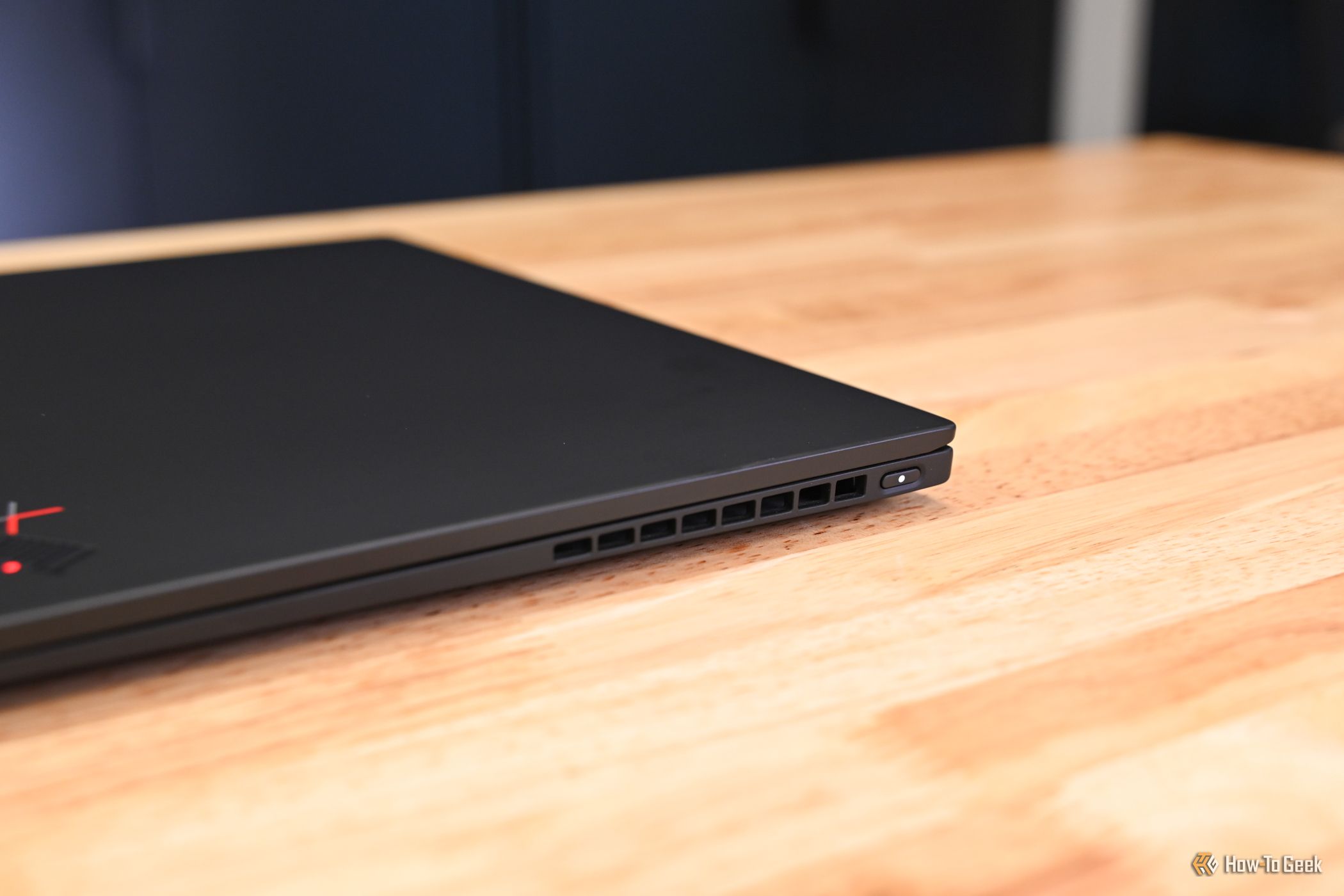
Importante: poeira e fiapos acumulados nas saídas e na ventoinha reduzem drasticamente a eficiência térmica.
Como limpar com segurança:
- Desligue o laptop e desconecte da alimentação.
- Use uma lata de ar comprimido em curtos jatos para desobstruir as saídas. Mantenha a lata na vertical.
- Se possível, abra o chassi seguindo o manual do fabricante e limpe a ventoinha com ar comprimido e um pincel macio.
- Não deixe a lata girar a ventoinha livremente — segure a ventoinha para impedir que gire em excesso.
Frequência: limpe as saídas e a ventoinha a cada 3–4 meses, mais frequentemente em ambientes com muita poeira.
Sobrecarga da CPU e GPU
Definição curta: CPU (unidade central de processamento) e GPU (unidade de processamento gráfico) executam tarefas e geram calor em função do trabalho.
Quanto mais trabalho, mais calor. Navegação básica gera pouco aquecimento; jogos pesados, edição de vídeo e renderização elevam muito a temperatura.
Como medir:
- Use ferramentas como HWMonitor, HWiNFO ou o próprio utilitário do fabricante para ver temperaturas. Veja a seção de Temperatures/Cores para a CPU e a seção de temperatura para a GPU.
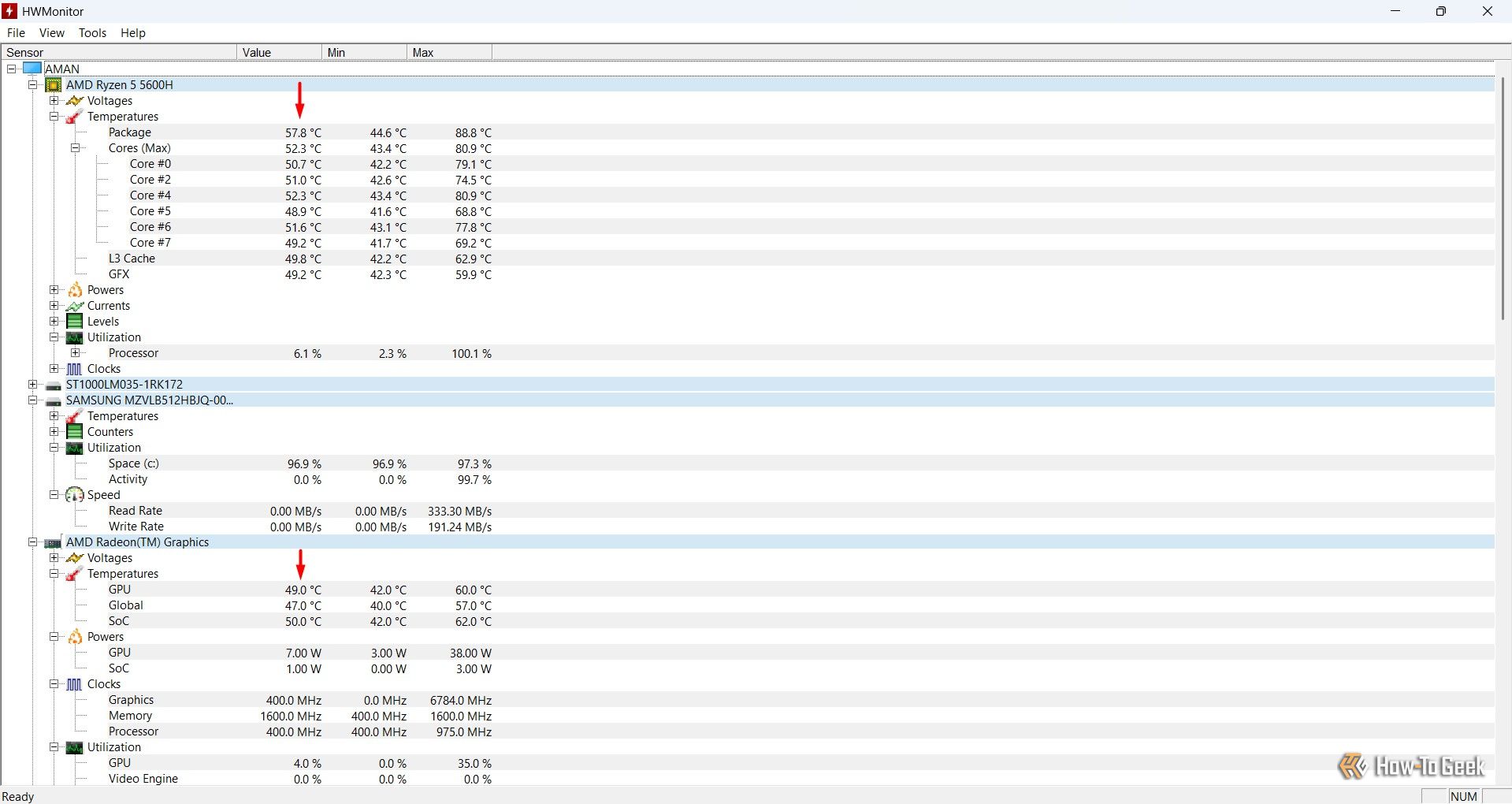
Sinais de alerta:
- Temperaturas de 80–90 °C de forma contínua indicam risco. Picos curtos sob carga podem ser normais, mas valores sustentados exigem ação.
- Ventoinha sempre em alta rotação mesmo sem carga pode indicar driver com bug ou mau comportamento da GPU.
Ações práticas:
- Feche processos que consomem CPU/GPU no Gerenciador de Tarefas.
- Reduza qualidade gráfica nos jogos ou use perfis de energia mais econômicos.
- Atualize drivers da GPU e verifique fóruns/ páginas de suporte para bugs conhecidos.
- Se a pasta térmica estiver seca (especialmente em laptops antigos), trocá-la com ajuda técnica melhora transferência de calor.
Quando o driver falha: alguns bugs mantêm a GPU em modo máximo mesmo ociosa. Confirme em fóruns ou páginas oficiais; uma atualização de driver geralmente corrige.
Configurações de energia do Windows
O Windows oferece modos como Melhor Desempenho, Equilibrado e Melhor Economia de Energia. Esses modos alteram como a CPU/GPU são escaladas e, por consequência, quanta energia (e calor) produzem.
- Melhor Desempenho = mais potência, mais calor.
- Equilibrado = bom para uso diário.
- Melhor Economia = menos calor, menos desempenho.
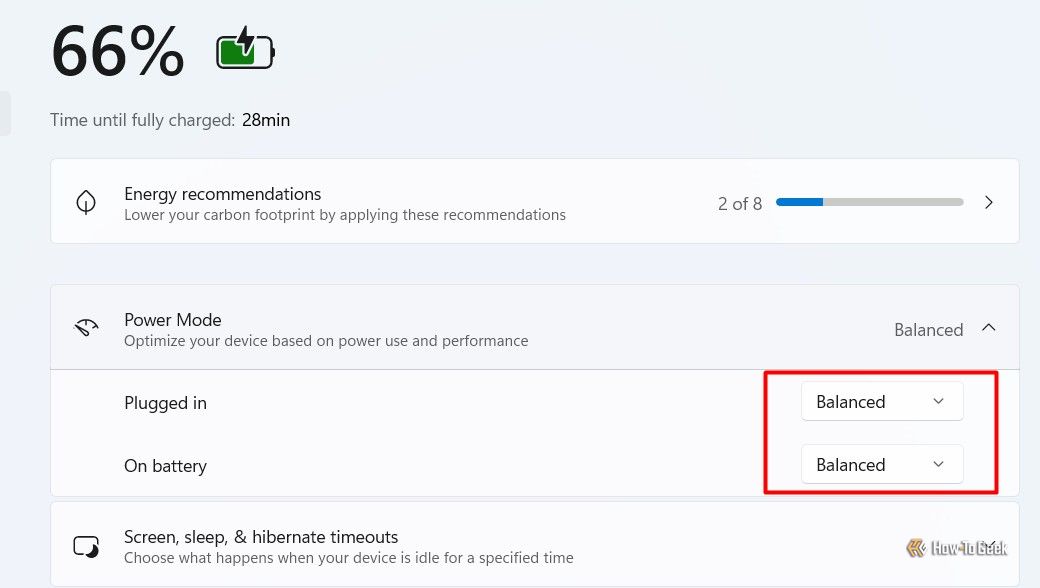
Recomendação:
- Use Equilibrado para tarefas do dia a dia.
- Mude para Melhor Desempenho apenas para atividades que exigem potência (jogos, edição) e retorne ao Equilibrado depois.
CPU Turbo Boost (aumento automático de frequência)
O Turbo Boost é uma função que permite à CPU aumentar temporariamente a frequência para melhorar desempenho. Isso também eleva o consumo e a geração de calor.
Se você precisa reduzir o aquecimento sem perda perceptível de usabilidade, desativar o Boost pode ajudar.
Passos para ativar a opção de controle no Windows (faça backup do Registro antes):
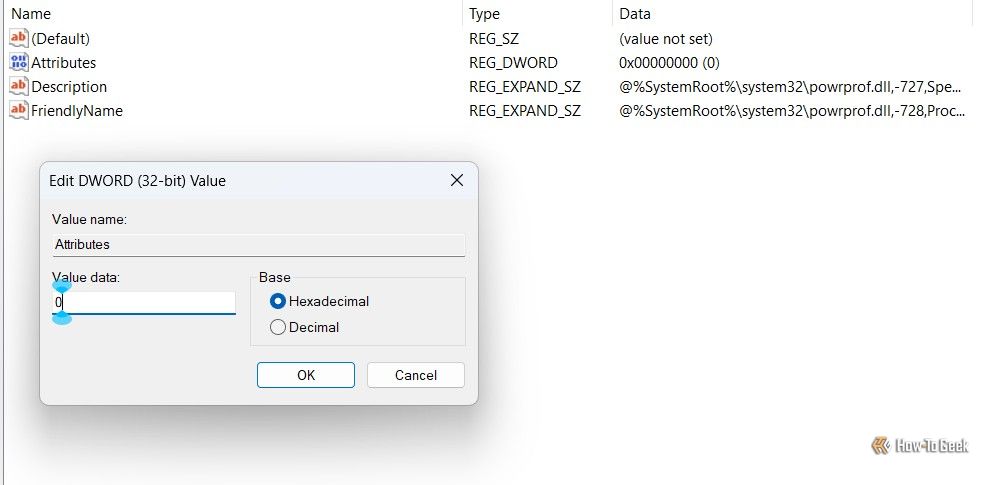
Computer\HKEY_LOCAL_MACHINE\SYSTEM\CurrentControlSet\Control\Power\PowerSettings\54533251-82be-4824-96c1-47b60b740d00\be337238-0d82-4146-a960-4f3749d470c7- Abra o Editor do Registro (regedit).
- Navegue até o caminho acima.
- Dê um duplo clique em “Attributes” no painel direito, digite 0 em Value data e clique OK.
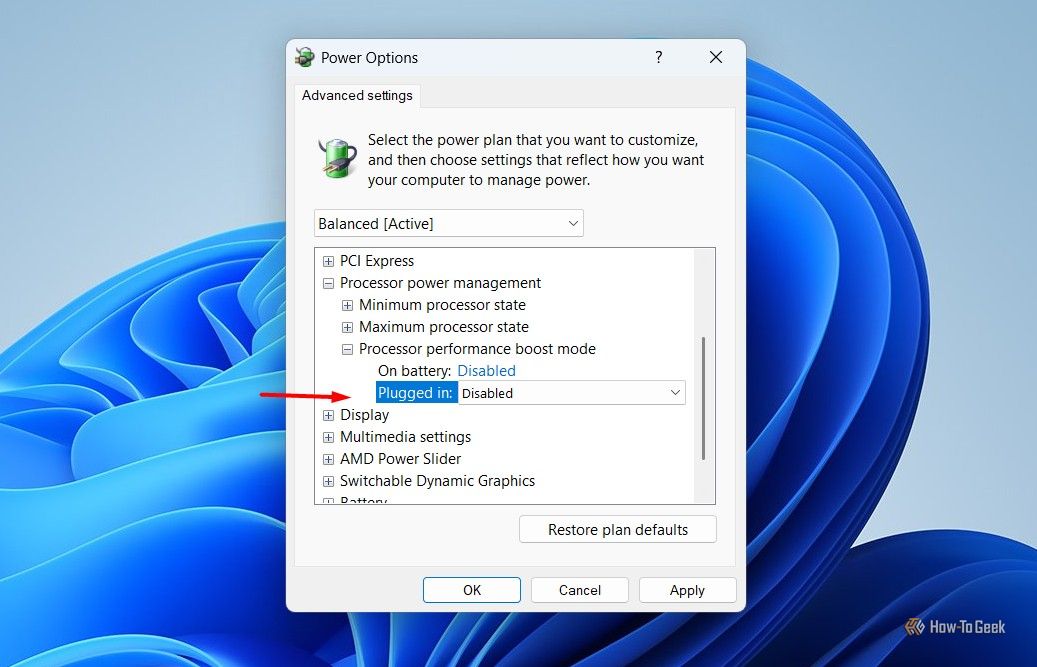
- Abra Painel de Controle > Sistema e Segurança > Opções de Energia > Alterar configurações do plano > Alterar configurações de energia avançadas.
- Expanda Gerenciamento de Energia do Processador > Modo de aumento do desempenho do processador.
- Escolha “Desativado” para Bateria e Conectado. Clique Aplicar e OK.
Nota: desativar o Turbo Boost reduz picos de desempenho. Em muitos fluxos de trabalho essa perda é imperceptível, mas em aplicações que dependem de pico de CPU pode ter impacto.
BIOS desatualizado
O BIOS (ou firmware UEFI) controla aspectos de baixo nível do hardware, incluindo perfis de ventilação e comportamento do processador.
Por que atualizar:
- Um update de BIOS pode ajustar curvas de ventoinha, melhorar compatibilidade e corrigir bugs relacionados ao gerenciamento térmico.
Quando atualizar:
- Atualize o BIOS apenas se testes anteriores falharam ou se o fabricante indicou uma correção térmica específica.
Importante: uma atualização de BIOS mal feita pode inutilizar o dispositivo. Siga as instruções do fabricante e só proceda se entender o processo.
Outras causas de hardware
Se depois das ações acima o laptop continua a superaquecer, considere:
- Memória RAM insuficiente: quando a RAM enche, o sistema usa o disco como memória virtual, sobrecarregando CPU e SSD/HDD e aumentando calor.
- Bateria degradada: baterias antigas podem aquecer mais. Gere um relatório de saúde da bateria e substitua se necessário.
- Pasta térmica seca ou falha no dissipador: componentes mais velhos têm pior transferência térmica.
Verificação prática:
- Abra o Gerenciador de Tarefas e observe Uso de CPU, GPU e Memória quando o laptop está quente. Uso contínuo de 80–100% na memória ou CPU indica gargalo.
- Use ferramentas do fabricante para checar a saúde da bateria.
Playbook: Diagnóstico e correção passo a passo
- Observação inicial
- Note quando o aquecimento ocorre: sempre, apenas em carga, ao despertar, em idle.
- Passos rápidos (5–15 minutos)
- Coloque o laptop numa superfície dura.
- Verifique as saídas de ar e faça uma sopradela curta com ar comprimido.
- Abra o Gerenciador de Tarefas e ordene por uso de CPU e Memória.
- Mude Modo de Energia para Equilibrado.
- Passos avançados (30–90 minutos)
- Atualize drivers gráficos.
- Verifique atualizações do Windows.
- Rode HWMonitor para ler temperaturas sob carga leve.
- Ações técnicas (se necessário)
- Trocar pasta térmica (procure técnica autorizada se não souber abrir o laptop).
- Substituir bateria defeituosa.
- Adicionar RAM se houver falta contínua.
- Último recurso
- Atualizar BIOS seguindo instruções do fabricante.
Fluxo de decisão (diagnóstico rápido)
flowchart TD
  A[Laptop esquentando?] --> B{Só em carga pesada?}
  B -- Sim --> C[Fechar apps pesados, reduzir gráficos, monitorar temperaturas]
  B -- Não --> D{Ventoinha/saídas visivelmente obstruídas?}
  D -- Sim --> E[Limpesa com ar comprimido e verificação de ventoinha]
  D -- Não --> F{Uso elevado de RAM ou CPU em idle?}
  F -- Sim --> G[Aumentar RAM / remover processos / escanear por malware]
  F -- Não --> H{Bateria ou BIOS antigo?}
  H -- Sim --> I[Checar saúde da bateria e atualizar BIOS com cautela]
  H -- Não --> J[Levar a um técnico para diagnóstico de pasta térmica ou falha de hardware]
Checklists por função
Checklist do usuário (mínimos para tentar antes de pedir ajuda técnica):
- Colocar laptop sobre superfície plana.
- Verificar e limpar saídas de ar.
- Fechar programas pesados ou reiniciar o laptop.
- Trocar Modo de Energia para Equilibrado.
- Monitorar temperaturas com HWMonitor por 10–15 minutos.
Checklist do técnico (inspeção avançada):
- Verificar e, se necessário, substituir pasta térmica.
- Limpar ventoinha e dissipadores internamente.
- Checar saúde da bateria e substituir se degradada.
- Testar com memória adicional (se compatível).
- Atualizar BIOS se houver justificativa e instruções do fornecedor.
Critérios de aceitação
- Temperatura de trabalho em uso leve deve ficar abaixo de 70 °C para CPU/GPU.
- Ventoinha não deve operar continuamente em rotações máximas sem carga.
- Uso de memória não deve ficar permanentemente acima de 80% em tarefas normais.
Contraexemplos e quando as soluções falham
- Laptop de alto desempenho em jogos: mesmo com boa ventilação, componentes podem atingir temperaturas altas — isso é esperado; reduza configurações gráficas.
- Ambientes quentes (>30 °C): qualquer sistema terá dificuldades para dissipar calor. Em locais quentes, a margem térmica diminui.
- Laptops ultrafinos: muitos modelos sacrificam dissipação térmica por espessura; trocar por um modelo mais grosso pode ser a única solução.
Alternativas e heurísticas rápidas
- Heurística “80/20 térmica”: comece pelos 20% de ações que resolvem 80% dos casos — limpar saídas, fechar apps e ajustar modo de energia.
- Solução temporária: usar um suporte refrigerado externo se não puder abrir o chassi imediatamente.
Testes e critérios de verificação
- Teste de 15 minutos: com o laptop em ambiente neutro, rode uma carga média (navegação + vídeo) e monitore. Se temperatura ultrapassar 85 °C por mais de 5 minutos, considerar intervenção.
- Teste de ventilação: bloqueie intencionalmente parte da entrada de ar; se a temperatura subir rapidamente, o problema é fluxo de ar.
Pequeno glossário
- CPU: chip que executa instruções do sistema e programas.
- GPU: chip que acelera gráficos e operações paralelas.
- Pasta térmica: material que melhora a transferência de calor entre CPU/GPU e dissipador.
- BIOS/UEFI: firmware de baixo nível que inicializa hardware.
Segurança e privacidade
- Sempre desligue o laptop e desconecte da tomada antes de abrir o chassi.
- Faça backup antes de atualizar BIOS ou alterar registro.
Notas locais para o Brasil e Portugal
- Em locais com muita poeira (cidades ou litoral), faça limpeza com maior frequência.
- Climas quentes exigem medidas adicionais: ventilação ambiental e suporte refrigerado.
Resumo final
A maior parte dos casos de superaquecimento pode ser resolvida com boas práticas: limpar saídas de ar, ajustar configurações de energia, fechar processos que consomem recursos e manter drivers/Windows atualizados. Se as medidas básicas não funcionarem, investigue RAM insuficiente, bateria degradada ou necessidade de manutenção da pasta térmica. Atualizar o BIOS é uma opção só se houver indicação clara do fabricante.
Importante: se não se sentir confortável abrindo o laptop, leve a um técnico qualificado.
Extras úteis
- Modelos de anúncio curto (100–200 palavras): Ideal para usar em redes internas, sites ou e-mails.
Modelo de 120 palavras:
Se o seu laptop está ficando quente demais, não ignore. Calor excessivo prejudica desempenho e encurta a vida útil do equipamento. Comece limpando as saídas de ar e mudando o modo de energia para Equilibrado. Verifique processos no Gerenciador de Tarefas e atualize drivers gráficos. Se o problema persistir, a RAM insuficiente, uma bateria degradada ou pasta térmica seca podem ser os culpados. Para intervenções internas como troca de pasta térmica ou atualização de BIOS, procure assistência técnica. A maioria dos casos é resolvida com estas ações simples — preserve seu equipamento e evite custos maiores.
Sugestão de OG (social) rápida:
- Título: Como impedir que seu laptop superaqueça
- Descrição: Soluções práticas para reduzir calor, melhorar desempenho e prolongar a vida útil do seu laptop.
FIM

Materiais semelhantes

Instalar e usar Podman no Debian 11
Apt‑pinning no Debian: guia prático

Injete FSR 4 com OptiScaler em qualquer jogo
DansGuardian e Squid com NTLM no Debian Etch

Corrigir erro de instalação no Android
