
User OOBE Broker no Windows: o que é e como desativar com segurança

O que é o User OOBE Broker?
O User OOBE Broker (Out‑Of‑Box Experience Broker) é um componente do Windows responsável por conduzir a experiência de configuração inicial do sistema quando o dispositivo é ligado pela primeira vez ou após uma instalação limpa. Em termos simples:
- Função: guia o usuário por etapas como seleção de idioma, criação de contas, conexão à Internet e configuração de privacidade.
- Local do executável: normalmente um .exe localizado em C:\Windows\System32.
- Segurança: não é vírus; é um componente de sistema assinado pela Microsoft.
Definição rápida: OOBE = etapa de primeira configuração do Windows que personaliza o sistema para o utilizador.
Principais funcionalidades do User OOBE Broker:
- Assistência na configuração inicial: criação de contas, conexão Wi‑Fi, preferências de idioma e privacidade.
- Aplicação de atualizações: instala atualizações necessárias durante o primeiro arranque para garantir uma configuração mais segura e atual.
- Otimização da experiência: aplica definições que tornam o Windows pronto para uso de acordo com as preferências do usuário.
O User OOBE Broker é um vírus?
Não. O User OOBE Broker não é malware. O executável do processo está assinado pela Microsoft e reside em uma subpasta de C:\Windows\System32. Se encontrar um binário com o mesmo nome alojado fora de pastas do sistema ou sem assinatura digital, investigue — nesse caso pode haver um ficheiro malicioso a tentar imitar o componente legítimo.
Important: antes de concluir que um ficheiro é malicioso, verifique a localização, assinatura digital e o comportamento (por exemplo, tráfego de rede inesperado, alterações persistentes no sistema).
Problemas comuns quando o User OOBE Broker está ativo
Embora essencial, o OOBE Broker pode apresentar efeitos colaterais em cenários específicos:
- Alto uso de CPU: o processo pode consumir recursos elevados durante a execução, deixando o sistema lento.
- Lentidão geral do sistema: além do CPU, pode haver impacto em I/O e tempo de resposta de outras aplicações.
- Não responsivo: o processo pode travar, resultando em congelamentos temporários ou exigindo reinício.
- Erros durante a instalação inicial: bugs no fluxo de OOBE podem causar falhas que requerem reinicialização ou reinicio do processo de configuração.
Quando estes problemas ocorrerem com frequência, é válido investigar e, se necessário, desativar temporariamente o processo até resolver a causa subjacente.
Antes de prosseguir: boas práticas e riscos
Desativar componentes de inicialização do sistema pode ter consequências. Considere:
- Fazer um ponto de restauro do sistema ou imagem de backup antes de alterar o registo ou políticas.
- Anotar as alterações realizadas para conseguir reverter facilmente.
- Entender que desativar o OOBE pode impedir o acesso a certas opções de configuração que normalmente aparecem durante a primeira inicialização.
Aviso: alterações incorretas no Registo do Windows ou nas Políticas de Grupo podem tornar o sistema instável.
Métodos para desativar o User OOBE Broker
Apresentamos quatro métodos, do menos ao mais intrusivo. Use o método adequado ao seu cenário (usuário doméstico, técnico, administrador de TI).
Método 1: Encerrar o processo no Gestor de Tarefas
Quando precisa de uma solução rápida e temporária para liberar recursos, encerrar o processo é a opção mais simples.
Passos:
- Abra o Gestor de Tarefas pressionando Ctrl+Shift+Esc.
- Vá para a aba Detalhes.
- Localize UserOOBEBroker.exe na lista.
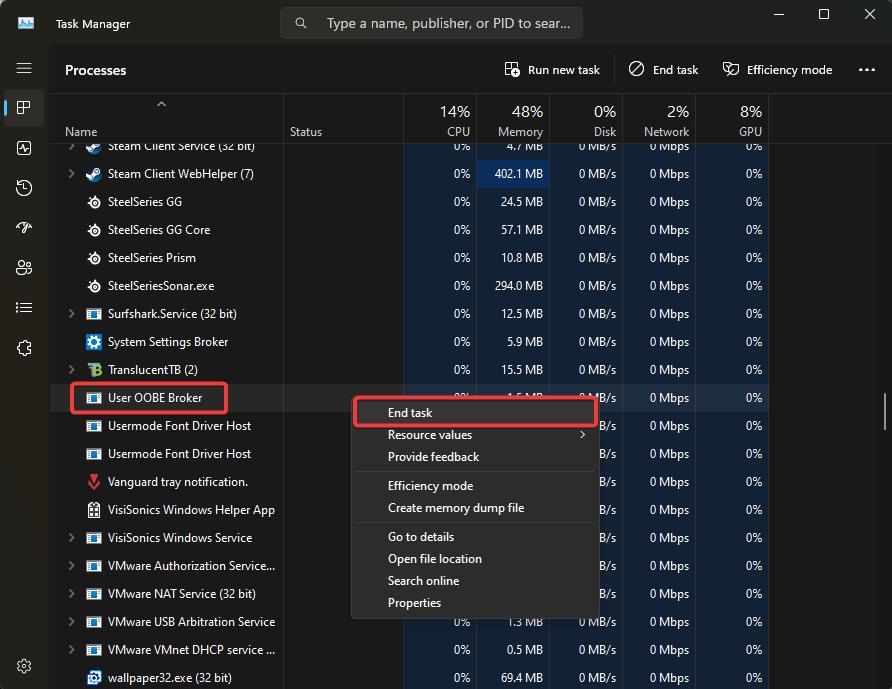
- Clique com o botão direito e escolha terminar tarefa (End Task).
Nota: este encerramento é temporário — o processo pode ser reiniciado pelo sistema ou após a próxima sessão de OOBE.
Comando alternativo (linha de comando):
- Abra uma janela do PowerShell ou Prompt de Comando como administrador e execute:
taskkill /IM UserOOBEBroker.exe /FEste comando força o encerramento do processo; ideal para suporte remoto quando o Gestor de Tarefas não está disponível.
Método 2: Desativar a experiência de boas‑vindas do Windows nas Definições
Desativar a experiência de boas‑vindas pode impedir que o OOBE Broker seja invocado em algumas situações após atualizações.
Passos:
- Pressione Win+I para abrir Definições.
- Vá em Sistema.
- Selecione Notificações.
- Procure e desmarque a opção Mostrar a experiência de boas‑vindas do Windows após atualizações e ocasionalmente quando entro, para destacar novidades sugeridas.
Depois de alterar, reinicie o computador e verifique o Gestor de Tarefas para confirmar que o processo não está em execução.
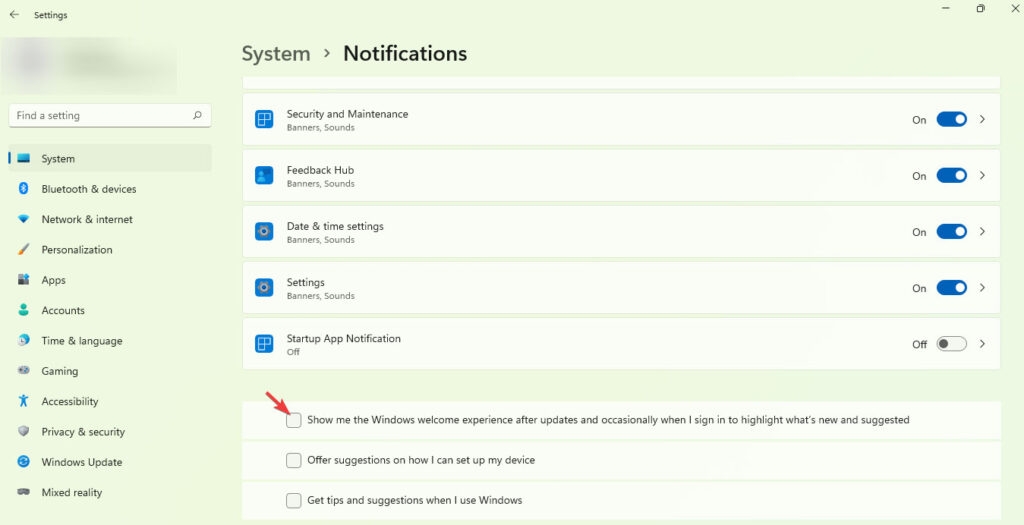
Observação: esta opção reduz notificações e telas introdutórias, mas não altera entradas de registo nem políticas que forçam OOBE em instalações específicas.
Método 3: Alterar o Registo do Windows
Alterar o Registo é eficaz para desativar o OOBE de forma persistente, mas exija cautela.
Backup do Registo (recomendado):
- Abra a aplicação Registo (regedit).
- Seleccione Ficheiro > Exportar e salve uma cópia completa do registo atual.
- Alternativamente, crie um Ponto de Restauro do Sistema.
Passos para desativar:
- Pressione Win+R, digite regedit e pressione Enter.
- Navegue até a chave:
HKEY_LOCAL_MACHINE\SOFTWARE\Microsoft\Windows\CurrentVersion\OOBE\UserOOBEBroker- Localize o valor EnableUserOOBEBroker.
- Faça duplo clique sobre ele e defina o valor para 0.
Depois de alterar, reinicie o sistema para que a mudança tenha efeito.
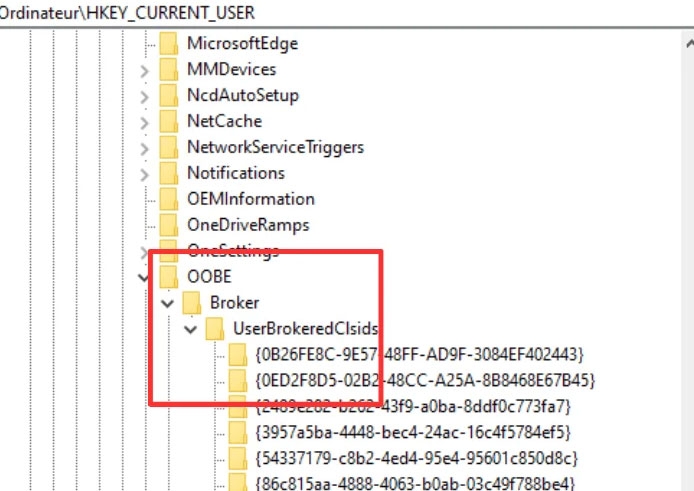
Risco: remover ou modificar outras chaves nesta árvore pode causar perda de funcionalidades. Se não encontrar a chave, não a crie sem compreender o impacto.
Método 4: Políticas de Grupo (Windows Pro/Enterprise/Education)
Em ambientes empresariais, a melhor forma de aplicar uma configuração consistente é usar a Política de Grupo.
Passos:
- Pressione Win+R, digite gpedit.msc e pressione Enter para abrir o Editor de Políticas de Grupo Local.
- Navegue até Computer Configuration > Administrative Templates > System > Logon.
- Localize a política Show first sign‑in animation e defina como Disabled.
- Clique Aplicar e OK, depois reinicie o sistema.
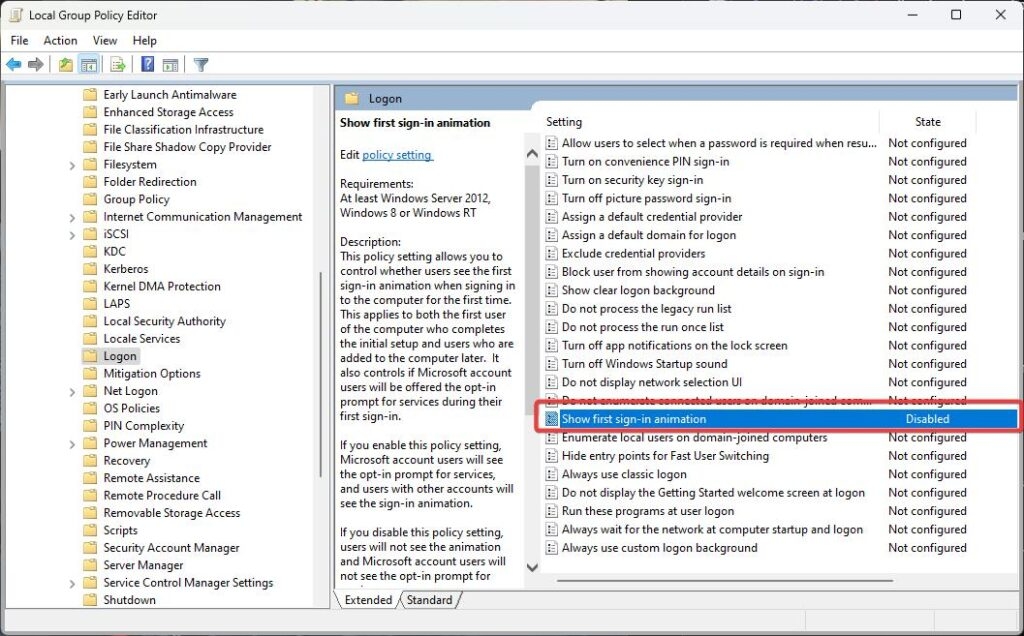
Observação: esta política suprime a animação de primeiro início e pode impedir execuções do fluxo OOBE relacionadas à experiência visual. Em grandes organizações, aplique via GPO centralizada para manter conformidade.
O que pode falhar ou quando não aplicar a desativação?
Contraexemplos e cenários em que não deve desativar o OOBE Broker:
- Dispositivos novos na empresa que precisam de configuração inicial automatizada (MDM/Intune): desativar pode bloquear configurações obrigatórias.
- Utilizadores inexperientes que dependem do assistente de configuração para criar contas ou aceitar termos de privacidade.
- Sistemas que precisam instalar atualizações críticas imediatamente durante a primeira configuração — bloquear o OOBE pode atrasar essas atualizações.
Se o problema for apenas uso elevado de CPU, experimente primeiro encerrar o processo e investigar logs antes de aplicar mudanças persistentes.
Como reverter alterações (rollback)
Sempre documente as etapas aplicadas. Para reverter:
- Método 1: nada a fazer — o processo volta a executar quando necessário.
- Método 2: volte às Definições e marque novamente a opção de exibir a experiência de boas‑vindas.
- Método 3: no Registo, altere EnableUserOOBEBroker para 1 ou importe o backup criado anteriormente.
- Método 4: no Editor de Políticas de Grupo, defina Show first sign‑in animation para Not Configured ou Enabled e atualize as políticas com gpupdate /force.
Caso algo corra mal, restaure o Ponto de Restauro ou importe o ficheiro de registo exportado.
Lista de verificação por função
Checklist para utilizadores domésticos:
- Criar Ponto de Restauro.
- Tentar encerrar o processo pelo Gestor de Tarefas.
- Desactivar a experiência de boas‑vindas nas Definições.
- Se o problema persistir, pedir ajuda a um técnico.
Checklist para técnicos de helpdesk:
- Verificar assinatura digital do executável em C:\Windows\System32.
- Analisar logs do Visualizador de Eventos em Aplicação e Sistema para erros relacionados.
- Tentar kill do processo e reproduzir problema.
- Aplicar alteração temporária no registo apenas com backup.
Checklist para administradores de TI:
- Testar alterações em ambiente de homologação (lab) antes da GPO.
- Criar GPO específica para controlar comportamento de primeiro início quando necessário.
- Documentar a política e avisar utilizadores finais sobre impacto.
Critérios de aceitação
- O processo UserOOBEBroker.exe não aparece de forma persistente no Gestor de Tarefas após reinício, quando a alteração foi aplicada intencionalmente.
- Funcionalidades essenciais do Windows continuam a funcionar: login, criação de perfil, atualizações críticas.
- Possibilidade de reativar o OOBE Broker sem perda de configuração.
Runbook de incidente e procedimentos de emergência
Quando o sistema fica instável após alterações:
- Reverter imediatamente: aplicar o backup do Registo ou restaurar o Ponto de Restauro.
- Reboot seguro: iniciar em Modo de Segurança se o Windows não inicializar.
- Reexaminar logs: procurar erros causais no Visualizador de Eventos (Event Viewer).
- Comunicar: notificar utilizadores afetados sobre o estado e próxima manutenção.
Este runbook deve ser parte da documentação de suporte técnico.
Casos de teste e critérios de aceitação técnicos
Testes recomendados antes de aplicar em produção:
- Teste 1 — Encerrar o processo: confirmar que o sistema recupera performance sem efeitos colaterais.
- Teste 2 — Alterar Registo: aplicar alteração em máquina de teste, reiniciar e validar que não há perda de recursos importantes.
- Teste 3 — Política de Grupo: aplicar em OU de teste e verificar comportamento em múltiplos usuários.
Critérios de sucesso: nenhum bloqueio de login, atualizações aplicadas, possibilidades de rollback validadas.
Mini‑metodologia para diagnóstico rápido
- Reproduzir o problema em máquina de teste.
- Verificar assinaturas e localização do executável.
- Recolher logs e métricas de CPU/ memória/ I/O durante o pico.
- Testar encerrar processo como mitigação temporária.
- Aplicar solução persistente apenas após validação em ambiente controlado.
Segurança, privacidade e conformidade
- Segurança: o OOBE aplica atualizações e configurações de segurança durante a primeira inicialização. Desativar em larga escala pode atrasar a segurança de dispositivos novos.
- Privacidade/GDPR: o OOBE trata de preferências de privacidade do utilizador; desativá‑lo não transmite dados por si só, mas pode impedir que o utilizador reveja opções de consentimento.
- Em ambientes corporativos, consulte as políticas internas e o departamento de segurança antes de aplicar mudanças.
Glossário rápido
- OOBE: Out‑Of‑Box Experience, experiência de primeira configuração do Windows.
- Registo: base de dados de configuração do Windows, também chamada de Registry.
- GPO: Group Policy Object, mecanismo de gestão centralizada em ambientes Active Directory.
Quando procurar ajuda profissional
Considere suporte qualificado se:
- O sistema não inicializar após alterações no registo.
- Existem centenas de máquinas na organização afetadas por políticas inconsistentes.
- O ficheiro UserOOBEBroker.exe estiver fora de pastas de sistema ou sem assinatura digital.
Perguntas frequentes
Q: Posso desinstalar o User OOBE Broker?
A: Não é recomendável desinstalar ficheiros de sistema; as opções seguras são desativar ou configurar via registo/GPO.
Q: A desativação afeta atualizações do Windows?
A: Em geral não impede as atualizações do sistema, mas pode alterar o momento em que algumas atualizações aplicadas durante a primeira configuração são executadas.
Q: Vou perder a minha conta de utilizador se desativar o OOBE?
A: Não — o OOBE orienta a criação de contas, mas contas já existentes não são removidas ao desativá‑lo.
Resumo final
- O User OOBE Broker é parte legítima do Windows destinado a simplificar a configuração inicial.
- Se estiver a causar CPU elevado ou travamentos, use métodos progressivos: encerrar o processo, desativar a experiência de boas‑vindas, alterar registo ou aplicar GPO conforme o ambiente.
- Sempre faça backup e teste mudanças em ambiente de homologação.
Se precisar de ajuda concreta (logs, passos executados, versão do Windows), comente abaixo com esses detalhes e orientarei os próximos passos.

Materiais semelhantes

Instalar e usar Podman no Debian 11
Apt‑pinning no Debian: guia prático

Injete FSR 4 com OptiScaler em qualquer jogo
DansGuardian e Squid com NTLM no Debian Etch

Corrigir erro de instalação no Android
