
Como desativar HsMgr.exe (Asus) e resolver conflitos de áudio
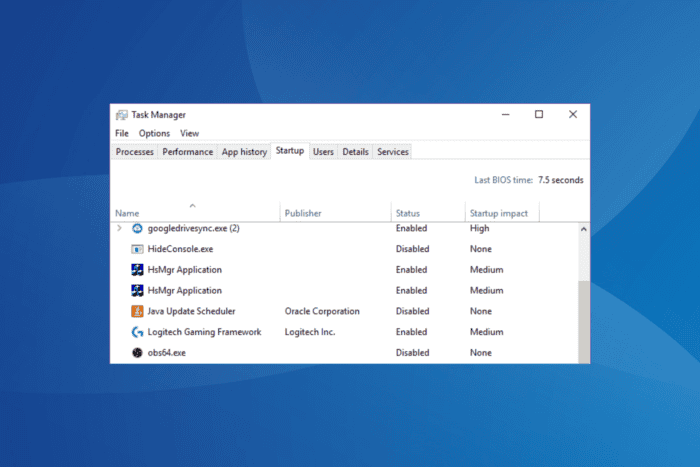
Importante: não exclua os ficheiros HsMgr.exe manualmente sem confirmar que são maliciosos. Desative a entrada de inicialização primeiro e teste o sistema.
O que é HsMgr.exe?
HsMgr.exe é um componente do software de placas de som Asus que disponibiliza funcionalidades GX2.0 (algumas melhorias de áudio). Normalmente você verá duas versões configuradas na inicialização do Windows:
- HsMgr.exe (32-bit) em C:\Windows\SysWOW64
- HsMgr64.exe (64-bit) em C:\Windows\System32
Definição rápida: HsMgr.exe = gerenciador do utilitário de som Asus. Ele coordena recursos do driver e integrações com apps que usam áudio avançado.
Sintomas comuns
- Conflitos e crashs de jogos (por exemplo, Origin, Apex Legends).
- Consumo de CPU elevado logo após o login.
- Mensagens de erro relacionadas a componentes de áudio.
Cenários em que o problema aparece e quando falha
- Falha típica: apenas a versão 32‑bit aciona conflitos enquanto a 64‑bit funciona.
- Quando desativar 32‑bit não resolve: pode ser driver corrompido, versão incompatível do Windows ou outro software de áudio em conflito.
- Quando não desativar nada: se você precisar de funcionalidades específicas GX2.0, desabilitar pode reduzir recursos de áudio.
Passo a passo — verifique se é vírus
- Pressione Windows + S, digite Segurança do Windows e selecione Executar como administrador.
- Clique em Vírus e ameaças.
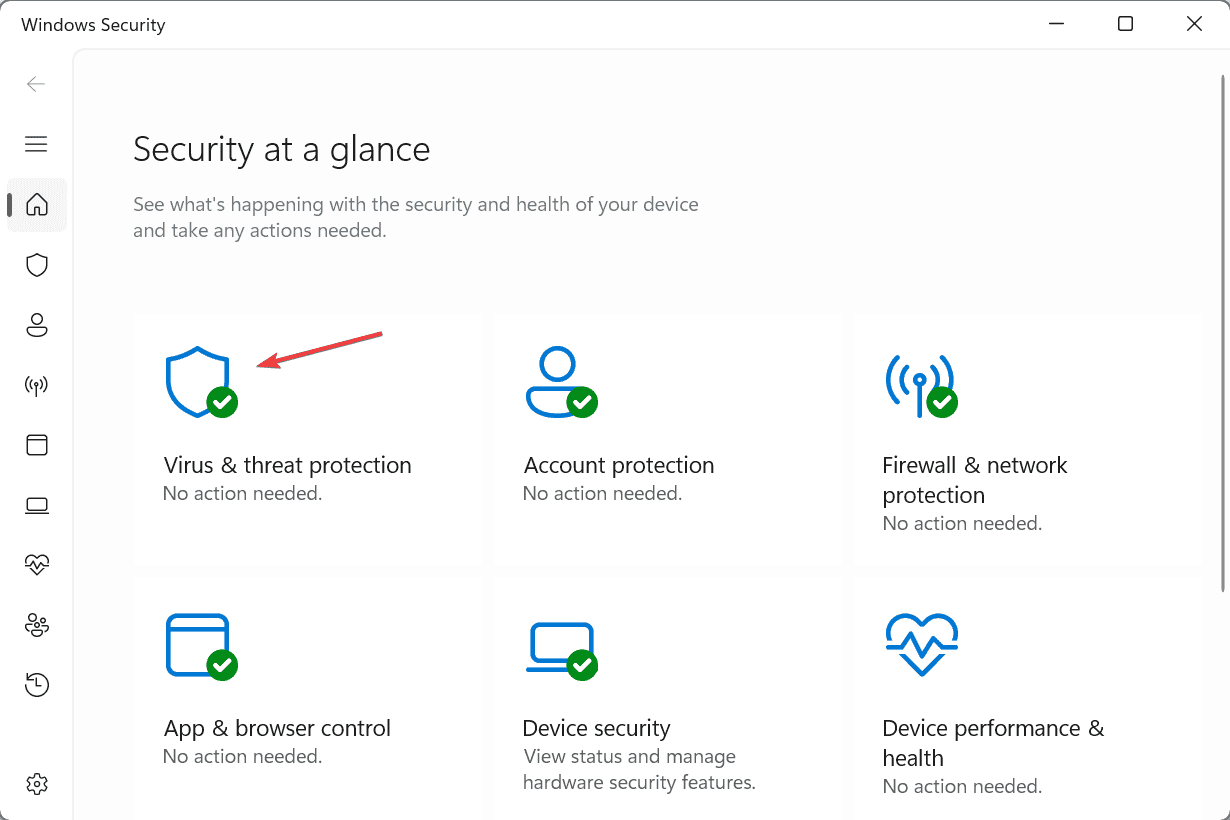
- Clique em Opções de verificação.
- Selecione Verificação completa e clique em Verificar agora.
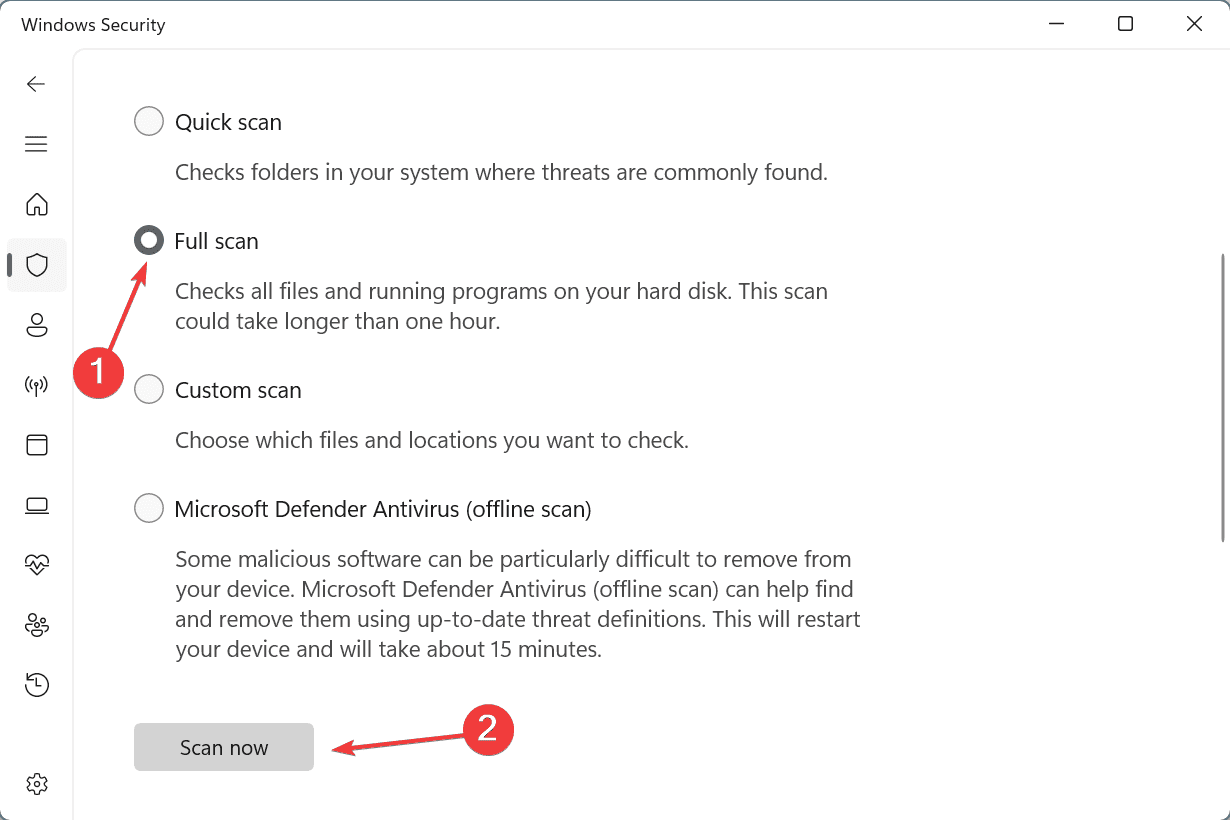
- Aguarde a conclusão (pode levar até 30 minutos).
Se o antivírus detectar HsMgr.exe como ameaça, siga as instruções do antivírus. Caso contrário, confirme a localização dos ficheiros:
HsMgr.exe  (32-bit):  C:\Windows\SysWOW64
HsMgr64.exe (64-bit): C:\Windows\System32
Se os ficheiros estiverem em pastas diferentes, execute uma verificação completa com uma suíte antivírus avançada e considere quarentena/exclusão conforme orientação do antivírus.
Passo a passo — desativar a entrada de inicialização
- Pressione Ctrl + Shift + Esc para abrir o Gerenciador de Tarefas e vá à aba Inicialização.
- Clique com o botão direito em HsMgr Application (32-bit) e escolha Desativar.
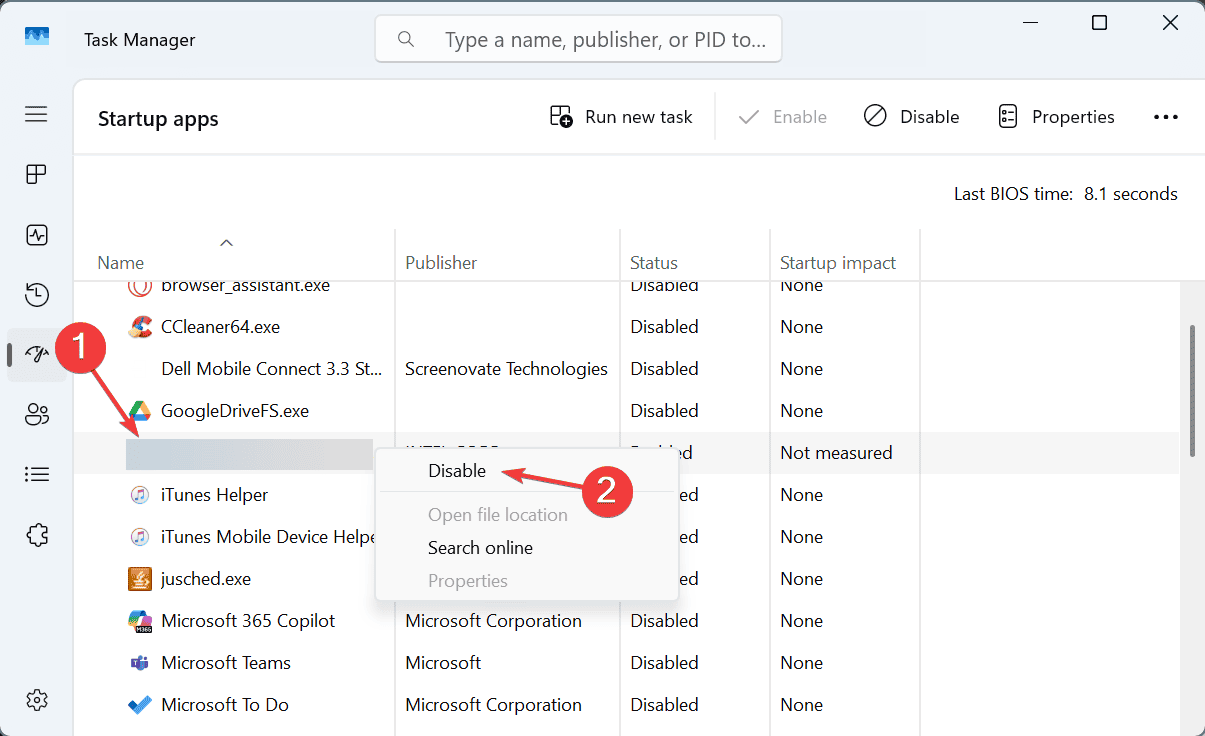
- Reinicie o PC e teste o aplicativo que travava.
Nota: você pode tentar também desativar o item HsMgr Application (64-bit), mas faça isso somente para testes. Se notar perda de funcionalidades de áudio, reverta a alteração ativando novamente a entrada.
Atualizar o driver da placa de som
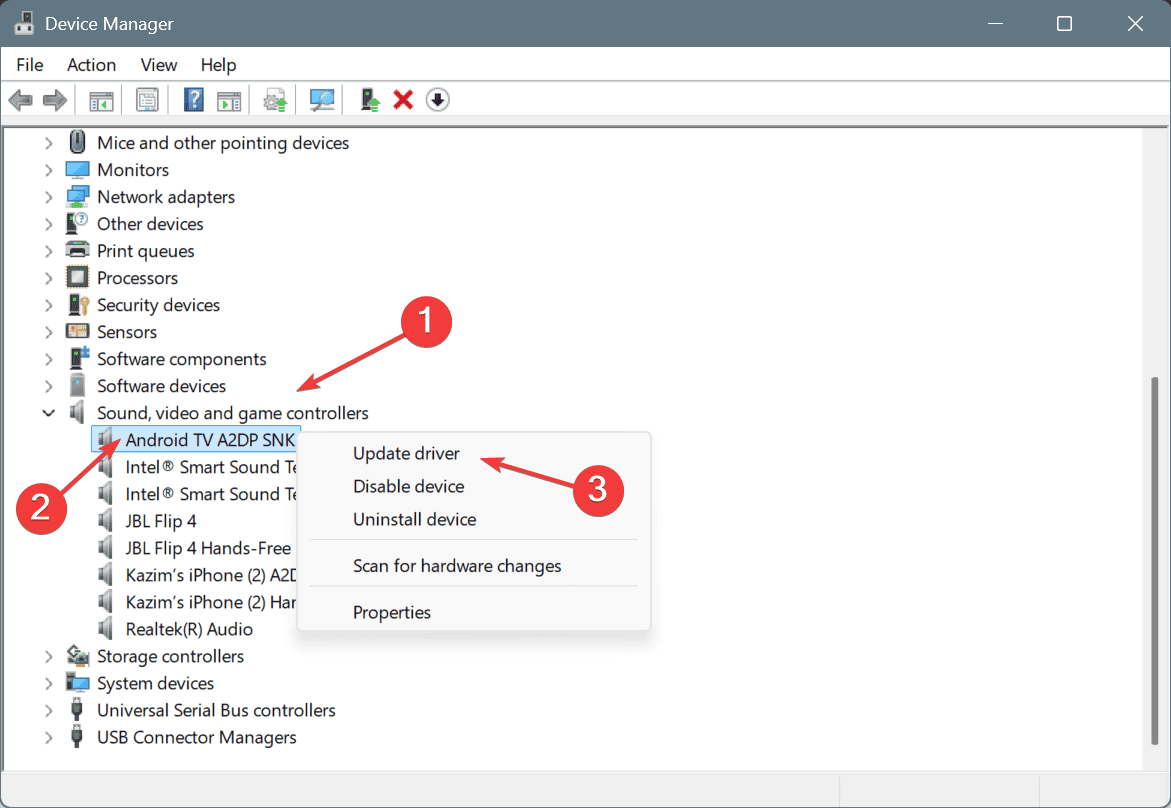
- Pressione Windows + X e escolha Gerenciador de Dispositivos.
- Expanda Controladores de som, vídeo e jogos, clique com o botão direito na sua placa Asus e selecione Atualizar driver.
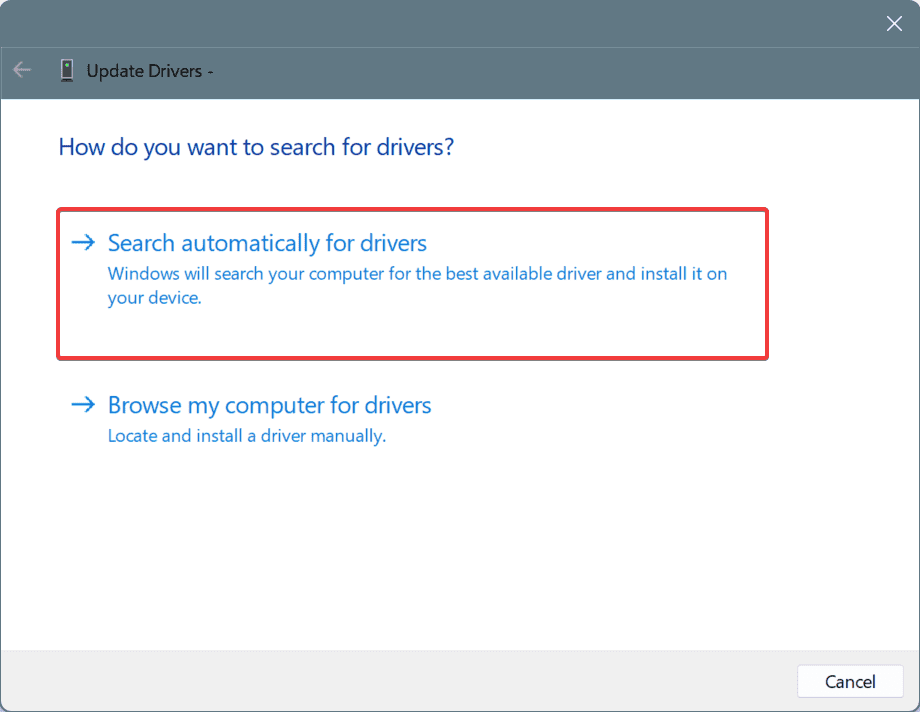
- Clique em Pesquisar automaticamente drivers e aguarde.
- Reinicie para aplicar.
Se o Windows não encontrar um driver mais recente, baixe manualmente do site oficial da Asus o driver correspondente ao seu modelo (por exemplo, ASUS Xonar, Phobeus) e instale. Se atualizar não resolver, desinstale o driver atual com um desinstalador de drivers recomendado e instale a versão limpa mais recente.
Restaurar o sistema (quando o problema surgiu após uma atualização)
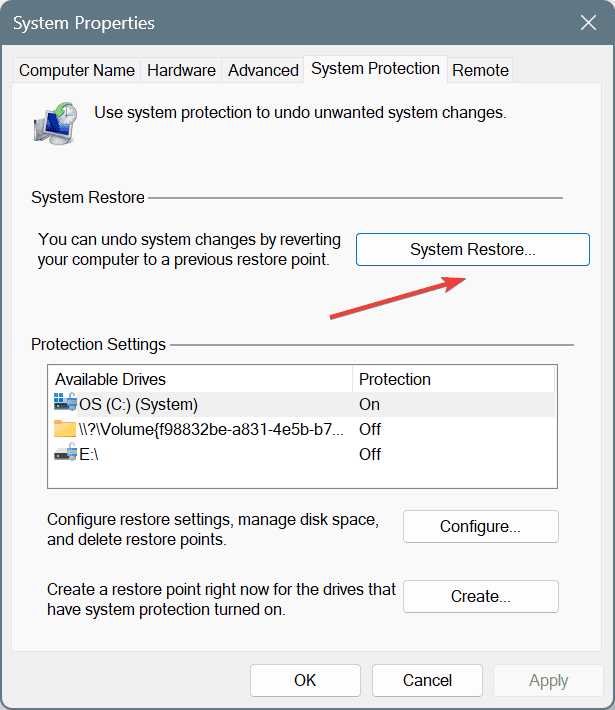
- Pressione Windows + S, digite Criar um ponto de restauração e abra o resultado.
- Clique em Restauração do Sistema.
- Escolha Selecionar um ponto de restauração diferente (se disponível) e clique em Avançar.
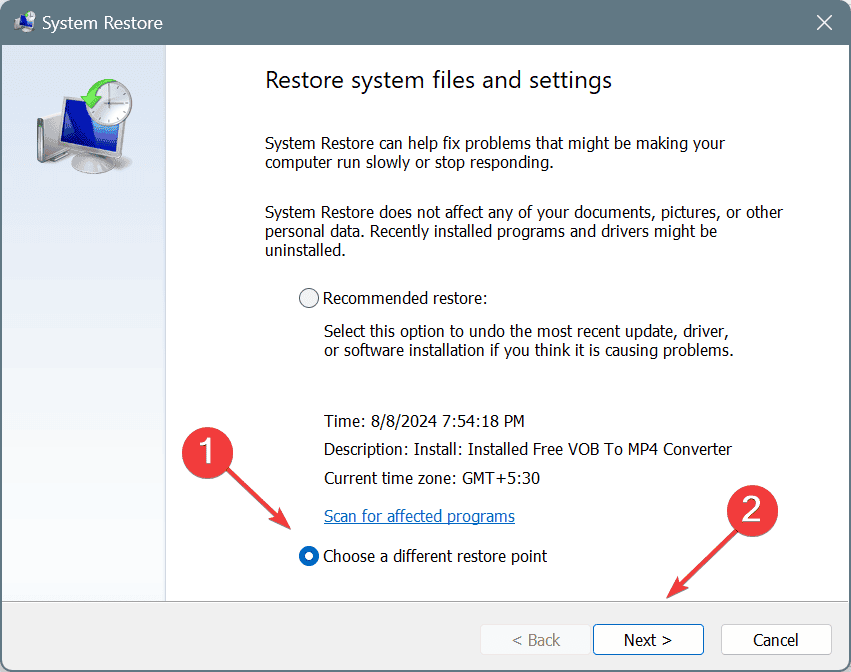
- Selecione um ponto anterior ao surgimento do problema e clique em Avançar.
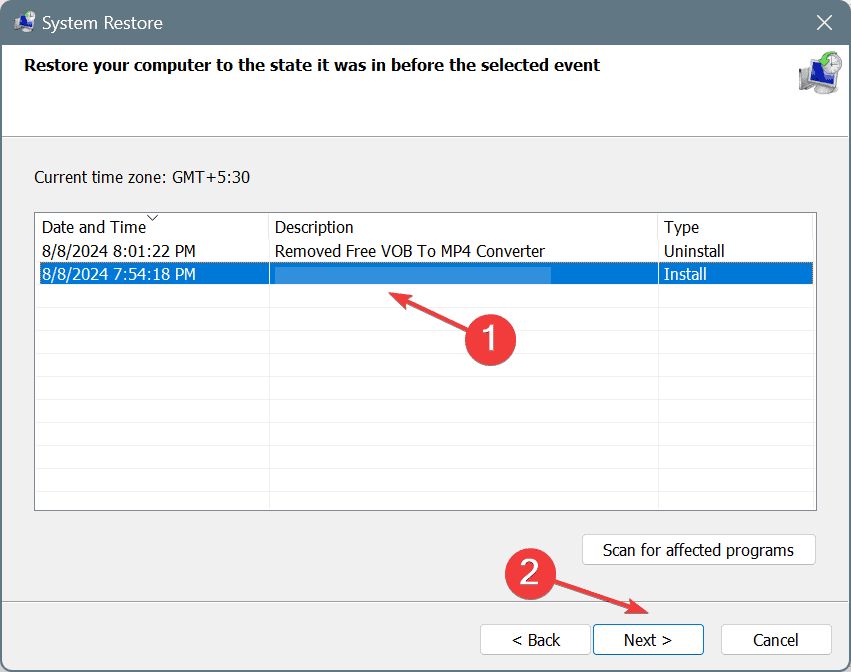
- Confirme e aguarde o processo.
Use restauração apenas se tiver pontos válidos e souber que o problema começou após uma alteração recente.
Playbook rápido (SOP) para resolver o erro HsMgr.exe
- Verificação de segurança
- Verificação completa com Segurança do Windows.
- Se suspeita, use Malwarebytes ou outro scanner confiável.
- Desativar inicialização 32‑bit
- Gerenciador de Tarefas → Inicialização → Desativar HsMgr Application (32-bit).
- Reiniciar e testar.
- Atualizar driver
- Gerenciador de Dispositivos → Atualizar driver.
- Se necessário, baixar do site Asus e instalar versão limpa.
- Restaurar sistema
- Se o problema surgiu após atualização e os passos acima falharam.
- Contato com suporte
- Se persistir, contacte o suporte Asus com logs e descrição do problema.
Rollback / Plano de reversão
- Se desativar a inicialização causar perda de recursos de áudio, volte ao Gerenciador de Tarefas → Inicialização e selecione Ativar na entrada correspondente.
- Se instalar um driver novo causar regressão, no Gerenciador de Dispositivos clique em Desinstalar dispositivo (marque para remover software de driver se solicitado) e reinstale a versão anterior limpa.
- Mantenha um ponto de restauração antes de mudanças importantes.
Checklist de verificação (rápida)
- Verifique localização dos ficheiros (SysWOW64 / System32).
- Execute verificação completa de malware.
- Desative HsMgr (32-bit) e reinicie.
- Atualize ou reinstale driver Asus.
- Tente restaurar sistema se necessário.
- Documente resultados e tempo em que o erro ocorreu.
Casos alternativos e soluções complementares
- Alternativa 1: reinstalar o pacote de áudio Asus inteiro (remover via Programas e Recursos e reinstalar a versão mais recente).
- Alternativa 2: usar drivers genéricos do Windows se o driver Asus não for essencial para sua configuração.
- Alternativa 3: criar um novo perfil de utilizador do Windows para verificar se o problema é de perfil corrompido.
Critérios para considerar o problema resolvido
- O aplicativo/jogo que travava não apresenta mais crashs.
- Uso de CPU estabilizado após login.
- Funcionalidade de áudio aceitável (voz, som estéreos) sem erros visíveis.
Riscos e mitigação
- Risco: perda de funcionalidades GX2.0 ao desativar ambas as entradas. Mitigação: desative apenas a de 32‑bit primeiro e teste.
- Risco: remoção incorreta de ficheiros de sistema. Mitigação: não apagar ficheiros do System32/SysWOW64 manualmente; use ferramentas oficiais.
Glossário rápido
- Driver: software que permite ao Windows comunicar com hardware.
- GX2.0: conjunto de recursos de áudio avançado fornecidos por alguns utilitários Asus.
- SysWOW64 / System32: pastas do Windows onde ficam ficheiros de 32 e 64 bits.
Perguntas frequentes
Posso excluir HsMgr.exe se não precisar do utilitário Asus?
Não é recomendado excluir ficheiros do System32/SysWOW64. Se tiver certeza, desinstale o pacote Asus pelo Painel de Controlo ou Programas e Recursos e use ferramentas de desinstalação limpas.
Desativar o HsMgr64.exe afeta o áudio?
Pode. Desative apenas para teste. Se notar degradação, ative novamente.
Onde encontro os ficheiros HsMgr.exe?
Por padrão em:
C:\Windows\SysWOW64  (HsMgr.exe  - 32-bit)
C:\Windows\System32  (HsMgr64.exe - 64-bit)
O que fazer se nada funcionar
- Reinstale o driver usando o instalador oficial do fabricante.
- Teste com outra placa de som (se disponível) ou com áudio USB para isolar o problema.
- Recorra ao suporte Asus com logs do Visualizador de Eventos do Windows e descrição dos passos tentados.
Sumário final
Desativar a entrada de inicialização HsMgr.exe (32-bit) resolve muitos conflitos sem afetar a maioria das funcionalidades. Sempre verifique se não é malware antes de qualquer remoção e prefira atualizar/reinstalar o driver em vez de excluir ficheiros do sistema.
Se quiser, comente qual método funcionou no seu caso para ajudar outros utilizadores.

Materiais semelhantes

Instalar e usar Podman no Debian 11
Apt‑pinning no Debian: guia prático

Injete FSR 4 com OptiScaler em qualquer jogo
DansGuardian e Squid com NTLM no Debian Etch

Corrigir erro de instalação no Android
