
VLC: Legendas não aparecem — como resolver

As legendas ajudam a entender vídeos em línguas diferentes ou com áudio difícil de ouvir. Se as legendas não aparecem no VLC Media Player, isso pode ser frustrante — mas na maioria dos casos é um problema simples de configurar ou de ficheiro. Esta página explica as causas mais comuns e fornece passos práticos, um playbook de solução e listas de verificação para utilizadores e administradores.
Por que as legendas do VLC não aparecem?
- O ficheiro de vídeo não inclui legendas embutidas (integradas) nem há um ficheiro de legenda externo.
- As legendas estão desativadas nas definições do VLC.
- O ficheiro de legenda está incorreto: nome, codificação ou formato incompatível (.srt, .ass, .sub, etc.).
- O ficheiro de legenda não corresponde ao vídeo (linhas fora de sincronização ou offsets).
- Bugs ou preferências corrompidas no VLC.
1. Habilitar legendas no VLC
Se as legendas estão presentes mas não aparecem, comece por confirmar que a opção está ativada.
- Abra o VLC Media Player.
- Clique em Tools.
- Selecione Preferences.
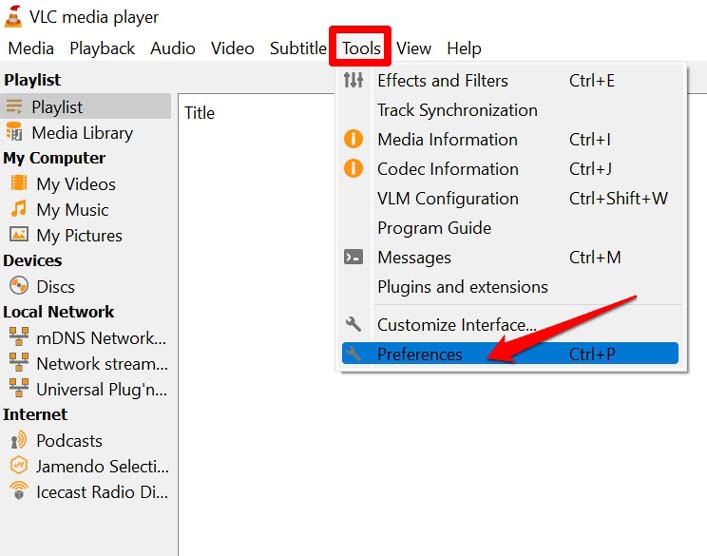
- Na caixa Simple Preferences, clique em Subtitles/OSD.
- Marque a opção Enable Subtitles.
- Marque também Enable OnScreen Display (OSD) e Show media title on video start.
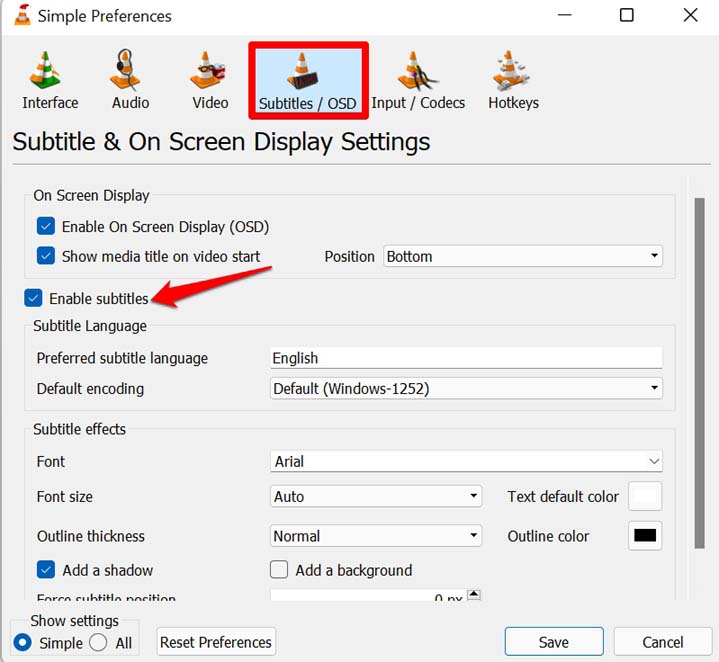
- Clique em Save para aplicar.
Depois disto, reproduza o vídeo e verifique se as legendas aparecem.
2. Atualizar o VLC
O VLC é atualizado regularmente para corrigir bugs e melhorar compatibilidade. Se existir um problema conhecido com legendas, uma atualização pode resolver.
- Quando aberto com ligação à Internet, o VLC costuma notificar automaticamente sobre novas versões.
- Se receber o prompt Do You Want To Download it, clique em Yes para instalar a atualização.
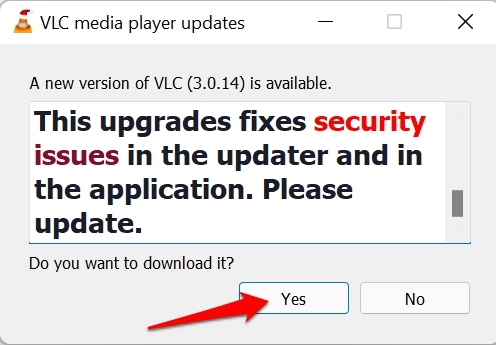
Alternativa: visite o site oficial do VLC para fazer download manual da versão mais recente.
3. Renomear o ficheiro de legenda
Se baixou uma legenda separada (.srt), ela deve ter exatamente o mesmo nome do ficheiro de vídeo para que o VLC a carregue automaticamente.
Exemplo:
- Vídeo: abcxyz.mp4
- Legenda: abcxyz.srt
- Localize a legenda (.srt) no seu gestor de ficheiros.
- Clique com o botão direito e escolha Rename.
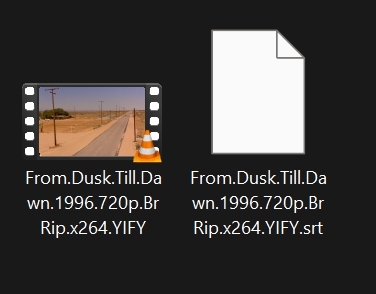
- Altere o nome para coincidir com o ficheiro de vídeo.
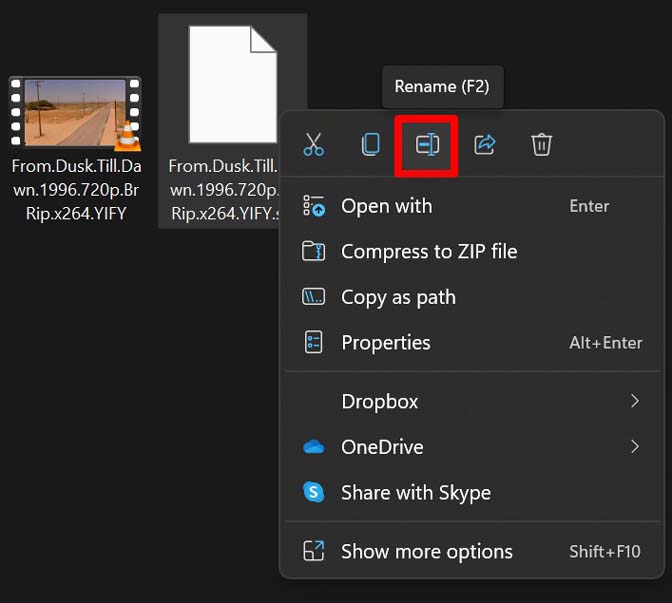
Se preferir não renomear, pode adicionar manualmente a legenda pelo menu Subtitle > Add Subtitle File.
4. Baixar a legenda correta para o vídeo
Nem todas as legendas servem para todas as versões de um vídeo. Versões diferentes (release, edição, corte do cinema vs. cópia de TV) trocam cenas e timings.
- Prefira sites confiáveis com múltiplas versões por release (ex.: versões de filme “YIFY”, “WEBRip”, “BluRay”).
- Verifique o idioma e a correspondência de versão antes de baixar.
Como adicionar a legenda manualmente:
- Abra o VLC.
- Reproduza o vídeo.
- Clique em Subtitle > Add Subtitle File.
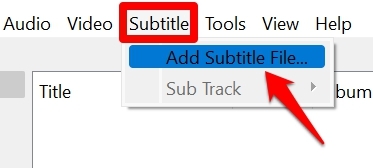
- Selecione o ficheiro de legenda no disco.
Normalmente as legendas surgem no ponto atual de reprodução.
Nota: assegure-se de que o sítio de onde baixa legendas é seguro e não exige dados desnecessários.
5. Redefinir o VLC
Se as preferências estiverem corrompidas, redefinir para o padrão pode restaurar a exibição de legendas.
Abra o VLC.
Tools > Preferences.
Na aba Interface, em Show Settings escolha All.
Clique em Reset Preferences.
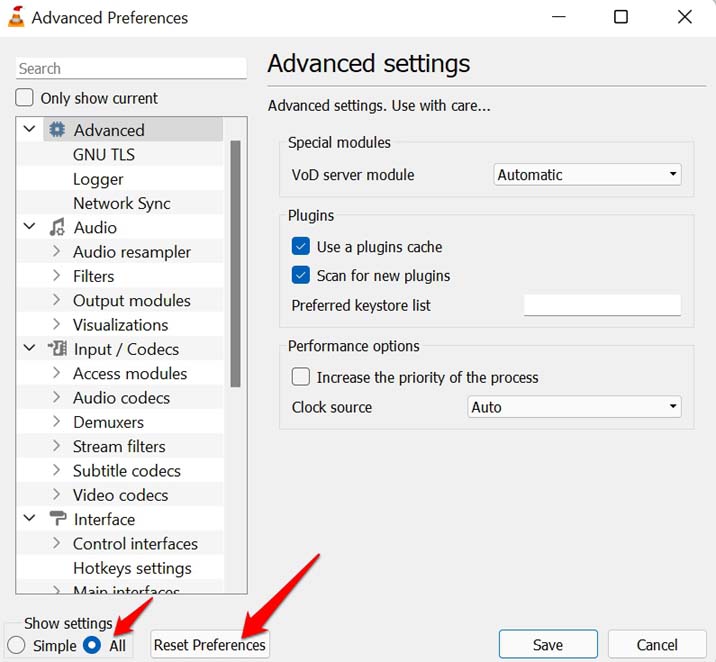
Reinicie o VLC e teste novamente.
Verificação de ficheiros e codificação
- Extensões comuns: .srt, .sub, .ass, .ssa. Se o ficheiro tiver outra extensão, converta ou renomeie conforme apropriado.
- Codificação de caracteres: muitos ficheiros SRT vêm em UTF-8 ou ANSI. Se caracteres aparecem estranhos (ex.: é em vez de é), abra o ficheiro num editor de texto e regrave em UTF-8.
- Estrutura SRT: cada bloco deve ter número sequencial, tempo de entrada/saída e texto. Exemplo mínimo:
1 00:00:02,000 –> 00:00:05,000 Olá, bem-vindo.
Se a estrutura estiver danificada, o VLC pode ignorar o ficheiro.
Sincronização e offset
Se as legendas aparecem mas estão fora de sincronia:
- Use G (atrasar) e H (adiantar) durante a reprodução para ajustar a sincronização.
- Em Tools > Track Synchronization, ajuste o Subtitle track synchronization com valores em segundos.
Quando a mesma legenda funciona noutra versão do vídeo, o problema é de sincronização ou de versão da legenda.
Quando as correções falham
- Legendas embutidas em formatos incomuns podem não ser suportadas (alguns containers usam tracks internas com codecs não padrão).
- Corrupto de ficheiro de vídeo: se o ficheiro estiver danificado, o motor de reprodução pode falhar em carregar tracks auxiliares.
- Problema do sistema operativo: permissões de ficheiros ou políticas de segurança podem impedir acesso a legendas externas.
Nesses casos, teste o ficheiro noutro reprodutor (por exemplo MPV ou MPC-HC) para comparar o comportamento.
Abordagens alternativas
- Converter legendas: use ferramentas como Subtitle Workshop ou Aegisub para regravar e salvar em UTF-8.
- Empacotar legendas no vídeo: usar ffmpeg para muxar a legenda no container (mantém a legenda com o ficheiro):
ffmpeg -i video.mp4 -i legenda.srt -c copy -c:s mov_text video-com-legendas.mp4- Tentar outro reprodutor leve (MPV) para isolar se o problema é do VLC.
Fluxo de decisão rápido (Mermaid)
flowchart TD
  A[Legenda não aparece] --> B{Legenda existe?}
  B -- Não --> C[Baixar ou criar .srt correspondente]
  B -- Sim --> D{Nome igual ao do vídeo?}
  D -- Não --> E[Renomear .srt para o mesmo nome do vídeo]
  D -- Sim --> F{Legendas habilitadas no VLC?}
  F -- Não --> G[Ativar em Preferences > Subtitles/OSD]
  F -- Sim --> H{Ainda não aparece?}
  H -- Sim --> I[Verificar codificação e formato '.srt, .ass']
  I --> J{Problema resolvido?}
  J -- Não --> K[Redefinir preferências do VLC ou atualizar]
  K --> L[Testar em outro reprodutor]
  L --> M[Fim]
  C --> M
  E --> M
  G --> M
Playbook rápido para utilizadores
- Passo 1: Confirme que o ficheiro .srt existe.
- Passo 2: Verifique nome e local (mesma pasta do vídeo).
- Passo 3: Abra VLC > Subtitle > Add Subtitle File se não carregar automaticamente.
- Passo 4: Ajuste encoding se os caracteres aparecerem errados.
- Passo 5: Atualize ou reset se nada resolver.
Checklist por papel
Para utilizador final:
- O ficheiro de legenda está na mesma pasta que o vídeo.
- O nome da legenda é idêntico ao do vídeo (exceto extensão).
- As legendas estão ativadas em Preferences > Subtitles/OSD.
- A codificação da legenda é UTF-8.
Para administrador/TI:
- Conferir permissões de ficheiro e políticas de segurança.
- Testar reproduções em versões diferentes do VLC.
- Documentar versões do VLC onde há regressões.
Mini metodologia para diagnosticar em 5 minutos
- Tentar Add Subtitle File manualmente (1 min).
- Renomear .srt para coincidir com o vídeo (1 min).
- Testar noutro reprodutor (1 min).
- Verificar codificação no editor de texto (1 min).
- Reset rápido do VLC e reinício (1 min).
Glossário rápido
- SRT: formato de legenda simples baseado em texto.
- OSD: On Screen Display — informações sobre o ecrã exibidas pelo VLC.
- UTF-8: codificação de caracteres que evita símbolos estranhos.
Dicas finais e boas práticas
- Guarde o ficheiro de vídeo e a legenda com nomes idênticos para carregamento automático.
- Prefira ficheiros de legenda em UTF-8 para evitar problemas de caracteres.
- Mantenha o VLC atualizado; muitas vezes uma atualização corrige regressões.
- Se trabalha com muitas legendas, considere um pequeno utilitário para renomeação em lote.
Resumo
Se as legendas do VLC não aparecem, siga esta ordem: habilitar legendas nas preferências, assegurar que o ficheiro .srt corresponde ao vídeo, verificar codificação e sincronização, atualizar ou resetar o VLC. Use o playbook e o fluxo de decisão para diagnosticar rapidamente.
Importante: se nada resolver, experimente outro reprodutor para confirmar se o problema é do ficheiro ou do VLC.
Se tiver perguntas sobre VLC: Legendas não aparecem, deixe um comentário. Inscreva-se no canal DigitBin no YouTube para tutoriais em vídeo. Boa reprodução!

Materiais semelhantes

Instalar e usar Podman no Debian 11
Apt‑pinning no Debian: guia prático

Injete FSR 4 com OptiScaler em qualquer jogo
DansGuardian e Squid com NTLM no Debian Etch

Corrigir erro de instalação no Android
