
VirtualBox não instala Windows 10? Soluções passo a passo
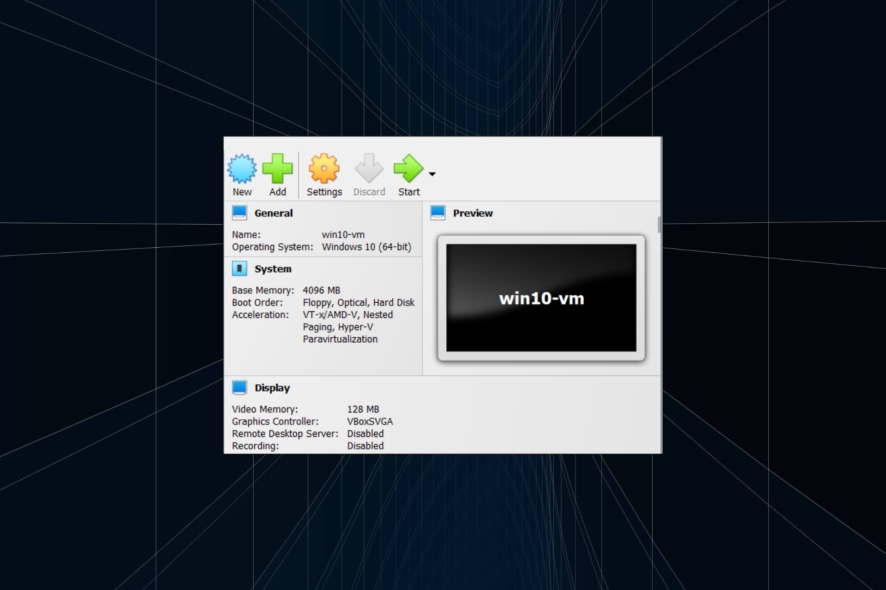
Importante: este guia assume que você já tem a ISO do Windows 10 e permissões administrativas no host. Não invente números; adapte cada passo ao seu ambiente.
Por que este guia
Este artigo reúne causas e correções práticas quando o VirtualBox não consegue instalar o Windows 10. Ele cobre desde checagens simples (versão, opções da VM) até ações no BIOS/UEFI e alternativas. Termine com um checklist, um mini‑playbook e perguntas frequentes.
Sintoma comum
- Falha na instalação da VM do Windows 10. Pode vir acompanhada do código de erro 0x0000005D ou de uma mensagem genérica de erro fatal do VirtualBox.
1 — Verifique a versão do VirtualBox
Sempre comece atualizando o VirtualBox. Versões antigas podem não oferecer compatibilidade completa com imagens recentes do Windows 10.
- Baixe a versão mais recente em https://www.virtualbox.org/
- Ou: abra o VirtualBox → Ajuda → Verificar atualizações.
Se o VirtualBox já estiver atualizado, avance para os próximos passos.
2 — Ajustes na configuração da VM (correção rápida)
Siga estes passos dentro da interface do VirtualBox para muitas causas comuns:
- Abra a VM problemática → Configurações (Configurações).
- Vá em Sistema → Placa‑mãe.
- Em Ordem de inicialização, desmarque Disquete e Rede.
- Em Sistema → Placa‑mãe ou Geral, defina o dispositivo apontador para Mouse PS/2.
- Salve (OK) e reinicie o VirtualBox.
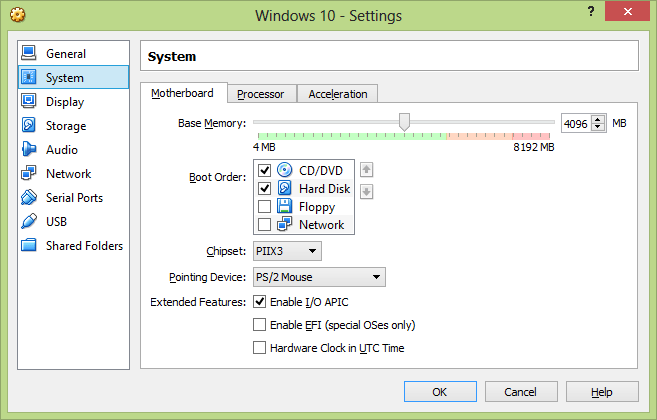
Nota: o Windows 10 pode ter problemas com entrada por toque ou com unidade de disquete virtual; essas mudanças resolvem muitos casos.
3 — Confirme a versão do sistema nas configurações
Em Configurações → Geral, verifique o campo Versão do sistema. Se estiver como Other Windows (Outro Windows), mude para Windows 10 (64-bit) ou a opção correta para sua ISO.
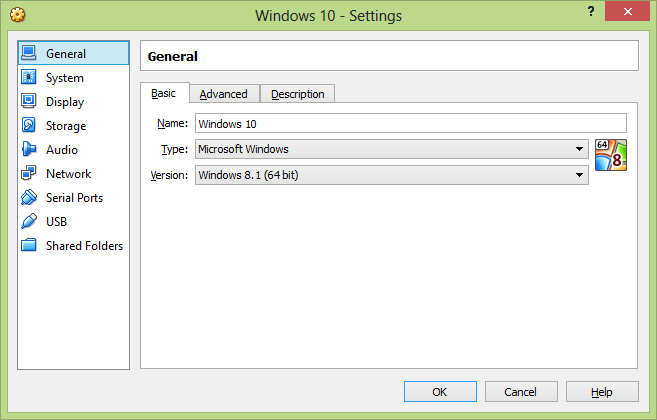
Usuários relataram que deixar Other Windows causa falhas na instalação; selecionar a versão correta frequentemente resolve.
4 — Erro após atualização do Windows no host ou na VM
Muitas falhas surgem depois de atualizações no host ou no próprio Windows 10 instalado na VM.
Ações recomendadas:
- Atualize drivers críticos do host (chipset, CPU, virtualização).
- Se a falha começou imediatamente após uma atualização, considere desinstalar a atualização recente para teste.
5 — Verificações de virtualização e ISO
Se os passos acima não resolveram, verifique isto:
- BIOS/UEFI: confirme que Intel VT‑x / AMD‑V está habilitado.
- No Windows host, verifique se outro hipervisor (por exemplo, Hyper‑V) não está bloqueando o VirtualBox. O Hyper‑V costuma conflitar com VirtualBox em alguns cenários.
- Valide a integridade do ISO do Windows 10 (checksum/assinatura) para garantir que a imagem não esteja corrompida.
Mini‑comando para checar virtualização no Windows (PowerShell, apenas verificação):
# Exemplo: retorna se a virtualização está disponível no host (apenas leitura)
Get‑ComputerInfo -Property 'HyperVRequirement*'
6 — Causas comuns & quando cada solução falha (contraexemplos)
- Solução: atualizar VirtualBox — Falha quando o problema é configuração da VM ou imagem ISO corrompida.
- Solução: desativar Disquete / alterar apontador — Falha se o problema for ausência de suporte de virtualização no CPU ou conflito com Hyper‑V.
- Solução: habilitar VT‑x/AMD‑V — Falha se o host tiver políticas de segurança bloqueando extensões de virtualização (ex.: servidores corporativos com restrições).
7 — Alternativas quando VirtualBox não funciona
- Hyper‑V (Windows Professional/Enterprise): integrado ao Windows; pode exigir desligar VirtualBox ou usar builds compatíveis.
- VMware Workstation Player / Pro: alternativa robusta, compatível com muitas ISOs.
- Substituir a ISO do Windows 10 por outra versão (ex.: build mais antiga) para testar compatibilidade.
8 — Mini‑playbook (SOP) para reparar uma VM que não instala Windows 10
- Parar a VM e fazer backup da pasta da VM.
- Atualizar VirtualBox para a versão mais recente.
- Verificar ISO (checksum) e reinstalar a mídia se necessário.
- Ajustar Configurações → Sistema: desmarcar Disquete e Rede; apontador = Mouse PS/2.
- Conferir Geral → Versão do sistema = Windows 10 (64-bit).
- Habilitar VT‑x/AMD‑V no BIOS/UEFI; desativar Hyper‑V temporariamente.
- Tentar instalar; se falhar, coletar logs (Menu Máquina → Mostrar registro) e testar outra alternativa (VMware/Hyper‑V).
Acceptance criteria (teste de aceitação):
- A instalação do Windows 10 inicia a instalação gráfica do instalador (não travando em pré‑boot).
- A VM conclui a instalação e inicia pela primeira vez com sucesso.
9 — Checklist por papéis
- Usuário final:
- Confirmar ISO e versão do VirtualBox
- Ajustar Disquete/Mouse e Versão do SO
- Habilitar virtualização na BIOS
- Administrador de TI:
- Verificar políticas de grupo que possam bloquear VT‑x
- Conferir conflitos com Hyper‑V ou outros hipervisores
- Validar drivers de host
10 — Fluxo de decisão (Mermaid)
flowchart TD
  A[Início: VM não instala Windows 10] --> B{VirtualBox atualizado?}
  B -- Não --> C[Atualizar VirtualBox]
  B -- Sim --> D{ISO válida?}
  D -- Não --> E[Obter/validar outra ISO]
  D -- Sim --> F{VT-x/AMD-V habilitado?}
  F -- Não --> G[Ativar no BIOS/UEFI]
  F -- Sim --> H{Configuração VM: Disquete desativado e apontador PS/2?}
  H -- Não --> I[Ajustar Configurações da VM]
  H -- Sim --> J{Conflito com Hyper-V?}
  J -- Sim --> K[Desativar Hyper-V temporariamente]
  J -- Não --> L[Tentar instalar de novo]
  L --> M{Instalação bem-sucedida?}
  M -- Sim --> N[Fim: Sucesso]
  M -- Não --> O[Coletar logs e testar alternativa 'VMware/Hyper-V']
11 — Segurança e privacidade
- Não compartilhe imagens ISO piratas. Use ISO oficiais da Microsoft.
- Ao coletar logs para suporte, verifique se não há informações sensíveis embutidas nos arquivos (senhas em scripts, chaves privadas).
12 — FAQ (perguntas rápidas)
Por que aparece o erro 0x0000005D?
Geralmente indica incompatibilidade de arquitetura ou ausência de recursos de virtualização necessários no host. Confirme VT‑x/AMD‑V e a versão correta da VM (x64/x86).
O Hyper‑V conflita com o VirtualBox?
Sim, em alguns hosts o Hyper‑V impede o VirtualBox de usar VT‑x. Desative o Hyper‑V para testar se ele é a causa.
Posso usar outra solução de virtualização no lugar do VirtualBox?
Sim. VMware Workstation Player e Hyper‑V (no Windows Pro/Enterprise) são alternativas comuns.
Resumo / Takeaways
- Atualize o VirtualBox primeiro. Em seguida ajuste Disquete/Mouse e selecione a versão correta do SO.
- Habilite VT‑x/AMD‑V no BIOS/UEFI e verifique conflitos com Hyper‑V.
- Se nada funcionar, valide a ISO e teste alternativas (VMware/Hyper‑V). Utilize o mini‑playbook e o checklist para reproduzir e documentar a solução.
Se este guia ajudou, diga qual correção funcionou para você nos comentários.

Materiais semelhantes

Instalar e usar Podman no Debian 11
Apt‑pinning no Debian: guia prático

Injete FSR 4 com OptiScaler em qualquer jogo
DansGuardian e Squid com NTLM no Debian Etch

Corrigir erro de instalação no Android
