
Reduzir animações no iOS 26
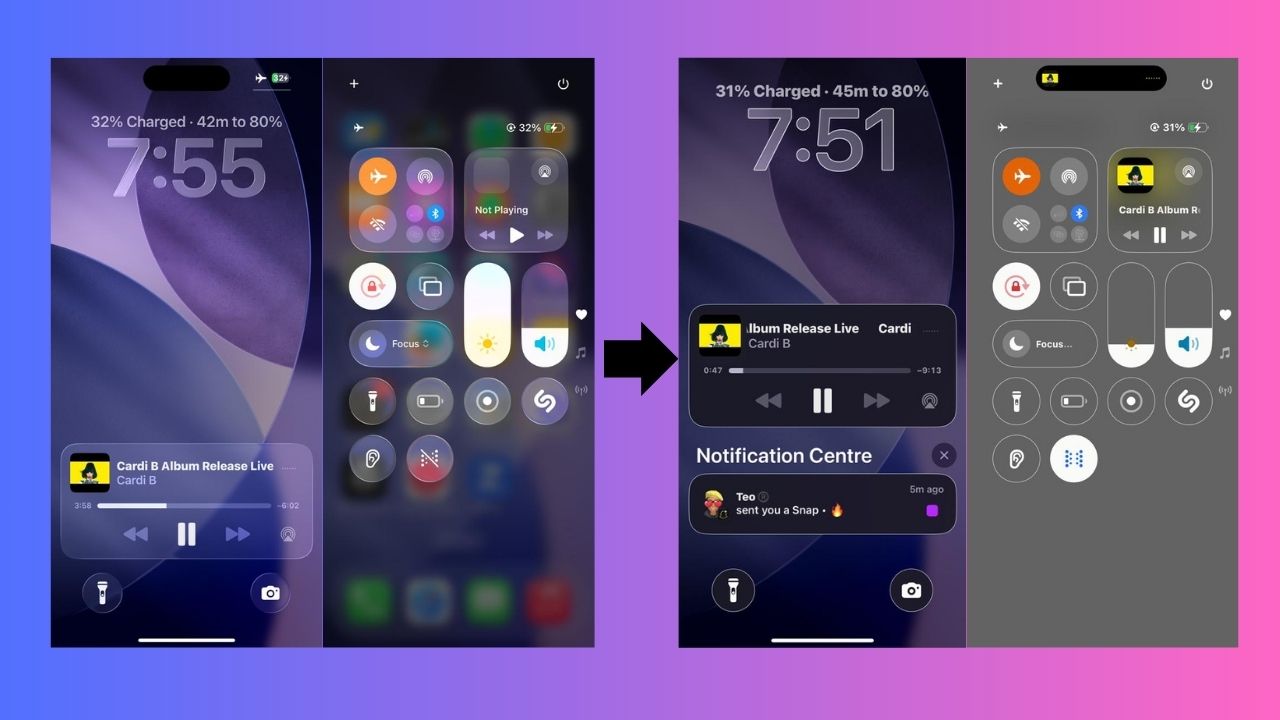
Por que o Liquid Glass pode atrapalhar
O visual Liquid Glass do iOS 26 traz transições fluidas, reflexos e zooms que enfatizam estética e fluidez. Para muitos, o efeito é impressionante. Para outros, é um excesso: animações constantes exigem mais GPU e CPU, podem reduzir autonomia da bateria e, em modelos mais antigos, fazer a interface parecer lenta.
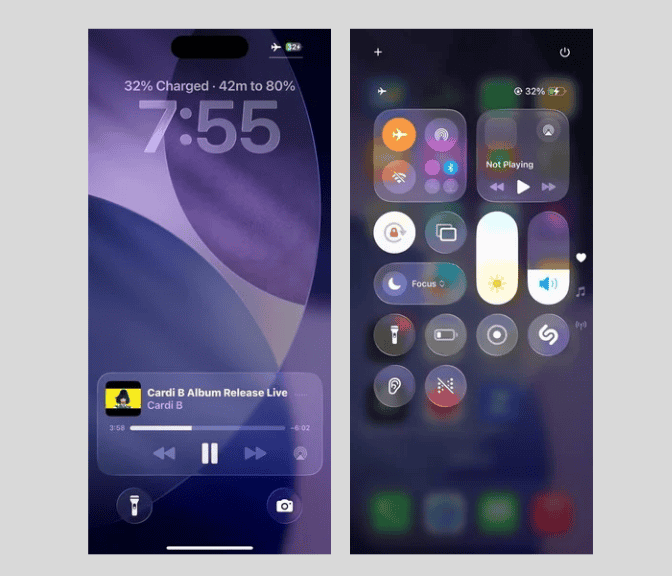
Importante: animações também afetam conforto. Pessoas sensíveis a movimento podem sentir tontura, náusea ou fadiga visual. Se quiser um iPhone mais previsível e rápido, reduzir animações resolve a maior parte dos problemas.
Configurações principais para reduzir movimento
Siga estes passos básicos para cortar a maior parte das animações do sistema:
- Abra Ajustes -> Acessibilidade -> Movimento.
- Ative Reduzir movimento (isso converte muitos zooms e parallax em fades simples).
- Desative Reproduzir automaticamente efeitos de mensagem em Mensagens.
- Impedir reprodução automática de prévias e GIFs nos apps que oferecem essa opção (por exemplo, em Safari e em apps de redes sociais).
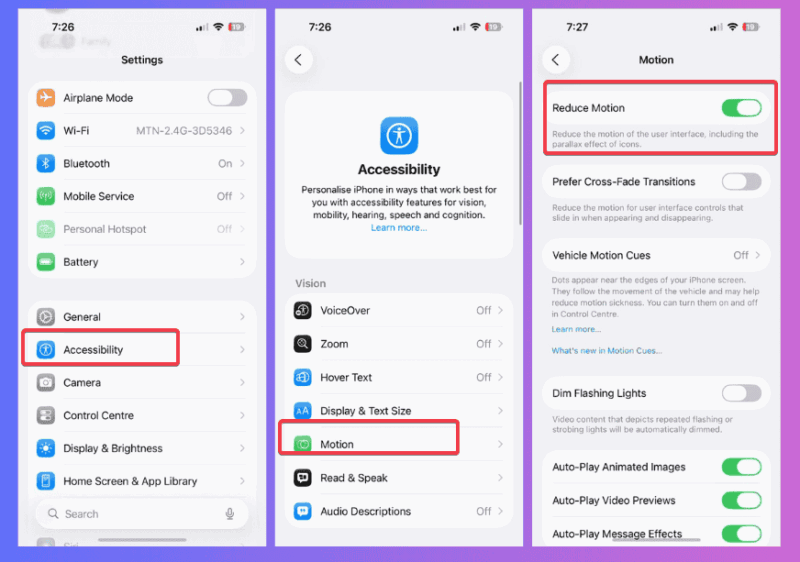
Ao ativar Reduzir movimento, você deve notar transições mais discretas e uma sensação imediata de responsividade. Se a lentidão persistir, combine estes ajustes com ocultar itens na tela de bloqueio e limitar atualizações em segundo plano.
Dica rápida: se usa muitos widgets ou apps pesados, forçar o encerramento não costuma ajudar muito; prefira restringir Atualização em 2º plano em Ajustes -> Geral -> Atualização em 2º plano.
Visibilidade e conforto: ajuste o visual para ler melhor
Além da movimentação, o Liquid Glass usa blur e transparência que afetam legibilidade. Ajuste:
- Ajustes -> Acessibilidade -> Tela e Tamanho do Texto
- Ative Reduzir transparência para menus e painéis mais sólidos.
- Ative Aumentar contraste para contornos e textos mais nítidos.
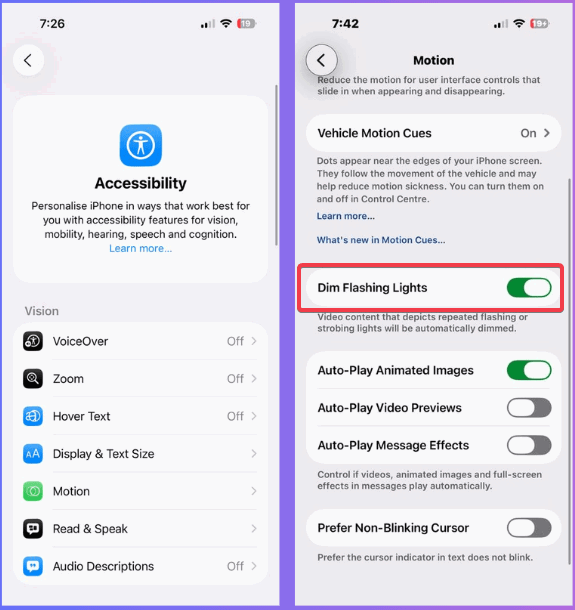
- Em Acessibilidade -> Movimento, ative Cursor sem piscar (Preferir cursor sem piscar) para evitar o piscamento do cursor enquanto digita.
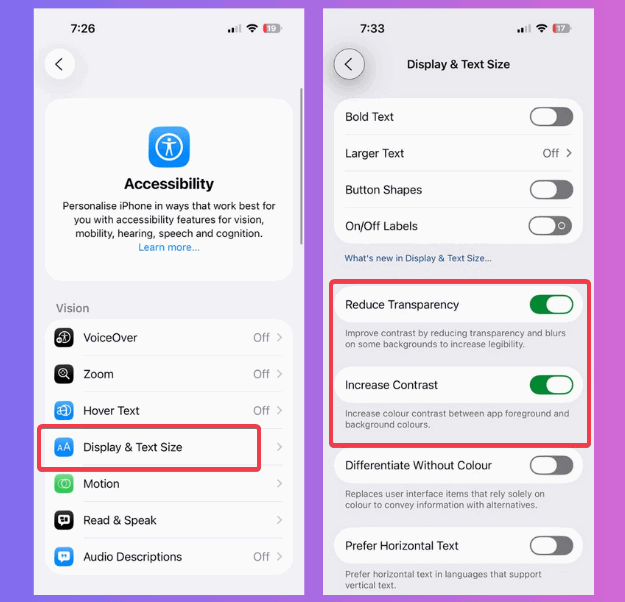
Estes ajustes reduzem o ruído visual e ajudam quem passa horas lendo ou escrevendo no iPhone.
Outras opções de Acessibilidade úteis
- Ative Diminuir piscares para reduzir flashes em vídeos e alguns apps.
- Em dispositivos Pro com ProMotion, limite taxa de atualização para 60 Hz quando quiser economizar bateria e reduzir borrões de movimento.
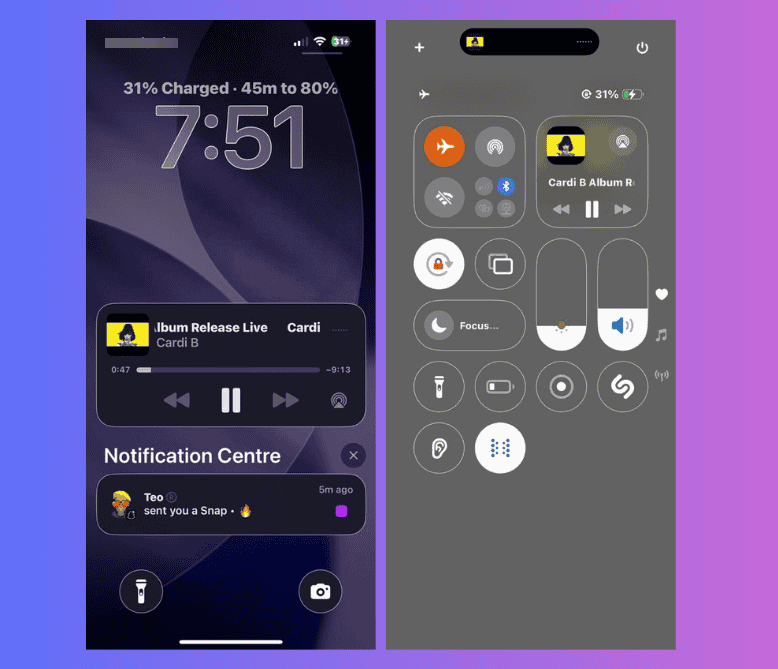
- Experimente as indicações de Movimento do veículo (Vehicle motion) se sofrer de enjoo ao usar o celular enquanto se desloca.
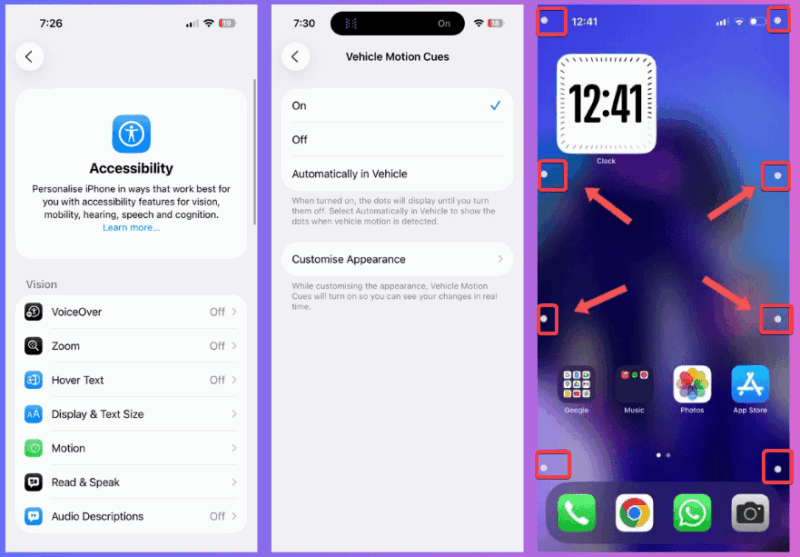
Essas opções estão espalhadas e podem parecer discretas, mas juntas melhoram a usabilidade em iOS 26 sem sacrificar toda a experiência visual.
Mini-metodologia: como testar mudanças de forma controlada
- Antes de alterar, anote observações iniciais: tempo médio de descarga em 1h de uso, sensação de fluidez, episódios de lag.
- Habilite apenas Reduzir movimento. Use o telefone por 24 horas e registre impacto na percepção e na bateria.
- Ative visibilidade (Reduzir transparência / Aumentar contraste) e repita o período de teste.
- Experimente limitar ProMotion (se aplicável) e desative reprodução automática de mídia.
- Compare notas: optar por manter apenas as mudanças que tragam benefícios concretos.
Playbook rápido (SOP) — passo a passo
- Ajustes -> Acessibilidade -> Movimento -> Reduzir movimento: Ativar.
- Ajustes -> Mensagens -> Reproduzir automaticamente efeitos de mensagem: Desativar.
- Ajustes -> Acessibilidade -> Tela e Tamanho do Texto -> Reduzir transparência: Ativar.
- Ajustes -> Acessibilidade -> Tela e Tamanho do Texto -> Aumentar contraste: Ativar.
- Ajustes -> Geral -> Atualização em 2º plano: Selecionar manualmente apps para restringir.
- Modo de energia baixa: usar quando precisar maximizar bateria.
Aplicar uma etapa por vez e testar, para poder reverter se uma alteração não agradar.
Checklists por perfil de usuário
Usuário com iPhone antigo (iPhone mais velho ou modelos não Pro):
- Reduzir movimento: Ativar
- Limitar atualização em 2º plano
- Desativar widgets desnecessários
- Usar Modo de energia baixa quando necessário
Usuário sensível a movimento / enjoos:
- Reduzir movimento: Ativar
- Preferir cursor sem piscar
- Diminuir piscares e efeitos de vídeo
- Evitar apps com muitos elementos em movimento
Usuário que prioriza bateria e desempenho:
- Reduzir movimento: Ativar
- Limitar ProMotion a 60 Hz (se disponível)
- Desativar reprodução automática de GIFs e prévias
- Usar Modo de energia baixa em viagens longas
Alternativas quando reduzir movimento não resolve
- Reinicie o iPhone e verifique se há apps atualizando em segundo plano.
- Verifique uso de CPU em apps específicos; alguns apps mal otimizados causam lag independentemente das animações do sistema.
- Restaure ajustes de fábrica como último recurso (fazer backup antes).
Contraexemplos: em apps que rodem gráficos intensos (edição de vídeo, jogos) a limitação de animações do sistema terá pouco efeito no desempenho geral, porque o processo pesado é do próprio app.
Critérios de aceitação e testes
- O sistema aparenta navegação mais fluida ao alternar apps e abrir/fechar telas.
- Redução perceptível de movimento (zoom/parallax) nas transições do sistema.
- Nenhum efeito colateral indesejado: textos ou elementos sem contraste.
- Diminuição percebida no consumo de bateria ao comparar 24 horas antes/depois das mudanças (se aplicável).
Riscos e mitigação
Risco: algumas animações podem ser parte de apps e não respeitar a opção do sistema. Mitigação: verificar configurações dos próprios apps e atualizar ou contatar desenvolvedor.
Risco: reduzir transparência pode ocultar hierarquias visuais criadas pelo design. Mitigação: aumentar contraste e revisar organização dos ícones/wigets para não perder informação.
Compatibilidade e notas de migração
- Nem todos os iPhones têm ProMotion; a limitação para 60 Hz só se aplica a modelos com tela adaptativa.
- Nomes exatos dos menus podem variar ligeiramente conforme idioma/região, mas em português os caminhos principais são: Ajustes -> Acessibilidade e Ajustes -> Geral.
- Recursos novos do iOS 26 podem mudar com atualizações subsequentes; revise após cada atualização do sistema.
Aceite final e prática recomendada
Teste as configurações uma a uma. Se algo piorar a usabilidade, reverta a alteração específica. Para a maioria dos usuários que preferem eficiência e conforto, manter Reduzir movimento e ajustes de contraste resulta na melhor relação entre rapidez, economia de bateria e conforto visual.
Perguntas frequentes
P: Reduzir movimento afeta apps de terceiros? R: A maioria dos apps respeita a configuração de acessibilidade, mas alguns efeitos proprietários podem continuar. Verifique as configurações do app.
P: Vou perder funcionalidades importantes ao reduzir animações? R: Não. Você mantém toda a funcionalidade; muda apenas a forma de transição e os efeitos visuais.
P: Quanta bateria eu posso economizar? R: A economia varia por modelo e uso. Em aparelhos mais antigos ou com uso intensivo de mídia, a redução pode ser perceptível. Em modelos novos, o ganho pode ser modesto.
Resumo:
- Ative Reduzir movimento e ajuste contraste/transparência.
- Teste mudanças individualmente e use o playbook.
- Adapte as recomendações conforme seu modelo e sensibilidade ao movimento.
Gostou das dicas? Teste uma a uma e compartilhe suas observações nos comentários.

Materiais semelhantes

Instalar e usar Podman no Debian 11
Apt‑pinning no Debian: guia prático

Injete FSR 4 com OptiScaler em qualquer jogo
DansGuardian e Squid com NTLM no Debian Etch

Corrigir erro de instalação no Android
