
Como liberar 24 GB no Windows 10 após a atualização Threshold 2
Visão geral
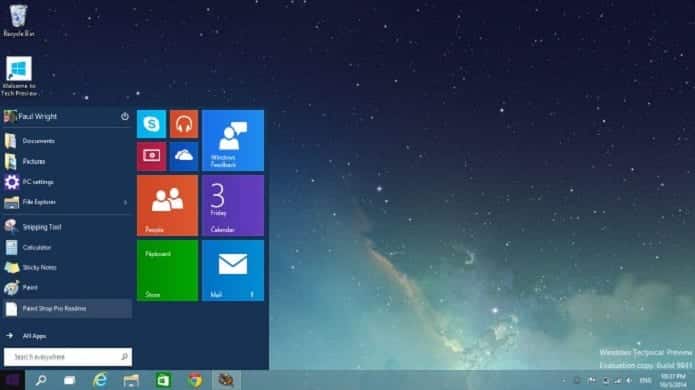
A atualização Threshold 2 (lançada em novembro) trouxe recursos e mudanças visuais ao Windows 10. Durante o processo, o Windows mantém uma cópia da instalação anterior para permitir o rollback caso algo dê errado. Esses arquivos de backup podem somar aproximadamente 20 GB, e os arquivos temporários de instalação podem adicionar cerca de 4 GB — totalizando ~24 GB que podem ser recuperados.
Definição rápida: rollback — ação de restaurar o sistema para a versão anterior do Windows caso a atualização apresente problemas.
Importante: remover os arquivos de instalação anterior impede a reversão para a versão de Windows anterior. Proceda apenas se você não precisar voltar atrás.
Quando isso é útil
- Você tem um SSD com pouco espaço e precisa de armazenamento imediato.
- Está confiante de que a atualização funcionou corretamente no seu PC.
Quando não deve remover esses arquivos (contraexemplos)
- Se você depende de software crítico que ainda não foi testado com a nova versão.
- Se percebeu instabilidade ou falhas após a atualização.
- Se prefere manter a opção de rollback por precaução em um servidor ou máquina de produção.
Alternativas à Limpeza de Disco
- Storage Sense (Configurações > Sistema > Armazenamento) para limpeza automática e configurável.
- Ferramentas de terceiros confiáveis para gerenciar disco, como ferramentas de análise de espaço (anterior à exclusão, sempre revisar o que será removido).
- Mover arquivos pessoais para um disco externo ou cloud em vez de remover backups do sistema.
Instruções passo a passo (guia seguro)
- Clique em Iniciar.
- Digite “Limpeza de Disco” na barra de busca.
- Abra o aplicativo Limpeza de Disco.
- Selecione a unidade onde o Windows 10 está instalado (normalmente C:) e clique em OK.
- Clique em “Limpar arquivos do sistema”.
- Se solicitado, selecione novamente a unidade do sistema e clique em OK.
- Na lista, marque as opções:
- “Instalações anteriores do Windows” — geralmente cerca de 20 GB.
- “Arquivos temporários de instalação do Windows” — geralmente até 4 GB.
- Clique em OK e confirme para excluir os arquivos.
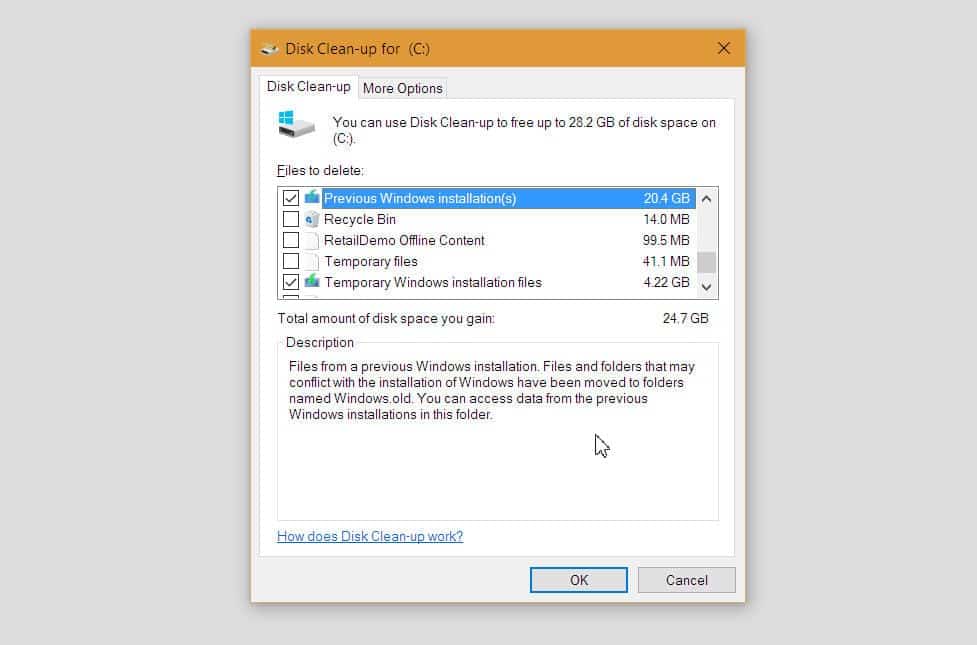
A ferramenta calculará quanto espaço pode ser liberado. Após confirmar, a exclusão é irreversível: você não poderá voltar à versão anterior do sistema.
Checklist antes de prosseguir
- Fazer backup dos seus documentos pessoais.
- Verificar se o sistema está estável por pelo menos 24–48 horas após a atualização.
- Anotar drivers ou softwares que talvez precisem de rollback.
- Certificar-se de ter pontos de restauração ou imagem do sistema, se necessário.
Playbook rápido para administradores
- Teste a atualização em um grupo piloto por 48 horas.
- Se estável, agende janela para remoção dos arquivos de instalação em máquinas de usuário final.
- Notifique usuários que o rollback não estará mais disponível após a remoção.
- Mantenha imagens de recuperação centralizadas para casos de emergência.
Mental model e heurística para decisão
Pense como um trade-off entre segurança e espaço: se o risco de regressão é baixo e o espaço é crítico (especialmente em SSDs), remova. Caso contrário, mantenha até ter certeza.
Caixa de fatos rápidos
| Item | Observação |
|---|---|
| Espaço recuperável típico | ~24 GB (20 GB instalações anteriores + ~4 GB temporários) |
| Impacto | Perda da opção de rollback |
| Alternativa | Storage Sense, backup externo, imagem do sistema |
Riscos e mitigação
- Risco: precisar reinstalar versão anterior. Mitigação: criar imagem do sistema antes de remover arquivos.
- Risco: remoção acidental de dados pessoais. Mitigação: revisar itens listados na Limpeza de Disco antes de confirmar.
Aceitação após limpeza
- Espaço em disco aumentou conforme esperado.
- Sistema permanece estável após 48 horas.
- Usuário tem alternativa de recuperação (backup ou imagem) caso seja necessário reverter completamente.
Exemplo de mensagem curta para comunicar a ação (anúncio)
Ação: liberação de espaço em disco Resumo: Removidos arquivos de instalação anteriores do Windows para recuperar aproximadamente 24 GB. A reversão para a versão anterior não será mais possível. Faça backup antes de confirmar.
Resumo final
Usar a Limpeza de Disco para remover arquivos de instalação anteriores do Windows 10 é uma forma segura e nativa de liberar espaço significativo, especialmente útil em notebooks ou PCs com SSDs limitados. Faça backup, confirme a estabilidade do sistema e só então proceda — você ganhará espaço, mas abrirá mão da reversão automática.
Principais passos: abrir Limpeza de Disco → Limpar arquivos do sistema → marcar instalações anteriores do Windows e arquivos temporários → confirmar.
Resumo das ações recomendadas:
- Faça backup antes de qualquer exclusão.
- Teste a estabilidade do sistema por pelo menos 24–48 horas.
- Prefira Storage Sense para rotinas automatizadas.

Materiais semelhantes

Instalar e usar Podman no Debian 11
Apt‑pinning no Debian: guia prático

Injete FSR 4 com OptiScaler em qualquer jogo
DansGuardian e Squid com NTLM no Debian Etch

Corrigir erro de instalação no Android
