
Erros comuns ao montar um PC e como evitá-los

Construir um computador pela primeira vez costuma ser um aprendizado cheio de acertos e erros. Algumas falhas são apenas incômodas; outras podem danificar componentes e custar caro. Este artigo reúne os erros mais comuns que encontrei e as práticas que realmente funcionam para evitar perda de tempo, retrabalho e frustração.
Importante: nada aqui substitui o manual do fabricante. Use estas recomendações como complemento prático.
Por que a fonte de alimentação (PSU) importa tanto
A PSU alimenta e protege todo o sistema

O maior erro na minha primeira montagem foi economizar na fonte. Comprei uma unidade de 600 W de uma marca pouco conhecida porque parecia suficiente para CPU e GPU. Seis meses depois, o PC começou a desligar sozinho mesmo em tarefas leves. O diagnóstico: PSU com níveis de entrega instáveis. Uma PSU ruim pode não só falhar, como também danificar outros componentes.
Boas práticas:
- Prefira marcas reputadas e linhas com certificação 80 Plus (Bronze, Silver, Gold). Nomes como Corsair, Seasonic e EVGA são exemplos confiáveis.
- Compre ao menos 20% a mais de wattage do que você prevê usar. Se a sua GPU + CPU consomem 350 W em pico, escolha algo a partir de 450 W de qualidade.
- Opte por PSUs com proteções: OVP (over‑voltage), UVP, OCP, SCP e OPP.
- Se possível, escolha modularidade para melhor gestão de cabos.
Quando falha: se houver desligamentos aleatórios, reinícios ou cheiro de queimado, desligue o PC e teste com outra PSU antes de acreditar que outros componentes falharam.
Monte CPU, RAM e M.2 fora do gabinete primeiro
Espaço na mesa evita erros e retrabalhos
Montar o processador, a memória e o SSD M.2 com a placa mãe fora do gabinete reduz muito a frustração. Com a placa em cima da mesa você tem ângulos melhores e não precisa forçar os dedos em espaços reduzidos.
Ordem recomendada:
- Instale a CPU no soquete (alinhe o triângulo dourado). Uma vez encaixada, não force.
- Instale o M.2 (antes de colocar backplates ou cooler que possam obstruir o slot).
- Coloque os módulos de RAM no canal correto (veja esquema do manual).
- Fixe a base do cooler (mas deixe a montagem final do dissipador para depois, se achar mais fácil).
Nota Importante: alguns backplates de coolers bloqueiam slots M.2. Não fixe o cooler definitivamente antes de ter certeza que os SSDs foram colocados.
Prepare o gabinete antes de inserir a placa mãe
O I/O shield sempre entra primeiro
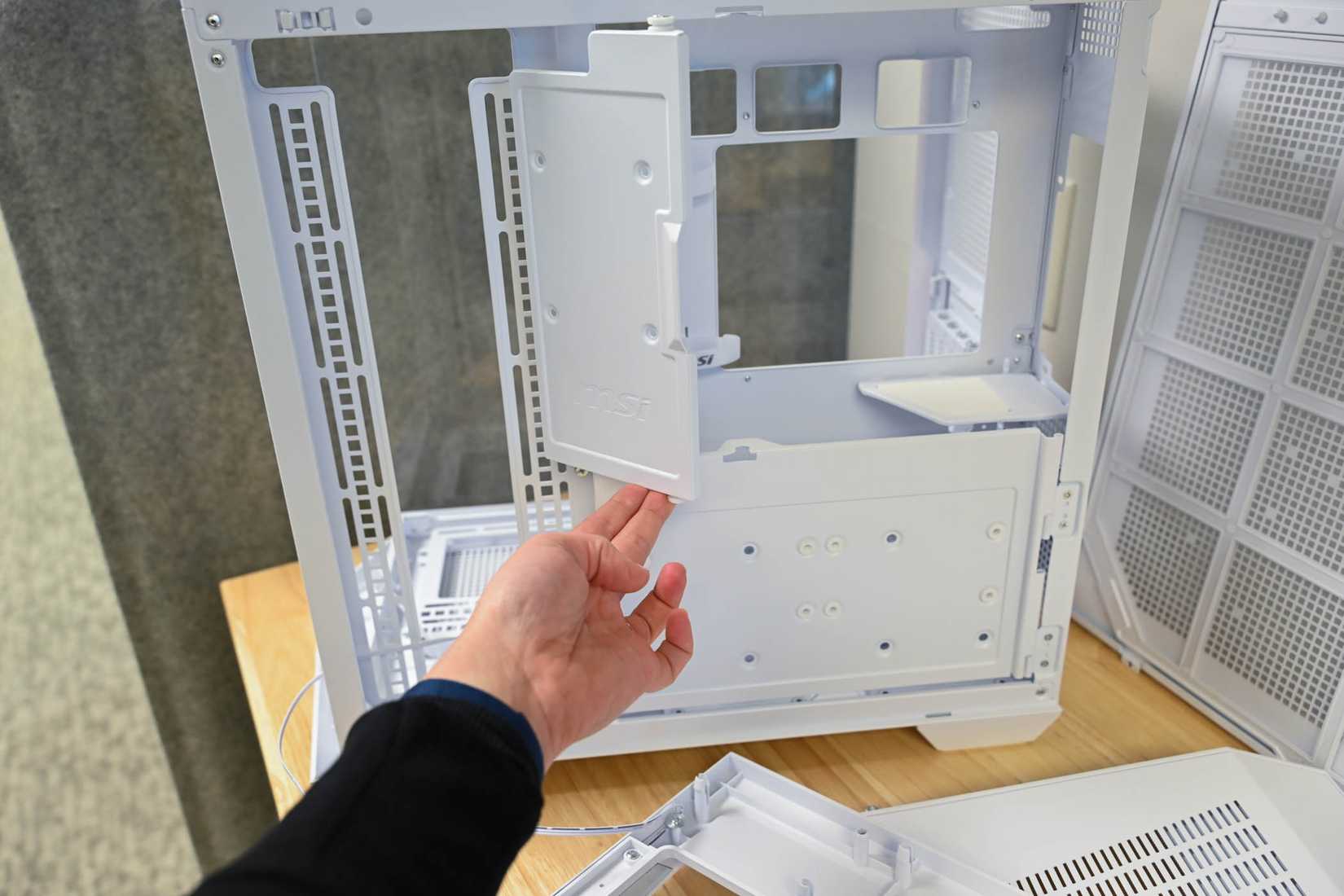
O I/O shield não é só estético. Ele aterra as portas e reduz entrada direta de poeira. Instale-o antes de encaixar a placa mãe e empurre de dentro para fora até as abas travarem. Cuidado com as abas, elas podem cortar a pele.
Standoffs (postas de suporte) são indispensáveis. Eles evitam curto-circuito entre o backplate metálico do gabinete e a placa. Conte os furos de montagem e coloque a mesma quantidade de standoffs nos locais corretos.
Se o gabinete tiver um kit de montagem para iniciantes, ótimo — mas aprender a posicionar standoffs manualmente dá mais confiança.
Refrigeração e fluxo de ar: configure desde o início
Ventoinhas sopram do lado aberto para o lado com as traves

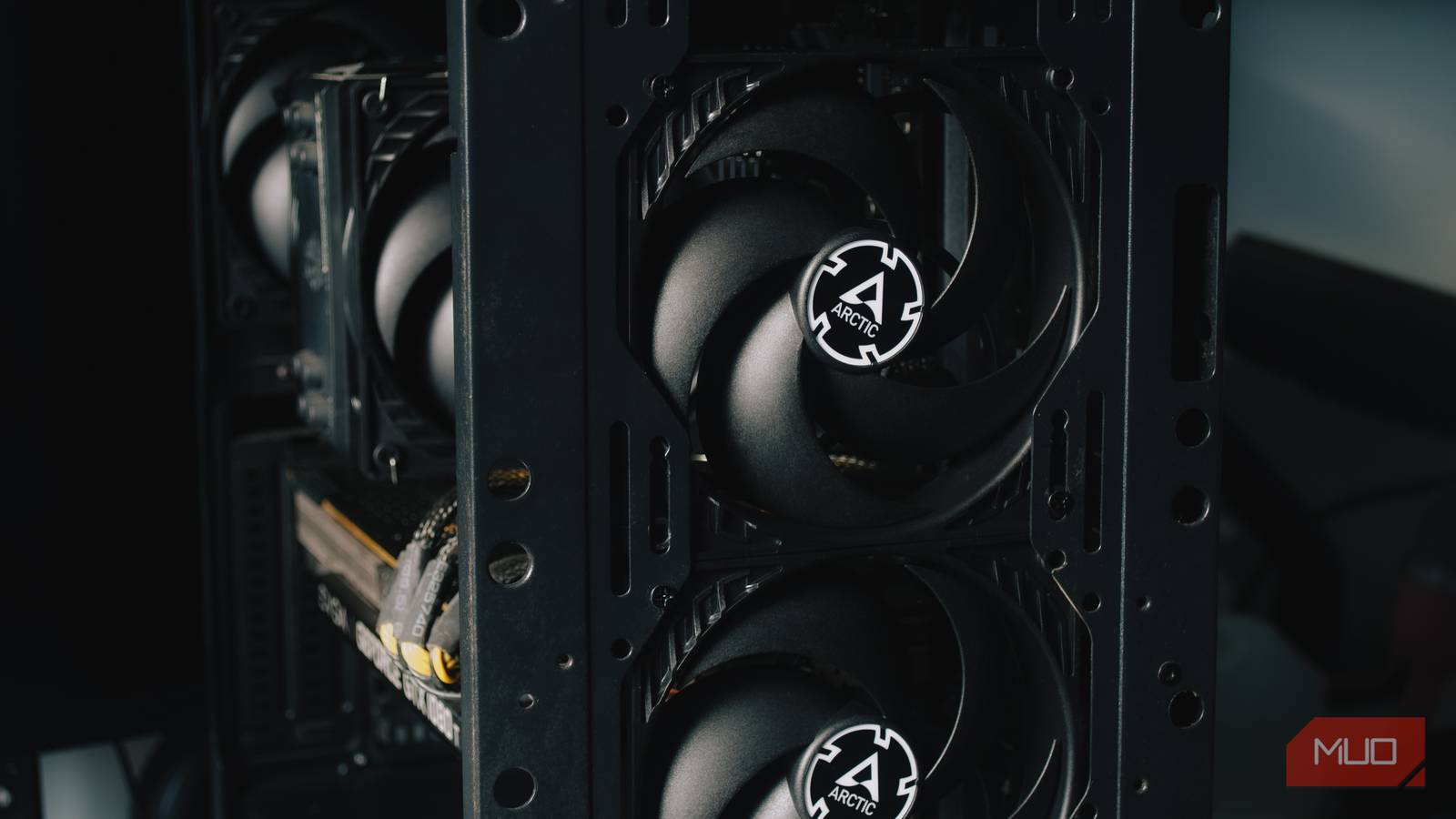
Um erro recorrente de principiantes é instalar todas as ventoinhas ao contrário. O ar entra pelo lado aberto da hélice e sai pelo lado com as traves/estruturas de suporte. Para lembrar: frente e base puxam ar para dentro; topo e traseira empurram o ar para fora.
Objetivos do fluxo:
- Criar pressão positiva com mais entradas do que saídas para reduzir poeira.
- Evitar que ventoinhas concorram uma com a outra (intake vs exhaust no mesmo fluxo).
Pasta térmica: basta uma gota do tamanho de uma ervilha no centro do IHS da CPU. A pressão do cooler espalha a pasta. Excesso pode isolar e reduzir a transferência térmica. Remova sempre a película plástica da base do cooler antes de fixá-lo.
Manuseie CPU e RAM com atenção
Alinhe o triângulo dourado e encaixe sem força

A instalação da CPU é simples quando feita com calma. Alinhe o triângulo dourado do chip com o triângulo do soquete. O módulo deve cair sem pressão. Se precisar empurrar, algo está errado.
A memória exige pressão, mas vertical. Abra os clipes, alinhe a ranhura e pressione até ouvir o clique.
Slots: para dois módulos use os slots indicados no manual (normalmente segundo e quarto). Isso ativa o modo dual‑channel e melhora largura de banda.
Leia o manual da placa mãe e confira conexões
O manual diz onde cada cabo e slot pertencem

Não presuma que todos os conectores são intercambiáveis. Conectores PCIe para GPU e cabeçotes de 4/8 pinos para CPU parecem semelhantes, mas são chaves diferentes. O manual da placa mãe identifica cada conector, o layout de canais de memória e quais portas M.2 podem ser compartilhadas com slots SATA.
Checklist rápido antes de fechar o gabinete:
- Cabo de vídeo ligado à GPU, se houver GPU dedicada.
- Interruptor da PSU na posição ligada.
- RAM totalmente encaixada.
- Conectores do painel frontal (power, HDD LED, reset) conectados nos pinos corretos.
Duas minutos aqui podem poupar horas de diagnóstico.
Diagnóstico inicial e resolução de problemas comuns
Se o sistema não inicializa na primeira tentativa, siga esta ordem lógica:
- Verifique se a PSU está ligada e os cabos de energia (24 pinos + 8 pinos CPU) estão firmes.
- Reseat da RAM (remover e recolocar).
- Tire a GPU e conecte o monitor à saída da placa mãe para checar POST básico (se suportado).
- Ouça bipes e veja códigos LED/POST no manual da placa.
- Teste com outra PSU conhecida, se suspeitar da fonte.
Importante: se houver cheiro de queimado, pare imediatamente, desconecte a energia e inspecione visualmente.
Mini‑metodologia recomendada para a primeira montagem
- Preparação: organize ferramentas, antistático (pulseira ou superfície), manuais e componentes.
- Pré‑montagem: CPU, M.2, RAM e backplate do cooler fora do gabinete.
- Instalação no gabinete: I/O shield, standoffs, montar placa mãe, fixar PSU e cabeamento principal.
- Primeiros testes: ligar sem fechar painel lateral para verificar POST e ajustes de BIOS.
- Finalizar: ajustar cabeamento, fixar cooler, instalar GPU e discos, teste de estresse.
Heurísticas e modelos mentais para decisões rápidas
- Regra do 20%: sempre adicionar 20% à potência calculada para margem e longevidade.
- Fluxo de ar lógico: ar frio entra pela frente/base → atravessa componentes → sai pelo topo/traseira.
- Sequência do zero ao POST: energia, CPU, RAM, GPU, armazenamento.
Quando as soluções comuns não funcionam (exemplos de falha)
- BIOS incompatível com CPU: placas mais antigas podem não suportar CPUs novos sem atualização. Se a placa não tem BIOS Flashback e você não tem CPU compatível, procure serviço local para atualização ou compre uma placa com suporte imediato.
- PSU aparentemente ok, mas com ruídos/instabilidade durante pico de uso: pode ser sinal de degradação interna — substitua.
- POST sem vídeo: verifique slot da GPU, alimentação PCIe, ou tente GPU em outro PC.
Checklist por função (papéis e responsabilidades)
- Iniciante (primeira montagem): seguir passo a passo, não forçar conexões, testar antes de fechar.
- Usuário intermediário (upgrade): verificar compatibilidade de BIOS e slots compartilhados (M.2/SATA).
- Técnico/loja: testar com PSU conhecida, atualizar BIOS via kit ou ferramenta de flash, validar proteção térmica.
Critérios de aceitação / casos de teste antes de finalizar a montagem
- POST bem‑sucedido com acesso ao BIOS em pelo menos 3 tentativas consecutivas.
- Temperatura ociosa da CPU abaixo de 40 °C com cooler de estoque (variará por modelo).
- Nenhum desligamento/reinício nos primeiros 48 horas de uso normal.
- Todos os SSDs/HDDs detectados e capacidade correta.
Glossário rápido (uma linha cada)
- POST: Power‑On Self‑Test — verificação básica de hardware na inicialização.
- PSU: Power Supply Unit — fonte de alimentação do PC.
- M.2: Formato de SSD NVMe/PCIe que se encaixa diretamente na placa mãe.
- Dual‑channel: Modo de memória que utiliza dois módulos para aumentar largura de banda.
Perguntas frequentes
Quanto de pasta térmica devo usar?
Uma gota do tamanho de uma ervilha no centro do chip. A pressão do cooler espalha uniformemente.
Posso montar tudo diretamente no gabinete para economizar tempo?
Recomenda‑se pré‑montar CPU, RAM e M.2 fora do gabinete. Isso reduz erros e facilita o acesso a slots e parafusos.
Como sei se minha PSU está ruim?
Sinais: desligamentos aleatórios, falha ao fornecer energia consistente, odores ou ruídos estranhos. Teste com outra PSU para confirmar.
Resumo
Montar um PC é uma mistura de técnica e atenção ao detalhe. Evite cortes na fonte, monte os componentes centrais fora do gabinete, posicione corretamente o I/O shield e os standoffs, e verifique o fluxo de ar das ventoinhas. Leia os manuais, siga o checklist de aceitação e teste antes de fechar tudo. Com paciência, você economiza dinheiro e ganha uma máquina sob medida.
Dica final: documente o que você fez (fotos e notas). Em caso de problema, isso facilita diagnóstico e assistência técnica.
flowchart TD
  A[Escolha da PSU] --> B{Você conhece consumo total?}
  B -- Sim --> C[Adicione 20% de margem]
  B -- Não --> D[Use calculadora online de PSU]
  C --> E{Marca confiável?}
  D --> E
  E -- Sim --> F[Comprar PSU]
  E -- Não --> G[Reavaliar opções]
Materiais semelhantes

Instalar e usar Podman no Debian 11
Apt‑pinning no Debian: guia prático

Injete FSR 4 com OptiScaler em qualquer jogo
DansGuardian e Squid com NTLM no Debian Etch

Corrigir erro de instalação no Android
