
Remover apps e proteger sua conta Google
Por que revisar os apps que acessam sua conta
Muitos aplicativos pedem permissão para acessar sua conta Google — contatos, e‑mail, arquivos no Drive e outros dados. Quando você deixa de usar um app, fazer a remoção do seu acesso é uma boa prática de segurança e de privacidade. Se não fizer isso, o app pode continuar acessando seus dados por meses ou anos.
Definição rápida: permissão de app significa a autorização que você concedeu para um serviço acessar recursos vinculados à sua conta Google.
Importante: revogar o acesso não exclui automaticamente dados que o app já copiou. Verifique as políticas e, se necessário, solicite exclusão ao provedor do app.
Prevenir que apps não usados acessem seus dados do Google
- Abra o site da Conta do Google em https://myaccount.google.com e faça login.
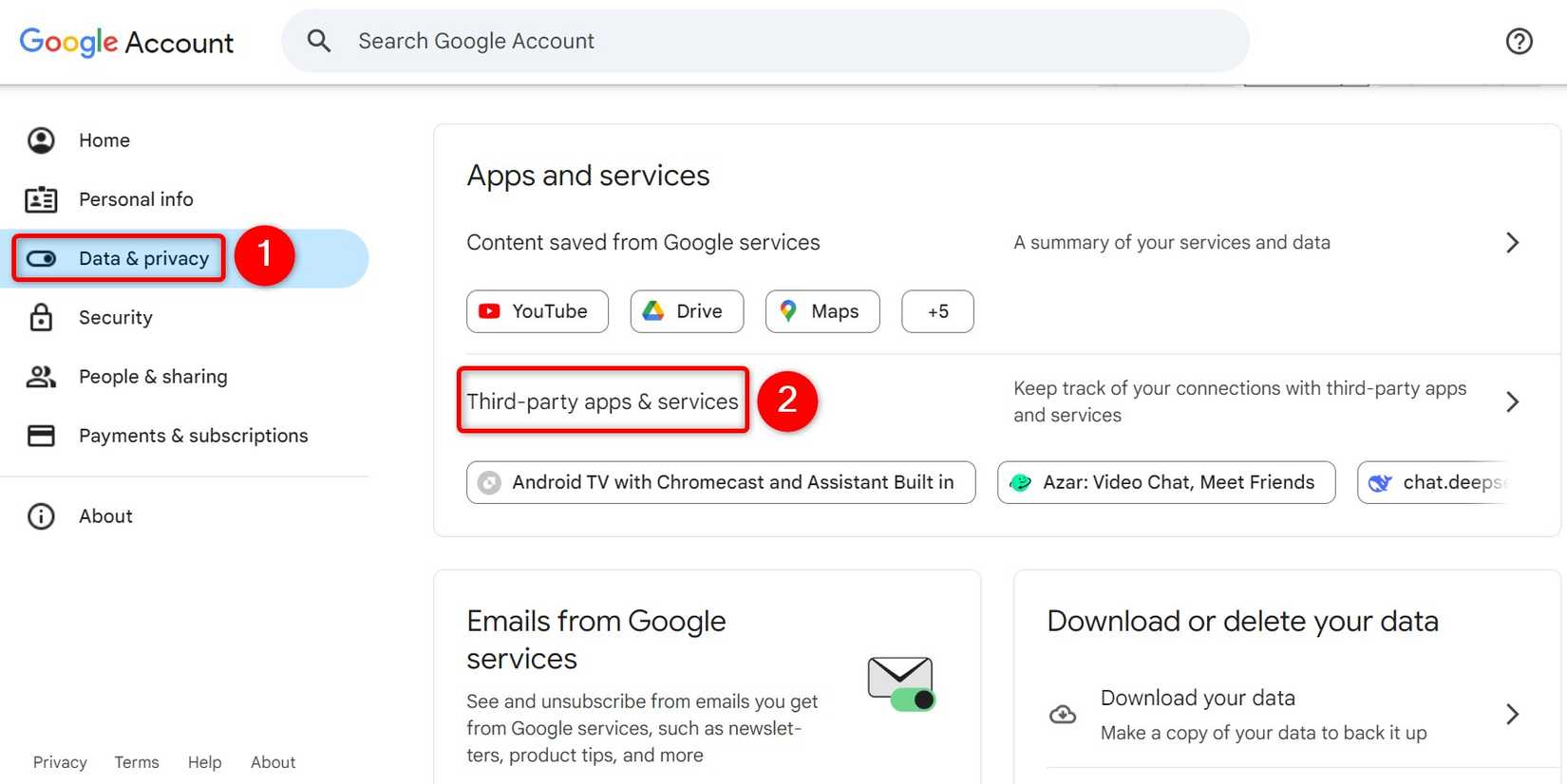
- No menu à esquerda, clique em Dados e privacidade.
- Role até a seção Apps e serviços e escolha Apps e serviços de terceiros.
- Na lista, filtre por tipo de conexão (Entrar com o Google, Conta vinculada, Acesso a) para encontrar apps antigos.
- Selecione o app que deseja remover e, na página do app, clique em Excluir todas as conexões que você tem com [Nome do app] e confirme.
Na prática: depois de remover, o app perde a capacidade de acessar suas informações até que você autorize novamente.
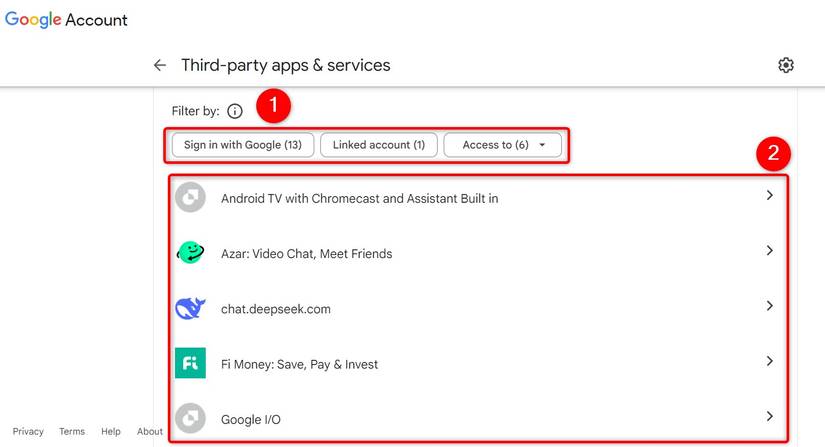
Quando você abrir a página do app, a Google mostra quais itens o app consegue acessar. Clique em Excluir todas as conexões que você tem com [Nome do app] e confirme para revogar.

Dica prática: mantenha uma rotina trimestral para revisar essa lista — menos de 10 minutos e reduz muito o risco de vazamento por apps esquecidos.
Remover apps que acessam apenas o Google Drive
Alguns serviços não aparecem na seção de apps da Conta do Google porque eles se conectam diretamente ao Google Drive. Para esses apps, faça a revisão dentro do Drive:
- Acesse drive.google.com e faça login.
- No canto superior direito, clique no ícone de engrenagem e escolha Configurações.
- No menu da esquerda, selecione Gerenciar apps.
- Encontre o app, clique em Opções e escolha Desconectar do Drive.
- Confirme Desconectar na janela que aparecer.
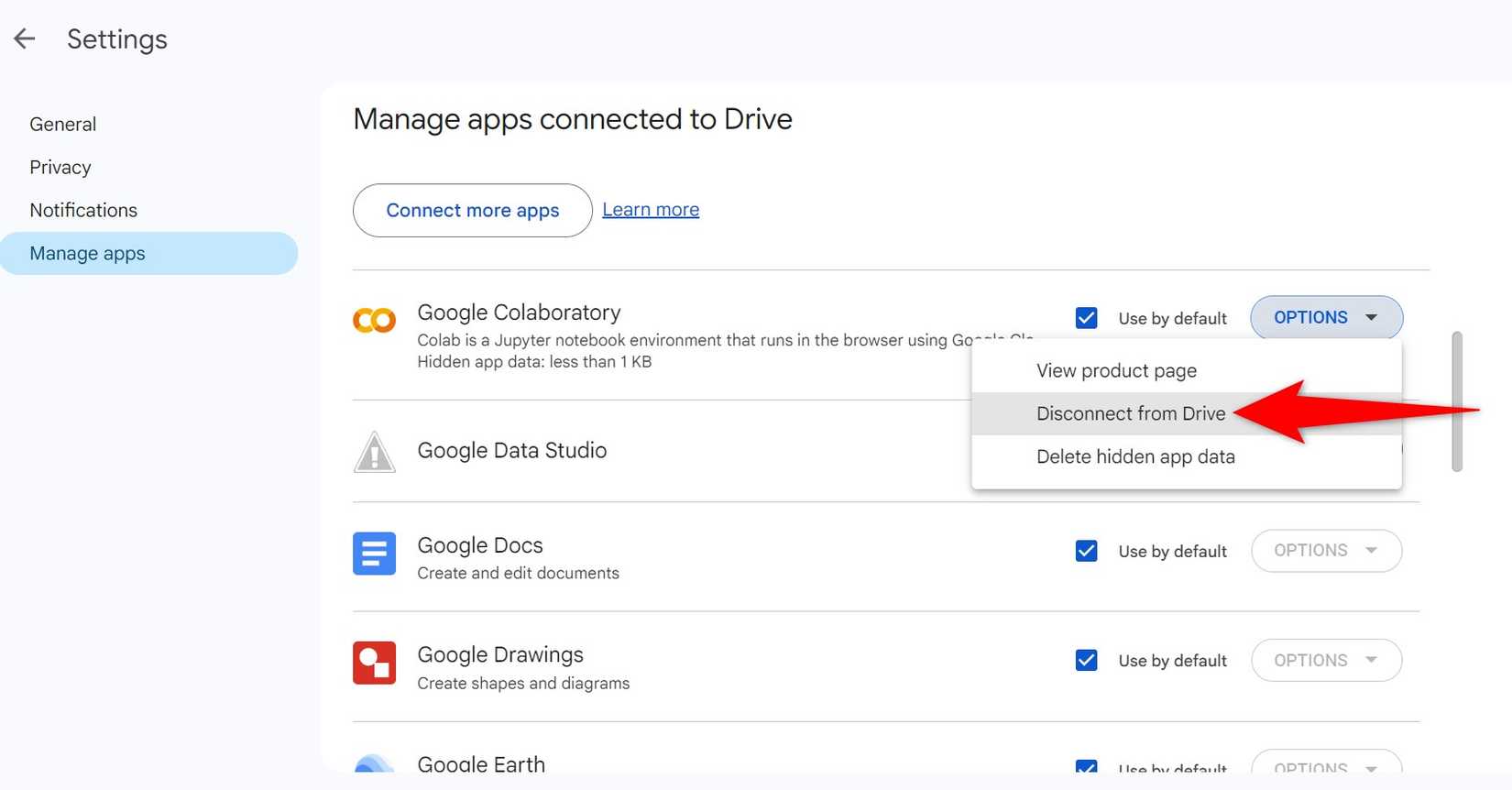
Observação: alguns apps oferecem a opção de excluir arquivos criados no Drive ao desconectar; leia a descrição antes de confirmar se quiser remover arquivos criados pelo app.
Sair de dispositivos em que não usa mais sua conta
Se você estiver conectado em dispositivos que não usa mais — um celular antigo, um tablet esquecido ou um computador público — é possível desconectar remotamente:
- Abra myaccount.google.com e faça login.
- No menu à esquerda, clique em Segurança.
- Na seção Seus dispositivos, escolha Gerenciar todos os dispositivos.
- Revise a lista; ao selecionar um dispositivo, clique em Sair e confirme.
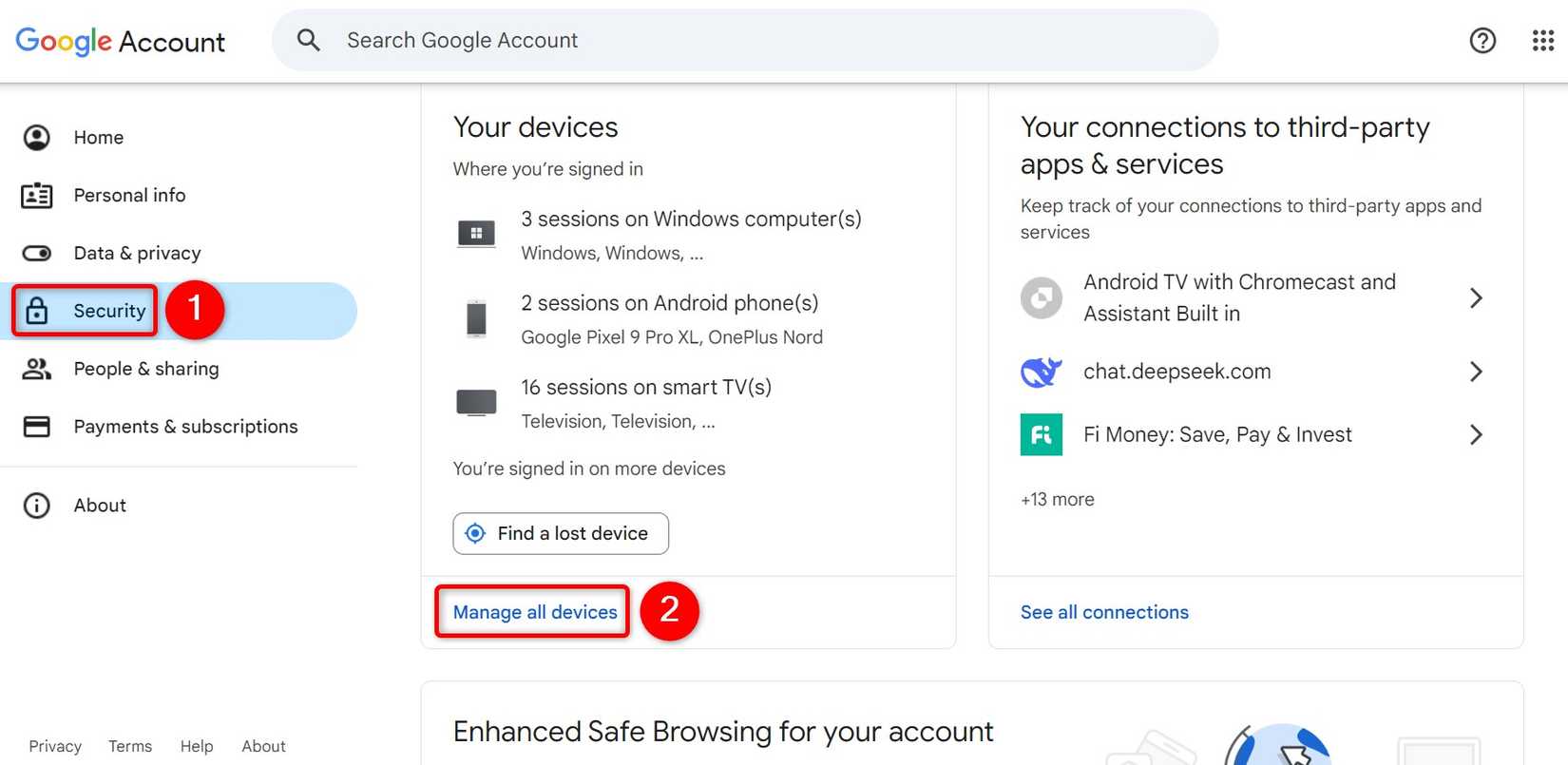
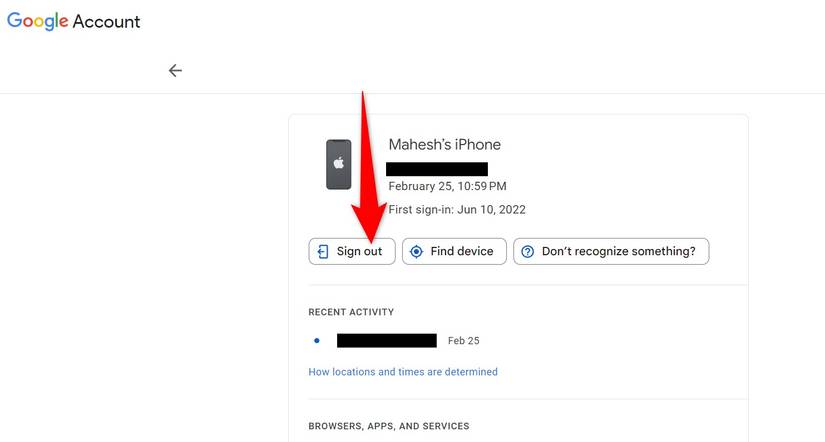
Nota: se um dispositivo estiver offline, a sessão pode não encerrar imediatamente — quando o dispositivo voltar à internet, a conta será desconectada.
Melhore a segurança da conta além de remover apps
- Ative a verificação em duas etapas para adicionar uma camada extra ao login. Você pode usar um app autenticador, mensagens de texto, chaves de segurança ou passkeys.
- Use senhas únicas e um gerenciador de senhas confiável para contas importantes.
- Revise permissões de compartilhamento no Drive para limitar quem vê seus arquivos.
Citação de especialista: “Revisões periódicas de permissões e dispositivos reduzem significativamente o risco de acesso indevido sem aumentar a complexidade do dia a dia.” — profissional de segurança digital.
Mini‑metodologia para revisão trimestral (checklist rápido)
- Passo 1: Abra Conta do Google > Dados e privacidade > Apps e serviços de terceiros.
- Passo 2: Remova apps que você não usa mais.
- Passo 3: Abra Drive > Configurações > Gerenciar apps e desconecte apps específicos do Drive.
- Passo 4: Vá a Segurança > Gerenciar todos os dispositivos e desconecte dispositivos desconhecidos.
- Passo 5: Verifique se a verificação em duas etapas está ativada e atualize os métodos de recuperação.
Use esta checklist trimestralmente. Tempo estimado: 5–15 minutos.
Fluxo de decisão para remover ou manter um app
flowchart TD
  A[Encontrei um app com acesso] --> B{Uso o app regularmente?}
  B -- Sim --> C[Manter acesso]
  B -- Não --> D{Requer acesso a dados críticos?}
  D -- Sim --> E[Revise o motivo do acesso e verifique alternativas]
  D -- Não --> F[Revogar acesso]
  E --> G{Fornece benefício claro?}
  G -- Sim --> H[Documentar justificativa e revisar em 3 meses]
  G -- Não --> F
Como usar: siga o fluxo para decidir rapidamente se revoga ou mantém o acesso.
Critérios de aceitação para uma revisão bem‑sucedida
- Todos os apps desconhecidos ou não utilizados foram listados.
- A sessão de todos os dispositivos não reconhecidos foi encerrada.
- A verificação em duas etapas está ativada com um método de recuperação atualizado.
- Foi documentado quem autorizou apps que permanecem com acesso e a razão técnica ou de negócio.
Checklists por função
Usuário final
- Remover apps pessoais que não usa.
- Desconectar Drive para apps que criam arquivos indesejados.
- Ativar 2‑etapas.
Administrador de TI
- Fazer inventário de integrações corporativas com contas Google.
- Aplicar políticas de autorização e SSO quando possível.
- Fornecer guia interno de aprovação para novos apps.
Privacidade e conformidade
Se você administra dados de terceiros ou dados sensíveis, considere requisitos legais locais (por exemplo, regras de proteção de dados). Revogar o acesso limita o processamento adicional por terceiros, mas não garante a eliminação de cópias já feitas. Para exclusão completa, contate o suporte do app e solicite a remoção dos dados pessoais conforme as políticas de privacidade.
Nota sobre GDPR/Lei Geral de Proteção de Dados: revogar o consentimento interrompe o processamento baseado nesse consentimento, mas processos legais, backups e obrigações contratuais podem justificar retenção limitada.
Quando remover não é a melhor opção
- Aplicativos essenciais da empresa ou integrações de SSO que suportam operações críticas.
- Apps que armazenam chaves ou configuração cuja remoção cause perda de serviço.
Nesses casos, documente o risco, limite os privilégios e planeje uma revisão de segurança mais frequente.
Casos de teste simples para validar remoção
- Teste 1: Revogar um app de teste e verificar se não consegue mais acessar dados via API.
- Teste 2: Desconectar app do Drive e confirmar que novos arquivos não são mais criados por ele.
- Teste 3: Sair de um dispositivo remoto e tentar uso posterior para confirmar logout.
Plano de ação rápido (playbook)
- Priorize: identificar apps com acesso amplo (e‑mail, Drive, contatos).
- Executar: revogar acesso no painel da Conta do Google.
- Validar: checar se o app deixou de funcionar ou perdeu acesso.
- Comunicar: avisar colegas se a remoção afeta fluxos de trabalho.
- Registrar: manter um log de mudanças para auditoria.
Resumo final
Revisar e revogar acessos de apps e dispositivos é uma tarefa curta com alto impacto na segurança. Faça isso trimestralmente, combine com verificação em duas etapas e documente exceções. Assim você reduz riscos sem comprometer a produtividade.
Importante: revogar acesso não apaga dados já copiados por terceiros; para isso, solicite exclusão junto ao provedor do app.
E foi assim que eu garanti que apps que eu não usava mais não acessavam mais meus dados do Google.

Materiais semelhantes

Instalar e usar Podman no Debian 11
Apt‑pinning no Debian: guia prático

Injete FSR 4 com OptiScaler em qualquer jogo
DansGuardian e Squid com NTLM no Debian Etch

Corrigir erro de instalação no Android
