
Controlador RGB do PC não funciona: guia de solução
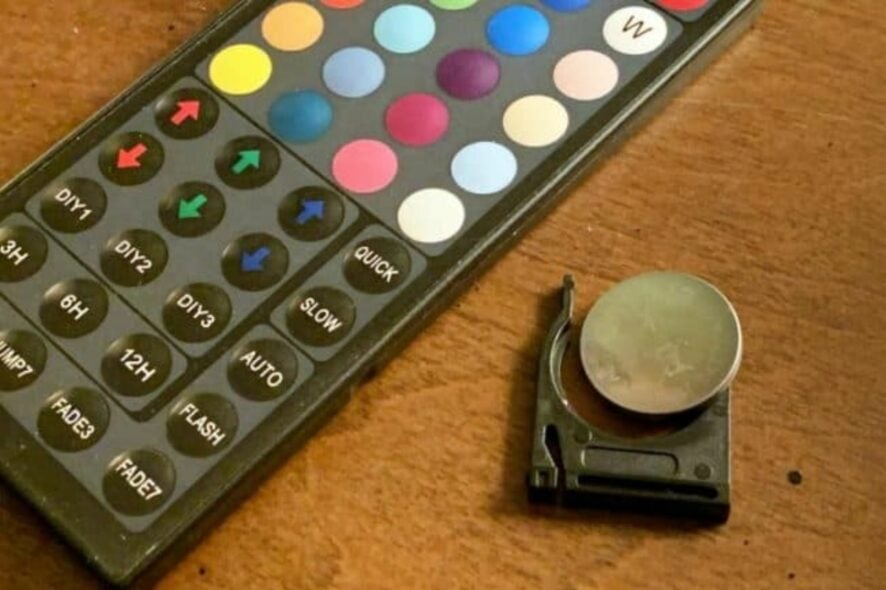
Muitos usuários relatam que o controlador RGB do PC deixou de funcionar. Isso impede ajustes das cores, efeitos e sincronização dos componentes iluminados. Este guia explica as causas mais comuns, passos práticos para resolver o problema e alternativas quando o controlador falha.
Importante: siga os passos com o PC desligado e desconectado da tomada quando mexer em cabos ou conectores internos.
Por que o controlador RGB do meu PC não funciona?
- Falta de alimentação: o controlador pode não receber energia por cabo solto, conector danificado ou fonte com problema.
- Conexões incorretas: cabos entre controlador e ventoinhas/fitas LED podem estar invertidos, mal encaixados ou com pinos danificados.
- Incompatibilidade: alguns controladores têm protocolos proprietários (p. ex. ARGB vs RGB) que não combinam com os componentes.
- Software/firmware desatualizado ou incompatível: o utilitário do fabricante pode não reconhecer o controlador.
- Configuração errada: perfis, zonas ou efeitos mal configurados podem parecer falha do hardware.
- Dano físico: conectores quebrados, trilhas queimadas ou condensadores danificados.
As ventoinhas RGB funcionam sem controlador?
Sim, as ventoinhas continuam a girar porque o motor é independente do circuito de iluminação. Porém:
- O sistema de iluminação não será personalizável sem um controlador.
- Normalmente as luzes ficam em uma cor padrão ou em modo predefinido.
- Sem controlador não há sincronização entre componentes.
Passo a passo: solução de problemas (do mais simples ao mais técnico)
1) Verificação básica de alimentação e cabos
- Desligue o PC e desconecte da tomada.
- Confirme se o cabo de alimentação do controlador está firmemente conectado (Molex, SATA power, USB interno ou conector proprietário).
- Verifique cabos entre controlador e ventoinhas/fitas LED: pinos retos, sem corrosão, sem fios soltos.
- Troque temporariamente o cabo de alimentação ou use outra fonte/porta para testar.
2) Reset do controlador
NOTA: o processo pode variar conforme a marca/modelo.
- Desligue o PC ou desconecte o controlador da fonte de energia.
- Localize o botão de Reset no controlador — é geralmente um botão pequeno e rebaixado.
- Pressione e mantenha o botão de Reset por 5–10 segundos.
- Solte o botão e reconecte a energia.
- Ligue o PC e verifique se há resposta nas luzes.
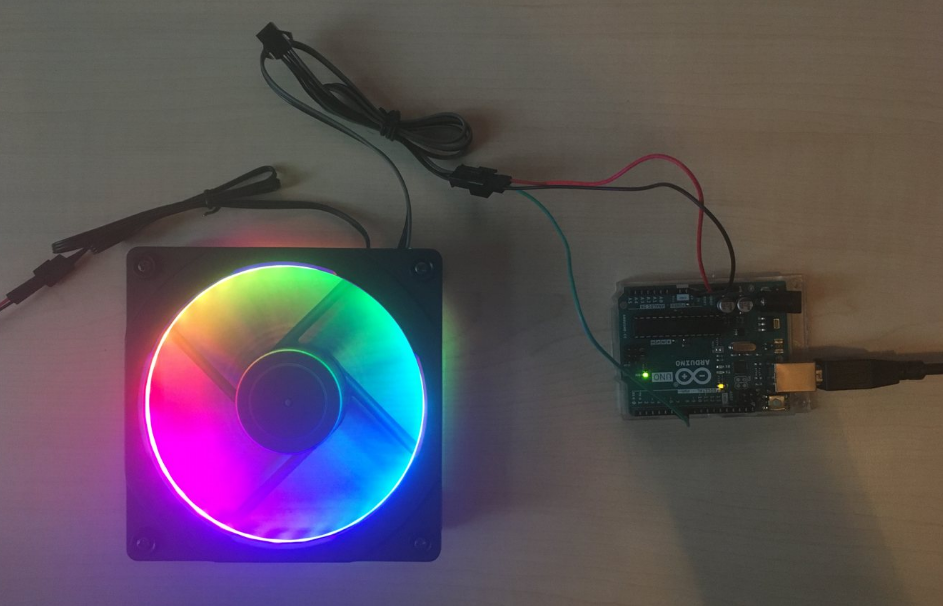
Se não funcionar, consulte o manual do fabricante para instruções específicas.
3) Software e firmware
- Atualize o software do fabricante (p. ex. iCue, Mystic Light, Aura Sync) e o firmware do controlador se houver atualização disponível.
- Rode o utilitário com privilégios de administrador no Windows e verifique se o dispositivo é detectado.
- Desinstale e reinstale o driver/softwar e reinicie.
4) Compatibilidade e protocolos
- Verifique se o controlador usa 12V RGB (4 pinos) ou 5V ARGB (3 pinos). Misturar padrões pode impedir funcionamento e até danificar o equipamento.
- Confirme o número de pinos e a orientação antes de reconectar.
5) Teste de componentes isolados
- Conecte uma única ventoinha/LED direto à placa-mãe (se houver header compatível) ou a outro controlador conhecido.
- Se o componente acender, o problema tende a ser o controlador. Se não, pode ser o próprio componente.
6) Inspeção física
- Procure sinais de queimado, solda fria, pinos tortos ou capacitores estufados.
- Se houver dano visível, substitua o controlador.
Alternativas quando o controlador não volta a funcionar
- Usar headers RGB/ARGB da placa-mãe com software da placa (se compatível).
- Comprar um controlador universal compatível com o padrão do seu hardware.
- Adaptadores de 3 para 4 pinos ou vice-versa, com cuidado para voltagem e mapeamento de pinos.
- Controladores externos via USB que fazem a ponte entre o software e as luzes.
Quando o reset ou atualização não resolve (contraexemplos)
- Se o LED funciona diretamente na placa-mãe mas não no controlador: controlador danificado.
- Se vários controladores falham no mesmo sistema: pode ser problema de alimentação da fonte.
- Se o controlador funciona em outro PC: incompatibilidade com drivers/BIOS do primeiro PC.
Mini-metodologia (fluxo rápido)
- Confirmar energia -> 2. Conferir cabos/pinos -> 3. Reset -> 4. Atualizar software/firmware -> 5. Teste em outro header/PC -> 6. Substituir
(Mental model: power → connection → software → component)
Checklist por função
- Usuário final (não técnico): verificar cabos, reiniciar PC, testar atualização do software.
- Montador/entusiasta: testar com multímetro, alternar cabos, checar compatibilidade de pinos.
- Técnico de assistência: inspecionar placa do controlador, medir tensões, substituir componentes ou o controlador.
Critérios de aceitação (testes)
- Ao final do reparo, todas as ventoinhas LED respondem aos comandos de cor/efeito via software.
- O controlador é reconhecido pelo sistema operacional/utilitário e não apresenta desconexões intermitentes.
- Não há aquecimento excessivo ou ruídos elétricos.
Glossário (1 linha cada)
- RGB: sistema de cores Red-Green-Blue — usado em LEDs com 4 pinos (12V).
- ARGB: Addressable RGB — LEDs endereçáveis com 3 pinos (5V).
- Header: conector na placa-mãe para alimentar/controlar LEDs.
Dicas de segurança e privacidade
- Desconecte a energia antes de manipular hardware interno.
- Não force conectores; verifique a orientação.
- Atualize firmware apenas com fonte estável para evitar corrupção.
Leitura relacionada
- Revisão do melhor software controlador RGB em 2023.
- Nosso guia de melhores placas‑mãe com RGB e especificações.
- Revisão sobre controladores de velocidade de ventoinha para 2023.
Perguntas frequentes
Por que o controlador RGB não é detectado pelo software?
Geralmente por falta de driver, porta USB interna desconectada, ou firmware desatualizado. Verifique conexões internas e atualize o software do fabricante.
Posso usar um controlador universal sem risco?
Sim, desde que respeite tensão e número de pinos. Conferir especificações do fabricante é essencial para evitar danos.
Quando devo substituir o controlador?
Se após testes de alimentação, reset, firmware e testes em outro sistema o controlador ainda não funcionar ou apresentar dano físico, substitua-o.
Resumo final
Verifique primeiro energia e cabos. Faça um reset e atualize software/firmware. Teste componentes isoladamente e utilize headers da placa-mãe como alternativa. Substitua o controlador apenas quando houver confirmação de falha física ou elétrica.
Se tiver dúvidas específicas sobre seu modelo, informe marca e modelo do controlador e das ventoinhas/LEDs nos comentários; isso facilita o diagnóstico.
Leia também:
- Como corrigir câmera Lenovo que não funciona no Windows 11
- Solução: imagens não aparecem no Epson FastFoto ff-680w
- Como corrigir scanner Brother ADS-1350W se não funcionar
Se desejar, deixo um playbook passo a passo adaptado ao seu modelo — poste os detalhes nos comentários.

Materiais semelhantes

Instalar e usar Podman no Debian 11
Apt‑pinning no Debian: guia prático

Injete FSR 4 com OptiScaler em qualquer jogo
DansGuardian e Squid com NTLM no Debian Etch

Corrigir erro de instalação no Android
