
Localizar o Outlook.exe no Windows
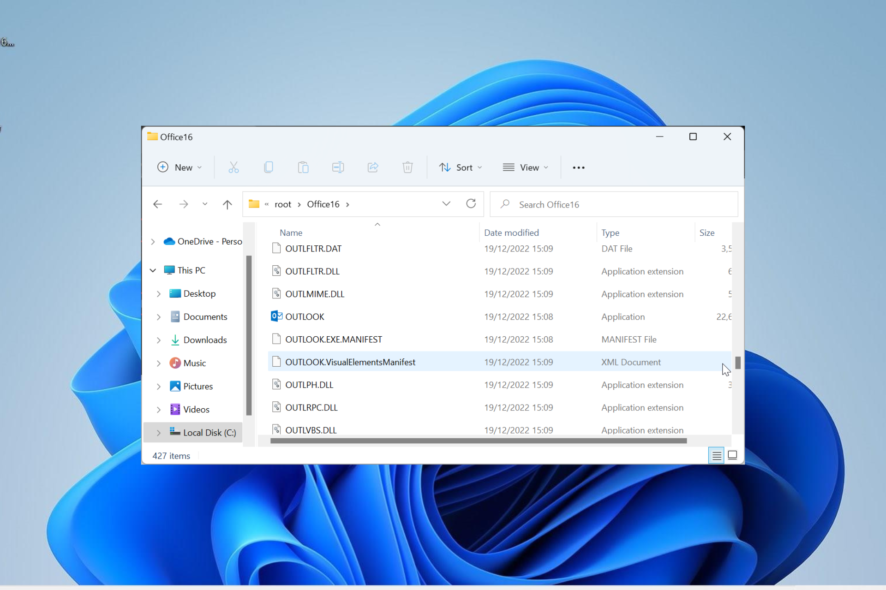
Importante: o nome da pasta final (por exemplo, Office16) depende da versão do Office instalada. Em sistemas 64 bits, o Office 32 bits pode instalar em “Program Files (x86)”.
Onde fica o Outlook.exe no Windows 10?
1. Verificar pelo Explorador de Arquivos
- Pressione a tecla Windows + E para abrir o Explorador de Arquivos.
- Navegue até a pasta do Microsoft Office:
C:\Program Files\Microsoft Office\root\Office16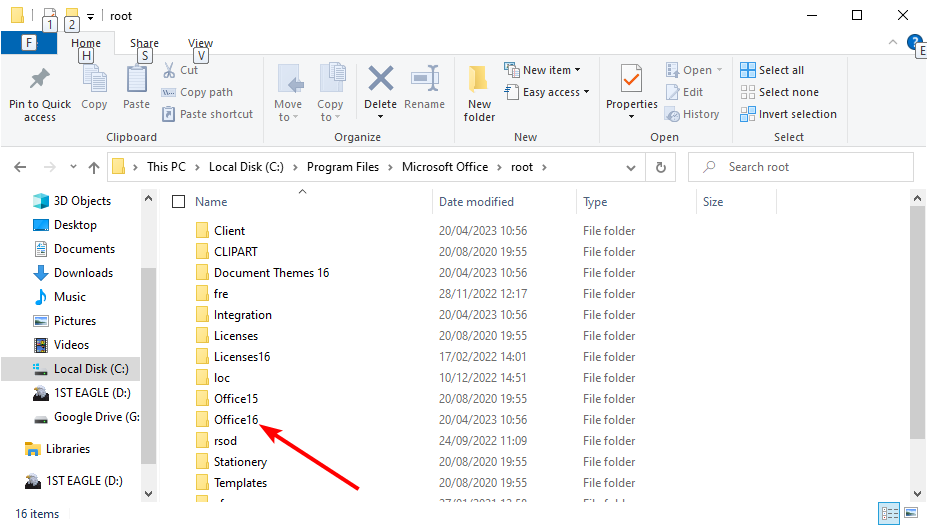
- O sufixo Office16 varia conforme a versão do Office instalada (por exemplo Office15, Office16, etc.).
- Role até encontrar o item Outlook — esse é o executável.
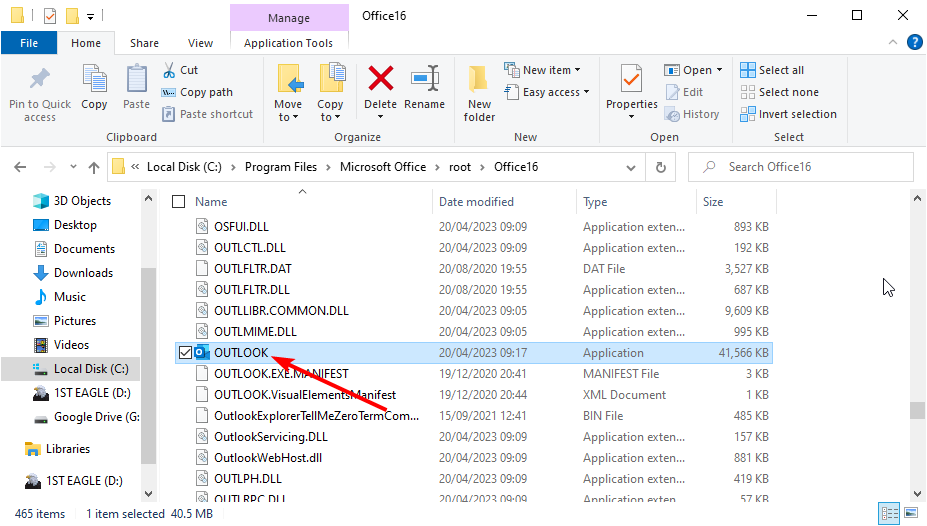
Este método é direto e útil quando você já sabe a unidade onde o Office foi instalado. Às vezes aparece apenas “Outlook” sem a extensão; trata‑se do executável.
2. Usando o menu Iniciar
- Pressione a tecla Windows e digite outlook.exe.
- No painel direito, clique em Abrir local do arquivo.
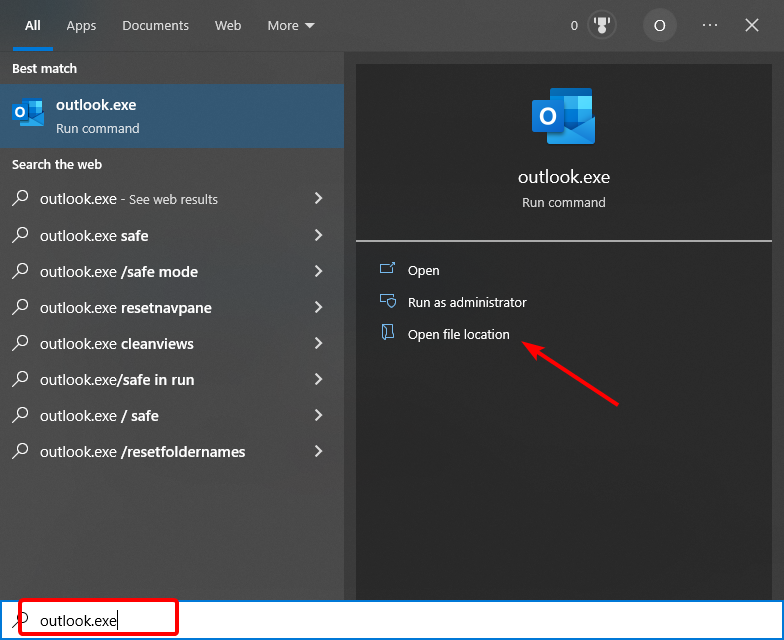
- Será aberta uma janela do Explorador mostrando o arquivo executável.
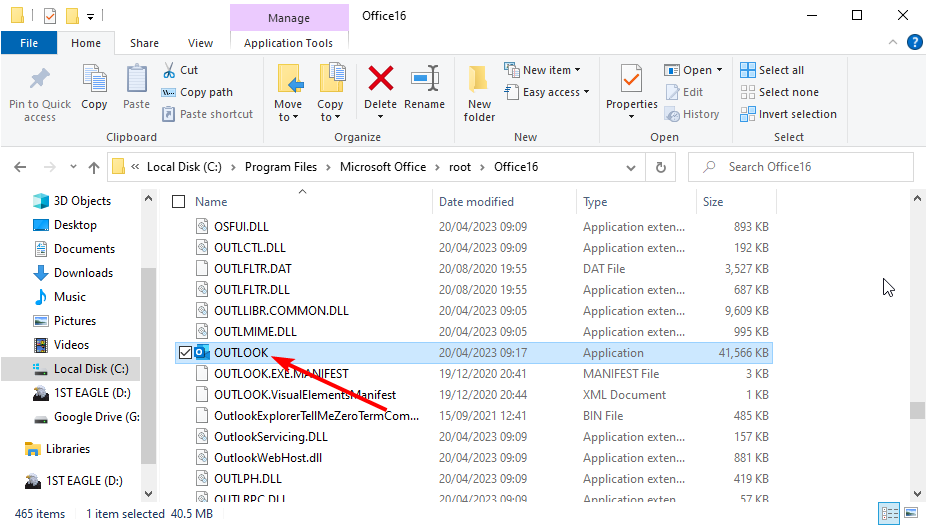
Esse é o caminho mais rápido quando o atalho já existe no menu Iniciar.
3. Usando o Prompt de Comando
- Pressione Windows + S, digite cmd e escolha Executar como administrador.

- Execute os comandos:
cd /
dir OUTLOOK.EXE /s /p- Aguarde o fim da pesquisa; o comando mostrará os caminhos onde o arquivo foi encontrado.
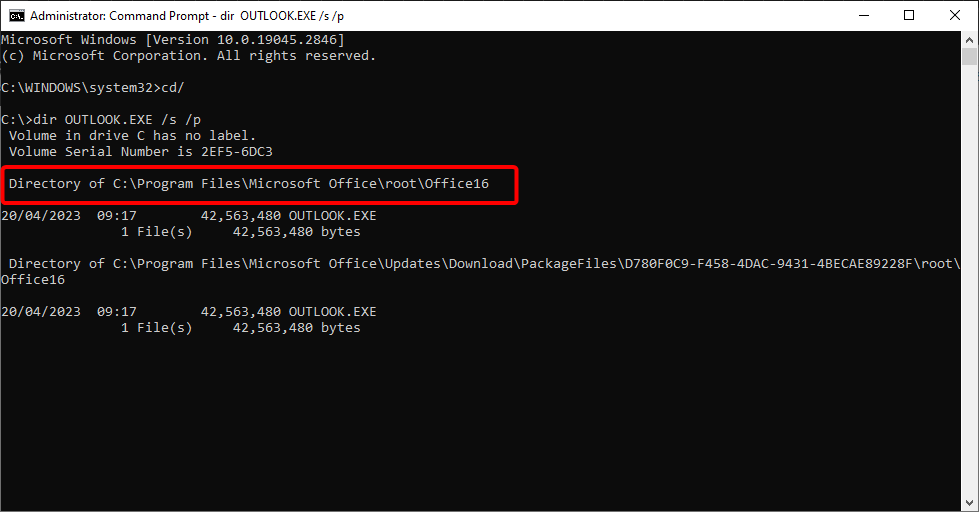
Esse método é útil quando você não sabe em qual unidade o Office foi instalado.
Onde encontrar o Outlook.exe no Windows 11?
- Pressione Windows + E e navegue até:
C:\Program Files (x86)\Microsoft Office\root\Office16 - Lembre que Office16 indica a versão do Office instalada.
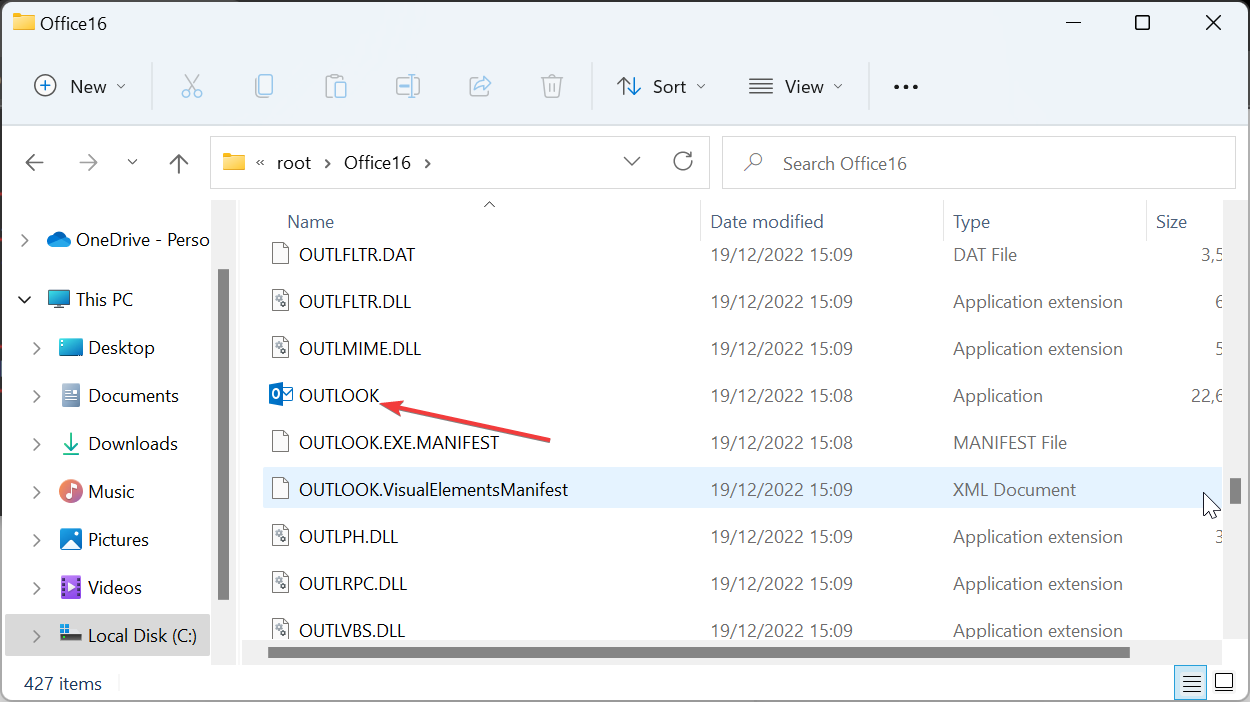
- Procure por Outlook na lista.
Os métodos descritos para Windows 10 também funcionam no Windows 11. A principal diferença costuma ser a pasta de instalação (Program Files vs Program Files (x86)).
Alternativas avançadas e comandos úteis
- PowerShell:
Get-Command Outlook | Select-Object -ExpandProperty SourceEsse comando normalmente retorna o caminho completo do executável quando o Outlook está disponível no perfil do ambiente.
- where.exe:
where outlookSe o executável estiver no PATH, o comando where retorna sua localização.
- Registro do Windows: algumas instalações registram o caminho do executável em chaves do Registro do Windows (somente para administradores experientes). Alterar o Registro sem cuidado pode danificar o sistema.
Quando os métodos podem falhar (e como contornar)
- Permissões: se não tiver privilégios, execute como administrador ou peça ajuda ao administrador do sistema.
- Instalações por streaming (Click‑to‑Run) podem virtualizar o executável em caminhos diferentes; use PowerShell ou where para localizar.
- Índice de pesquisa desatualizado pode impedir que o menu Iniciar encontre o arquivo; atualize o índice de pesquisa ou use Prompt/PowerShell.
Mini‑metodologia para confirmar o executável correto
- Localize o arquivo com um dos métodos acima.
- Clique com o botão direito → Propriedades → Aba Compatibilidade para verificar plataforma (32/64 bits).
- Em Propriedades → Detalhes, confirme a versão do produto para garantir que corresponde ao Office instalado.
- Se necessário, abra o executável para confirmar que inicia o Outlook esperado.
Checklist por perfil
Usuário final:
- Tentar menu Iniciar → Abrir local do arquivo.
- Usar Explorador em Program Files e Program Files (x86).
- Se não encontrar, executar
where outlookno Prompt.
Administrador/TI:
- Usar PowerShell
Get-Command Outlook. - Verificar políticas de grupo que restringem atalhos.
- Se necessário, executar uma reparação do Office via Painel de Controle ou Settings.
- Usar PowerShell
Fato rápido
- “Office16” é a pasta comum para versões recentes do Microsoft Office (a partir do Office 2016/2019/Microsoft 365). Equipamentos com Office 32 bits em SO 64 bits costumam usar “Program Files (x86)”.
Sugestões de troubleshooting rápidas
- Se o Outlook não abrir ao executar o executável, tente iniciar em Modo de Segurança (pressione Ctrl ao abrir ou execute
outlook.exe /safe). - Rode a ferramenta de reparo do Office se houver corrupção de arquivos.
Resumo
Este guia mostra três métodos principais para encontrar o Outlook.exe: Explorador de Arquivos, menu Iniciar e Prompt de Comando. Use PowerShell ou where para casos avançados. Verifique permissões e tipo de instalação (32/64 bits) se tiver problemas.
Se quiser aprender a iniciar o Outlook em Modo de Segurança, veja nosso guia detalhado sobre esse assunto.
Por fim, conte nos comentários qual método funcionou para você — isso ajuda outros leitores.

Materiais semelhantes

Instalar e usar Podman no Debian 11
Apt‑pinning no Debian: guia prático

Injete FSR 4 com OptiScaler em qualquer jogo
DansGuardian e Squid com NTLM no Debian Etch

Corrigir erro de instalação no Android
